
 Ana Sayfa
 Kullanım rehberi
 Geliştiriciler
 Ödeme yöntemleri
 Bağlantılar ve araçlar
 Site kullanımı
 Sorun çözümü
Ortak başlık ve açıklamayı hazırlayın
Global sekmesinde Tek SEO olarak yönet tercihini belirleyin. Açık olduğunda ortak bilgiler kullanılır. Sayfalara özel bilgiler hazırlayacaksanız bu tercihi kapatıp Özel Sayfa sekmesine geçin; boş bırakılan alanlar ortak bilgilerden tamamlanabilir.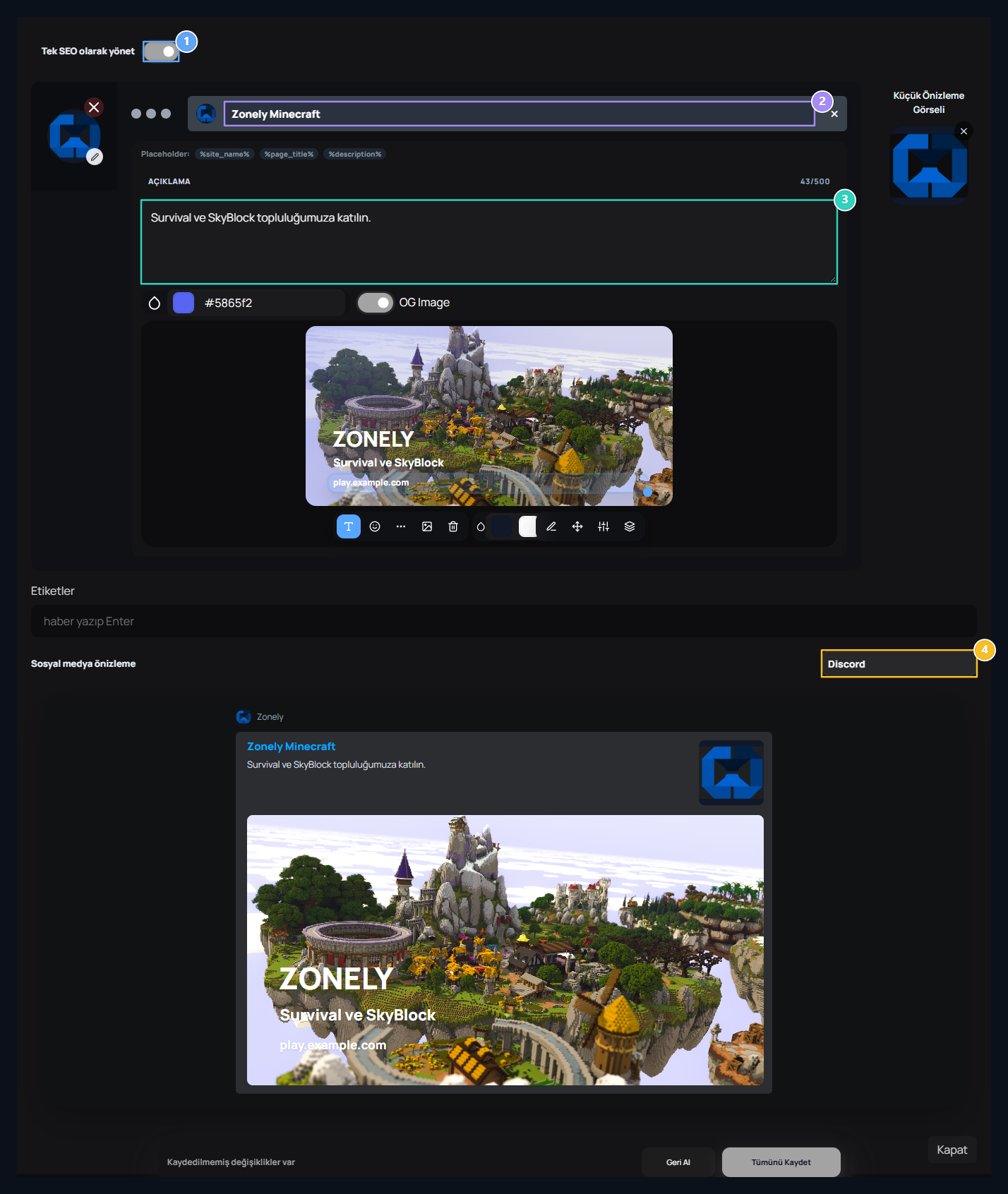
1. Tek SEO olarak yönet
Ortak başlık ve açıklamayı tüm sitede kullanmak için bu seçeneği açın.
2. Başlık
Site adını ve paylaşımda kullanılacak başlığı yazın.
3. Açıklama
Bağlantıyı tanıtan kısa bir metin hazırlayın.
4. Platform önizlemesi
Discord, X, Facebook, WhatsApp ve LinkedIn kartlarını kontrol edin.
%site_name% | %page_title% biçiminde site ve sayfa adını birlikte gösterebilirsiniz.
Açıklama en fazla 500 karakter alır. Bu alan, İçerik bölümündeki 155 karakterlik kısa açıklamadan ayrıdır. Etiketler alanından konuyla ilgili anahtar kelimeleri ekleyin.
Embed rengi, paylaşım kartındaki renk vurgusudur. Sosyal medya önizleme listesinden Discord, X, Facebook, WhatsApp ve LinkedIn görünümlerine geçip metin ve görselleri kontrol edin.
Bir sayfaya özel SEO hazırlayın
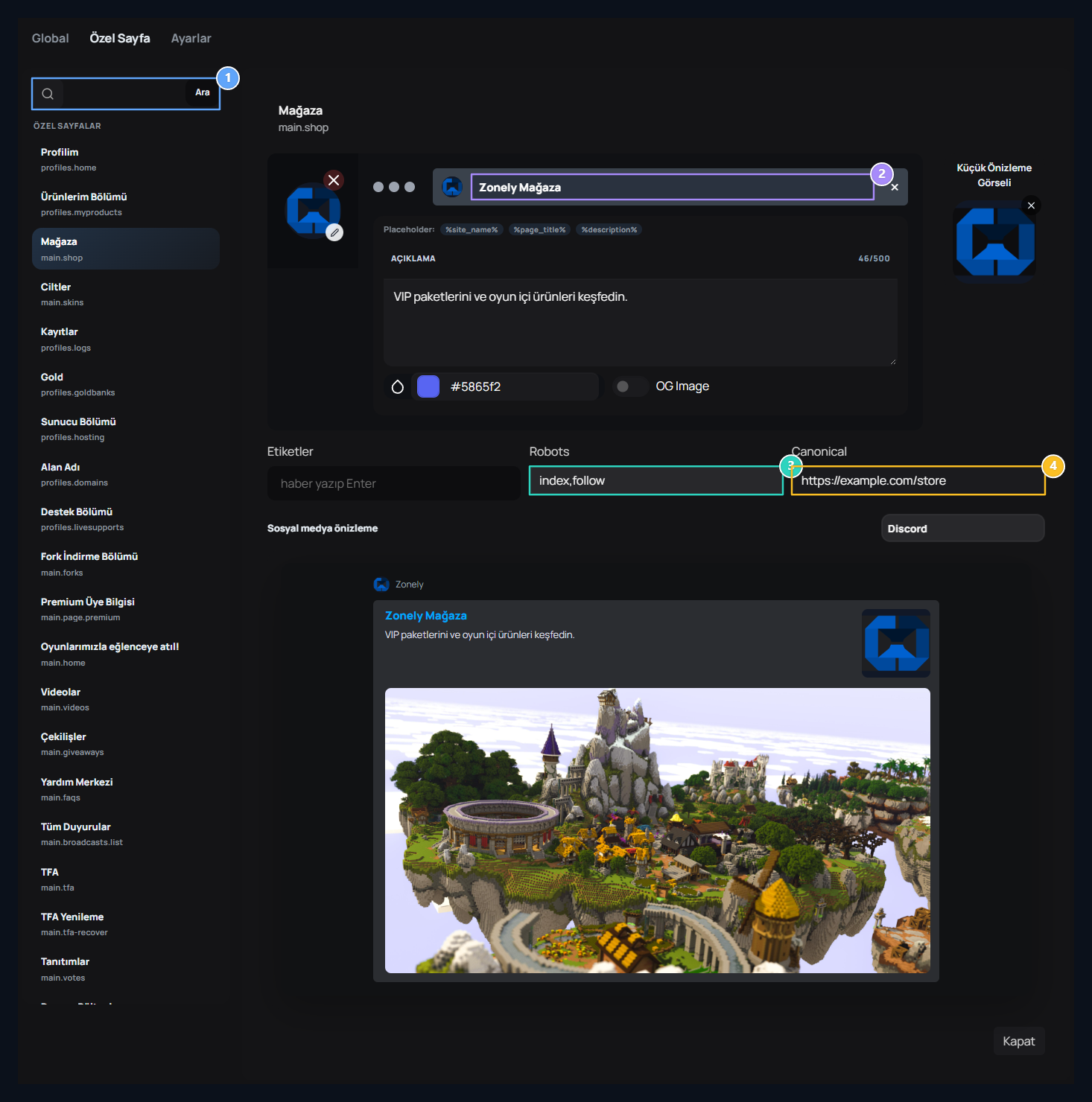
- Özel Sayfa sekmesini açın.
- Arama alanından sayfayı bulun ve listeden seçin.
- Seçili sayfanın adını ve rotasını kontrol edin.
- Başlık, açıklama ve paylaşım alanlarını bu sayfa için düzenleyin.
1. Sayfa ara
Düzenleyeceğiniz sayfayı adından veya rotasından bulun.
2. Seçili sayfanın başlığı
Başlık ve açıklama seçili sayfa için düzenlenir.
3. Robots tercihi
İndeksleme ve bağlantı takibi için uygun seçimi yapın.
4. Canonical adresi
Bu içeriğin tercih edilen asıl URL’sini yazın.
index,follow, noindex,follow, index,nofollow veya noindex,nofollow seçeneklerinden uygun olanı seçin.
Canonical alanına içeriğin tercih edilen asıl sayfa adresini tam URL olarak yazın. Başka bir sayfaya geçerken düzenlediğiniz kaydın da değiştiğine dikkat edin.
Favicon ve paylaşım görsellerini seçin
Favicon, tarayıcı sekmesindeki küçük simgedir. Görsel seçme aracıyla değiştirin; temizleme aracı mevcut seçimi kaldırır.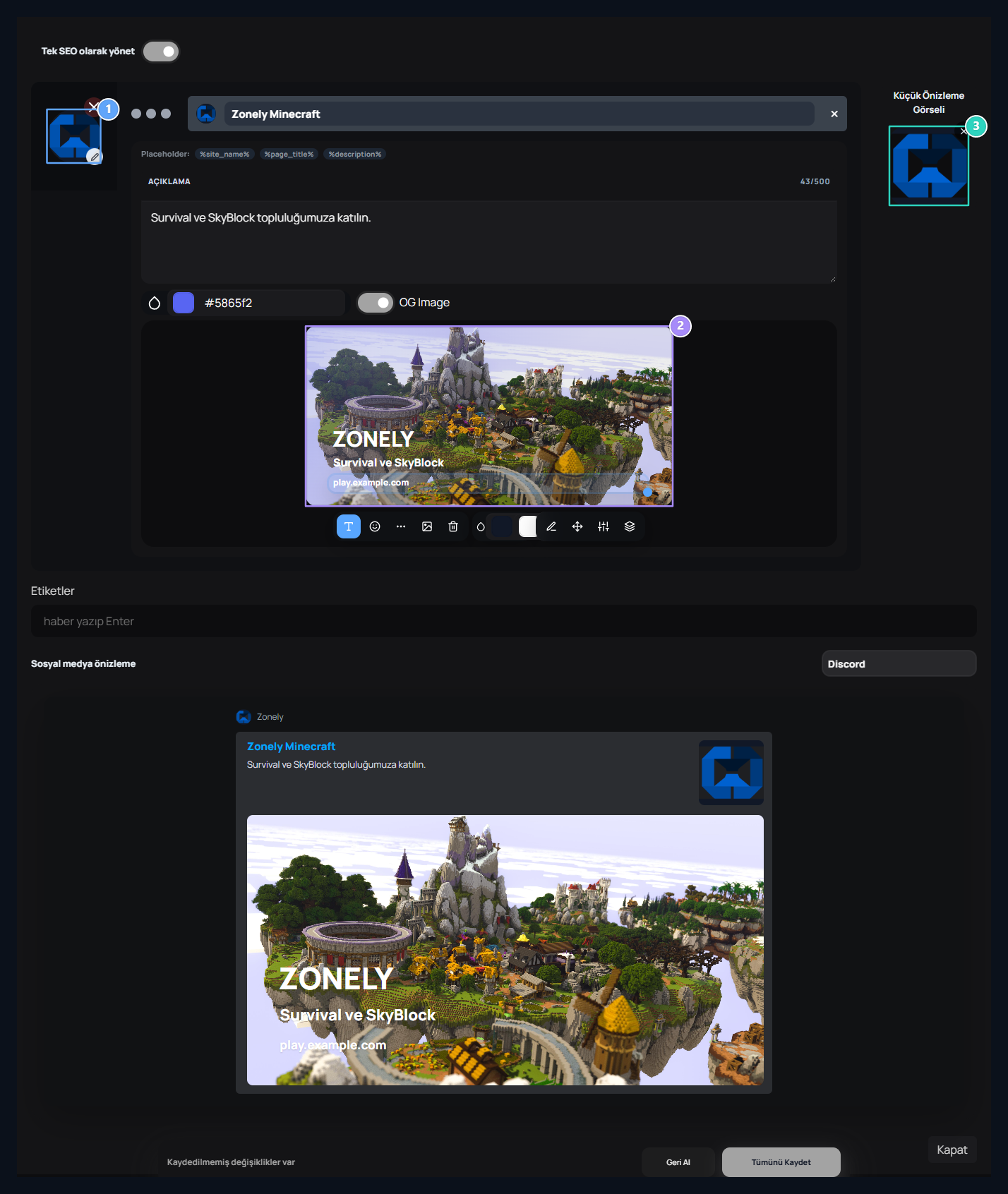
1. Favicon
Tarayıcı sekmesinde kullanılacak simgeyi seçin.
2. Open Graph tasarımı
Minecraft görselinin üzerine başlık ve sunucu adresi gibi metin katmanları ekleyin.
3. Küçük önizleme
Paylaşım kartındaki küçük görseli bağımsız seçin.
Open Graph görselini hazırlayın
- OG Image seçeneğini açın.
- Arka plan görselini seçin. Sunucunuzun oyun içi bir görüntüsünü kullanabilirsiniz.
- Metin ekle aracıyla sunucu adını yazın. İkinci bir metin katmanına oyun modlarını, başka bir katmana bağlantı adresini ekleyin.
- Katmanı seçip tuvalde taşıyın; köşe tutamacıyla boyutunu değiştirin. Konum ve ölçü alanlarından X, Y, genişlik ve yükseklik değerlerini ayarlayın.
- Yazı tipi, boyut, kalınlık ve renk araçlarıyla metni okunaklı hâle getirin. Görsel ve emoji araçlarıyla başka öğeler de ekleyebilirsiniz.
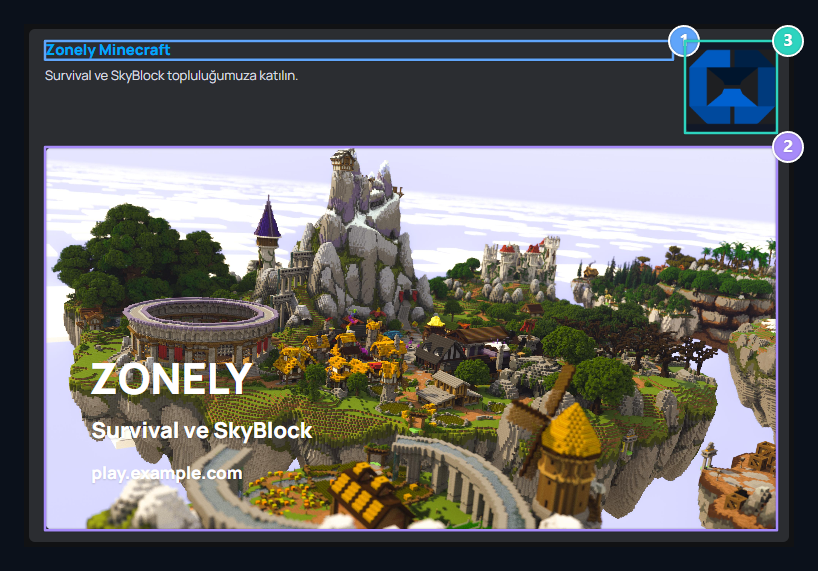
1. Bağlantı başlığı
Başlık ve açıklama paylaşım kartının metin alanlarını doldurur.
2. Büyük paylaşım görseli
Arka plan ve metin katmanları tek bir Open Graph görselinde birleşir.
3. Küçük görsel
Küçük önizleme, büyük görselden ayrı gösterilir.
RSS ve sekme ayarlarını düzenleyin
Ayarlar sekmesini açın. RSS → Aktif, içeriklerin RSS akışı üzerinden yayımlanmasını sağlar.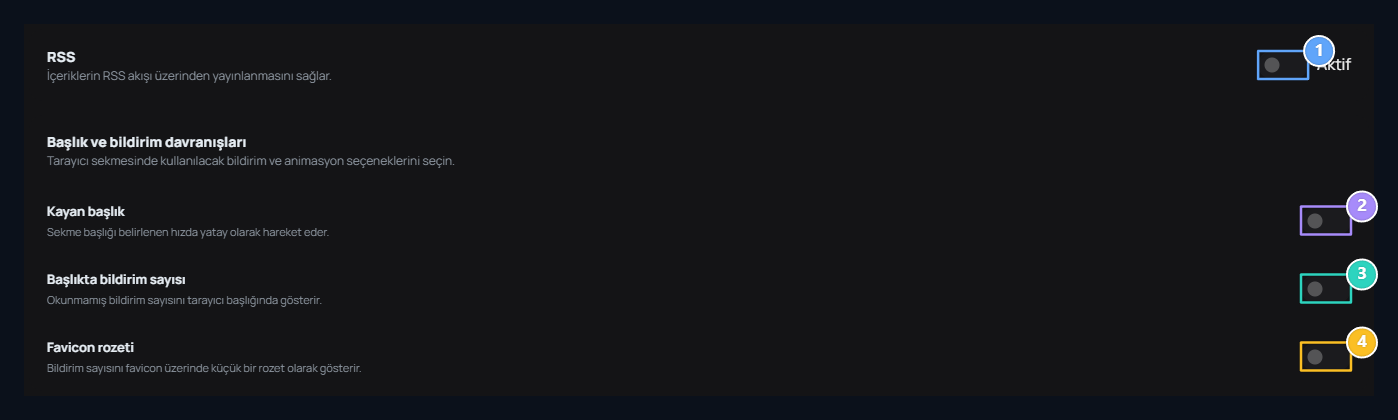
1. RSS akışı
İçeriklerin RSS üzerinden yayınlanmasını etkinleştirin.
2. Kayan başlık
Sekme başlığının hareketini açıp kapatın.
3. Bildirim sayısı
Okunmamış bildirimleri sekme başlığında gösterin.
4. Favicon rozeti
Küçük sekme simgesine bildirim sayısı ekleyin.
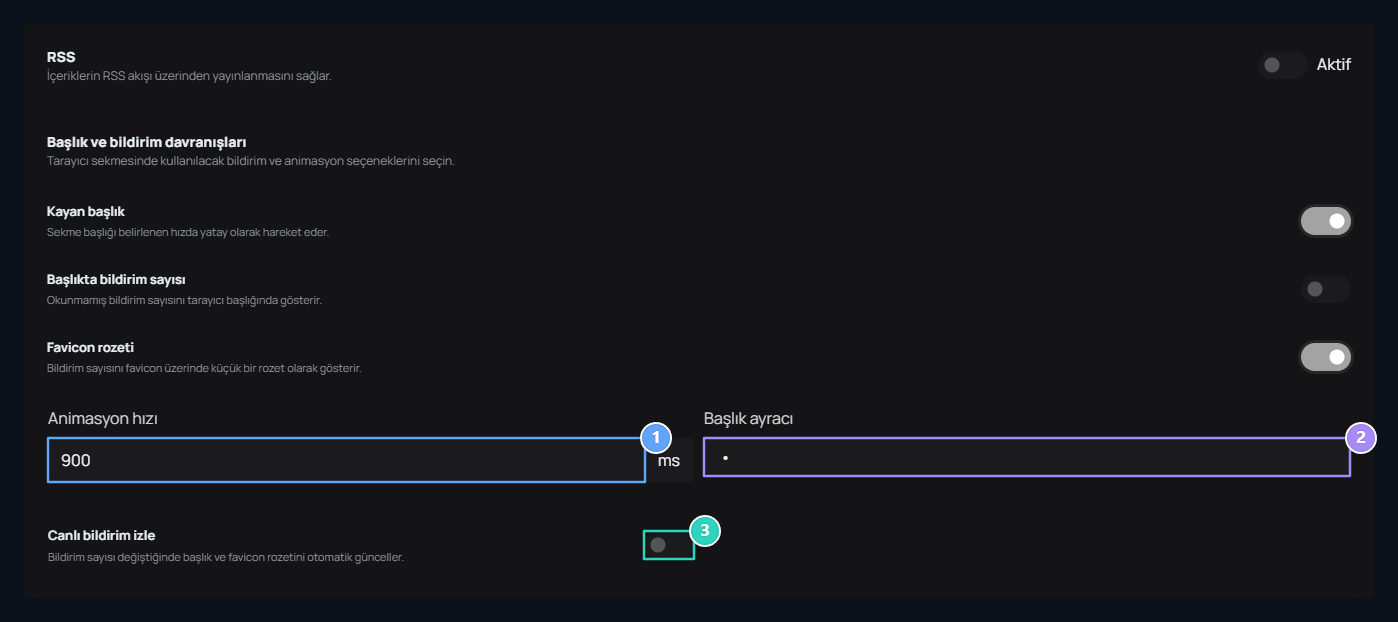
1. Kayan başlık hızı
200–3000 ms aralığında, hareketin bekleme süresini ayarlayın.
2. Başlık ayırıcısı
Tekrar eden başlık parçaları arasındaki metni belirleyin.
3. Bildirim kontrolü
Favicon rozetinin bildirim sorgulama tercihini yönetin.