
 Ana Sayfa
 Kullanım rehberi
 Geliştiriciler
 Ödeme yöntemleri
 Bağlantılar ve araçlar
 Site kullanımı
 Sorun çözümü
Bildirim kaydını bulun
Webhook Ekle yeni bildirim ekranını açar. Arama alanından mevcut kaydı bulun; satırdaki işlem menüsünden düzenleyin. Listede olay türünü ve kayıt bilgilerini birlikte kontrol edin.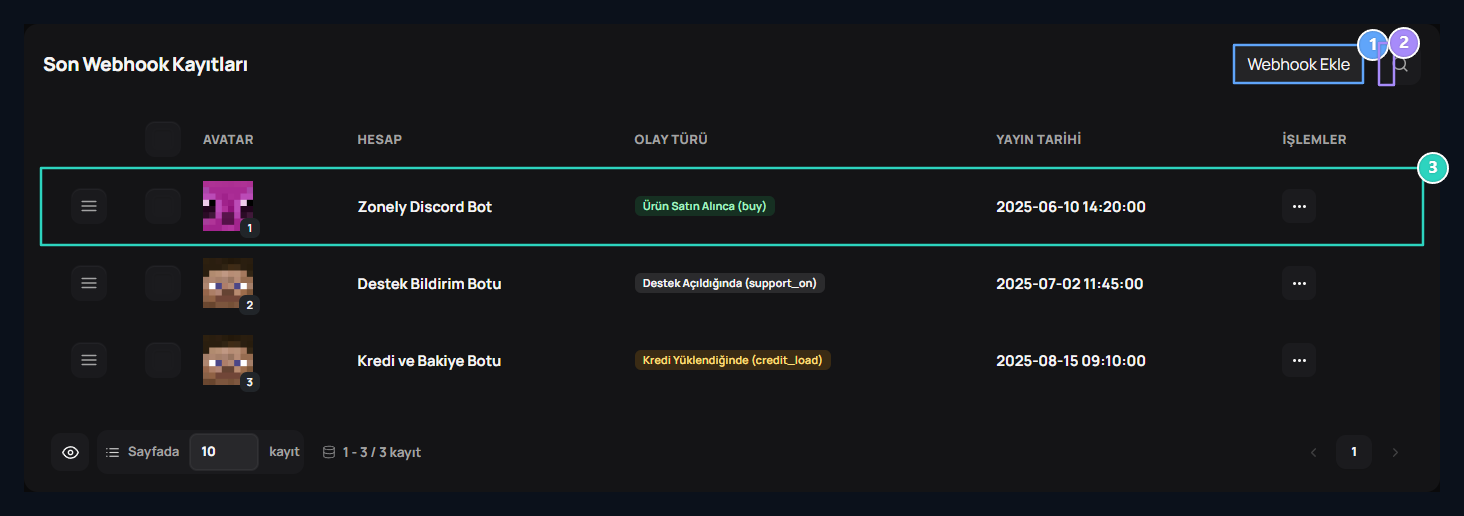
1. Webhook Ekle
Yeni bir Discord veya harici webhook kanalı tanımlamak için çekmeceyi açın.
2. Kanal Arama
Tanımlı webhook kayıtları arasında hızlı filtreleme yapın.
3. Kayıtlı Kanallar
Aktif bot adı, bağlanan platform, tetikleyici olay türü ve oluşturulma tarihi.
Bağlantı bilgilerini girin
Bağlantı adımında Bot Adı, Avatar URL, Ad ve URL alanlarını hazırlayın. Bot adı göndericide görünür; ad alanını bağlantıyı panelde ayırt etmek için kullanın.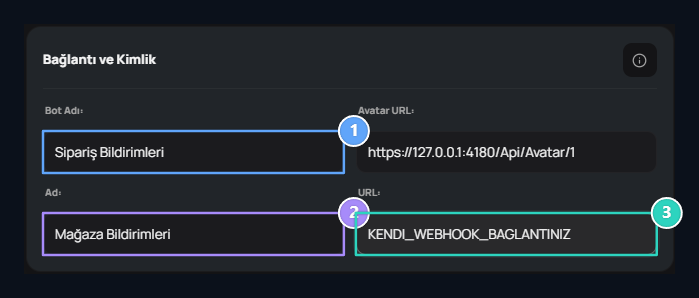
1. Bot Adı
Bildirimde görünecek adı yazın.
2. Ad
Bu bağlantıyı panelde ayırt edecek bir ad belirleyin.
3. URL
Bildirimlerin gönderileceği kendi webhook bağlantınızı girin.
Bildirimi başlatacak olayı seçin
Olay Türü adımını açın. Kategorilerden ilgili grubu seçin ve bildirimin hangi harekette gönderileceğini belirleyin.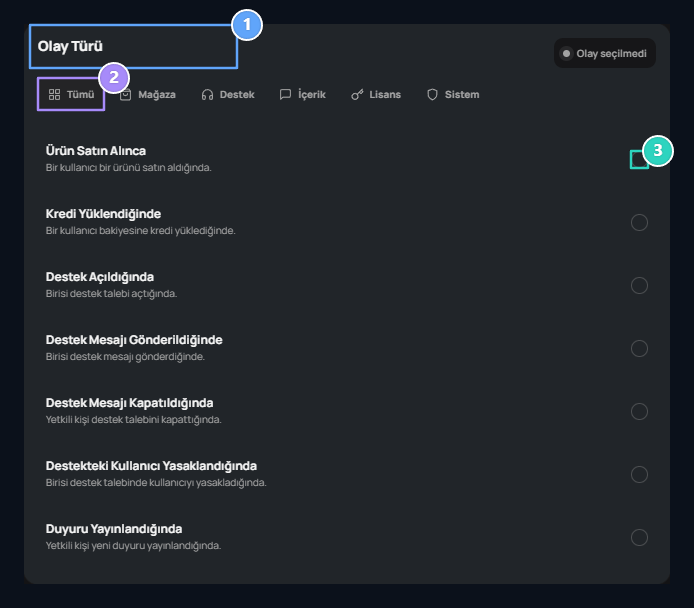
1. Bağlantı adımı
Bot adı ve hedef bağlantı ayarlarına buradan dönün.
2. Olay Kategorileri
Mağaza, Destek, İçerik, Lisans ve Sistem olayları arasında filtreleme yapın.
3. Olay Türü
Bildirimin gönderileceği satın alma, kredi yükleme veya destek gibi bir olay seçin.
Mesajı düzenleyin
Mesaj İçeriği adımında alanları doldurun. Önizleme, mesajın görünümünü düzenlerken değişiklikleri takip etmenizi sağlar.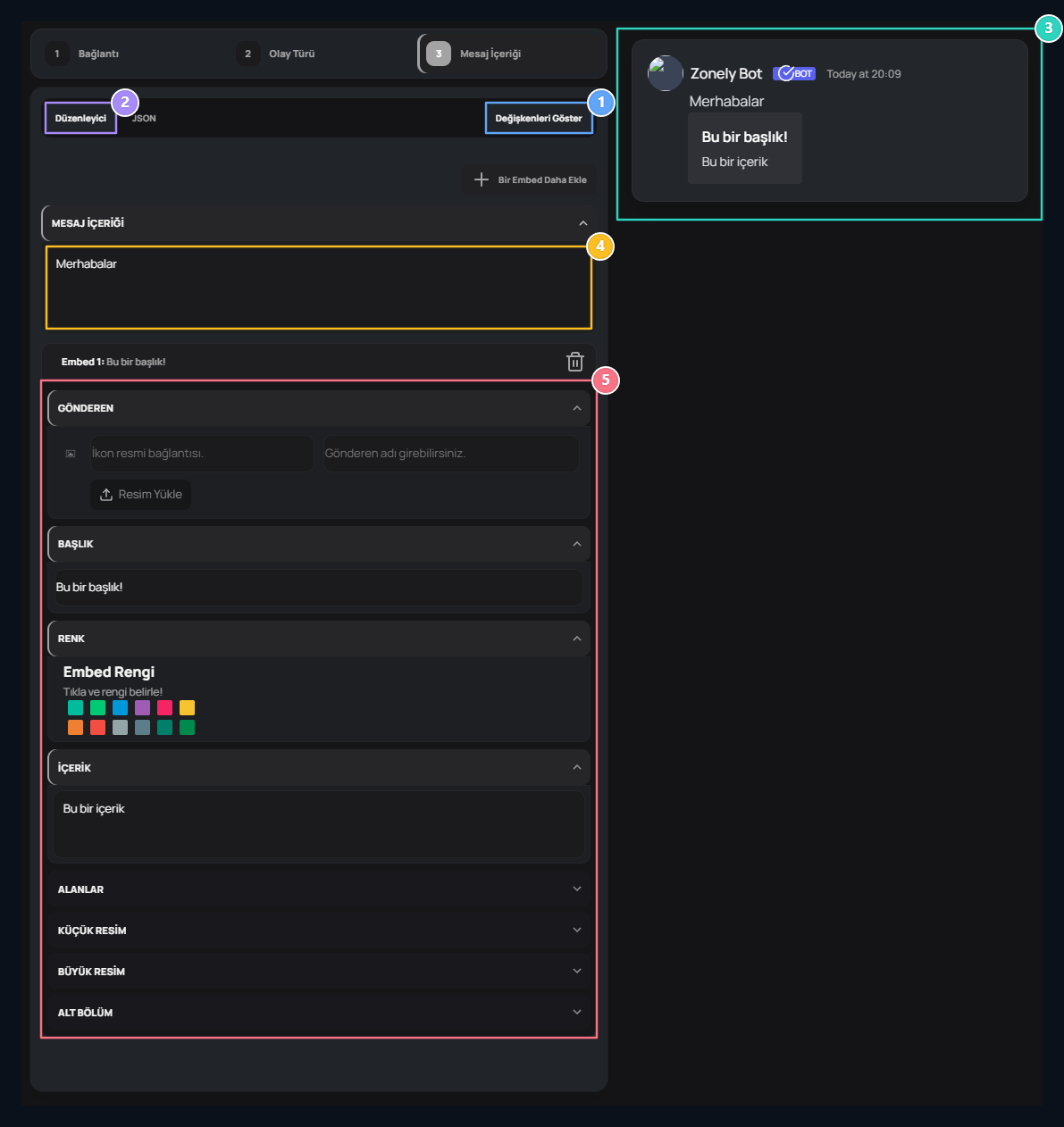
1. Değişkenleri Göster
{username}, {price}, {product} gibi dinamik değişkenler rehberini açar.
2. Düzenleyici ve JSON
Alanlarla düzenleme veya JSON şablonu arasında geçiş yapın.
3. Canlı Discord Önizleme
Oluşturduğunuz mesajın Discord kanalında nasıl görüneceğini anlık izleyin.
4. Mesaj Metni & Ping
Embed kartının üstünde görünecek standart bildirim metni veya @everyone etiketi.
5. Embed Alanları
Yazar (Author), Başlık, Açıklama, Renk, Thumbnail ve Footer yapılandırması.
Değişkenleri Göster düğmesinden seçili olaya uygun değerleri alın. Kullanıcı adı, ürün veya tutar gibi değişkenleri mesajda kullanabilirsiniz. Değişkenleri listede gösterilen yazımla ekleyin.
Hazır mesaj şablonum var
Hazır mesaj şablonum var
JSON sekmesine geçip şablonunuzu yapıştırın. Düzenleyiciye döndüğünüzde alanların ve önizlemenin beklediğiniz gibi göründüğünü kontrol edin.
Bildirimi kaydedin
Bağlantıyı, olay türünü ve önizlemeyi gözden geçirin. Test Mesajı Gönder, hedefe örnek bildirim iletir. Yayınla kaydı oluşturur; mevcut kayıt düzenleniyorsa Güncelle ile değişiklikleri uygulayın.Discord Bot
Sunucu bağlantısı, bot ayarları ve rol eşleştirmesini hazırlayın.