
 Ana Sayfa
 Kullanım rehberi
 Geliştiriciler
 Ödeme yöntemleri
 Bağlantılar ve araçlar
 Site kullanımı
 Sorun çözümü
Kullanıcı müracaatlara nereden ulaşır?
Kullanıcı, hesabına giriş yaptıktan sonra Profil → Müracaatlarım bölümünden müracaat formlarına ulaşabilir ve gönderdiği müracaatları takip edebilir.Giriş yapmadan form listesini görüntüleme
/list/appeals, açık müracaat formlarını listeleyen herkese açık sayfadır. Ziyaretçiler hesaplarına giriş yapmadan da bu listeyi görüntüleyebilir.
Müracaat listesi varsayılan menüye dahil edilmez. İsterseniz menü ayarlarından Müracaatlar adlı bir bağlantı ekleyip adresini /list/appeals olarak belirleyebilirsiniz.
Formları ve gelen müracaatları görün
Varsayılan görünümde her form kendi grubunda açılır. Formun altındaki satırlarda başvuran kullanıcı, müracaatın durumu ve tarih yer alır. Grup başlığına basarak alt kayıtları daraltabilirsiniz. Üstteki arama simgesiyle arama alanını açın.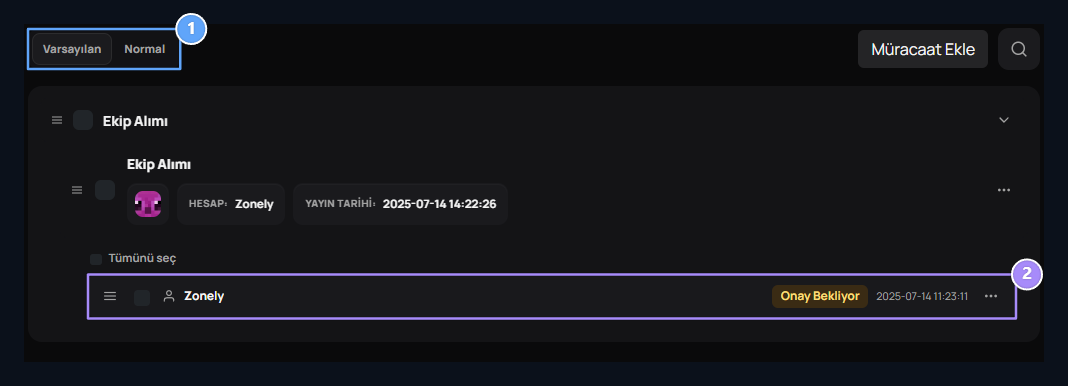
1. Görünüm seçimi
Varsayılan görünümde formu ve başvuranları birlikte görün; Normal görünümde tablolara geçin.
2. Gönderilen müracaat
Kullanıcı, durum ve tarihi kontrol edip müracaatı açın.
Normal görünümde tabloları kullanın
Normal düğmesine basın. Kayıtlar sekmesi hazırladığınız form şablonlarını listeler. Müracaatlar sekmesinde ilgili formu seçerek o forma gönderilmiş müracaatları inceleyebilirsiniz.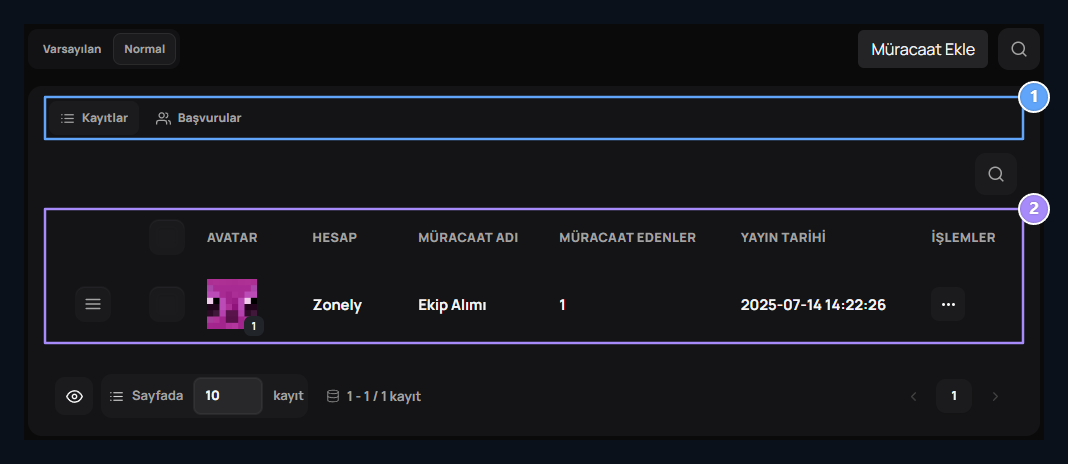
1. Kayıtlar ve Müracaatlar
Şablonlar ile bu şablonlara gönderilmiş müracaatları ilgili sekmeden açın.
2. Form listesi
Müracaat şablonunu bulun ve işlem menüsünden yönetin.
Müracaat formunu oluşturun
Müracaat Ekle düğmesine basın. Önce formun genel bilgilerini tamamlayın.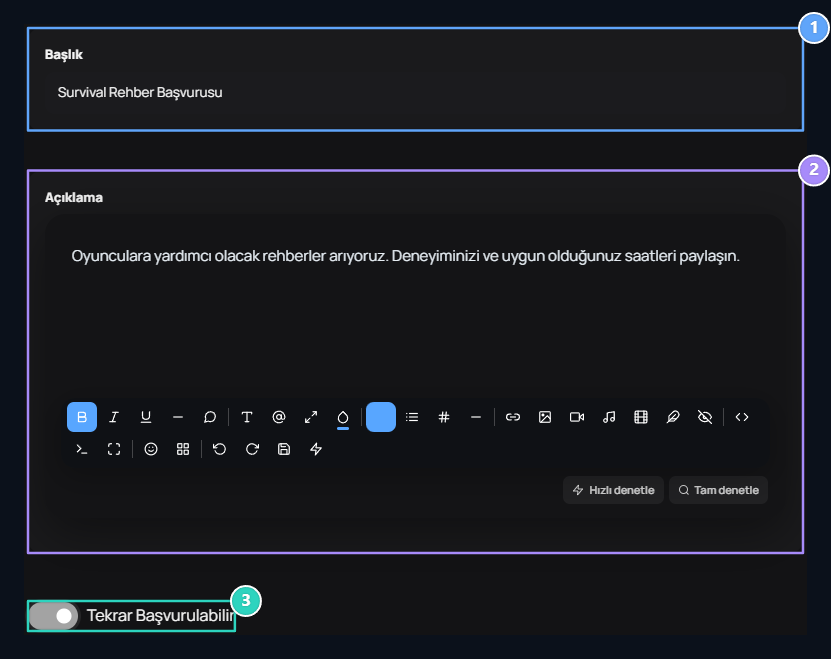
1. Başlık
Müracaatnun hangi alım için açıldığını yazın.
2. Açıklama
Görevi ve müracaat koşullarını anlatın.
3. Tekrar müracaat
Aynı kullanıcının yeniden başvurmasına izin verilip verilmeyeceğini belirleyin.
Forma sorular ekleyin
Sorular → + Ekle düğmesi her basışta yeni bir soru kartı ekler. Soru alanına adayın yanıtlayacağı soruyu yazın. Tür alanından cevabın nasıl alınacağını seçin.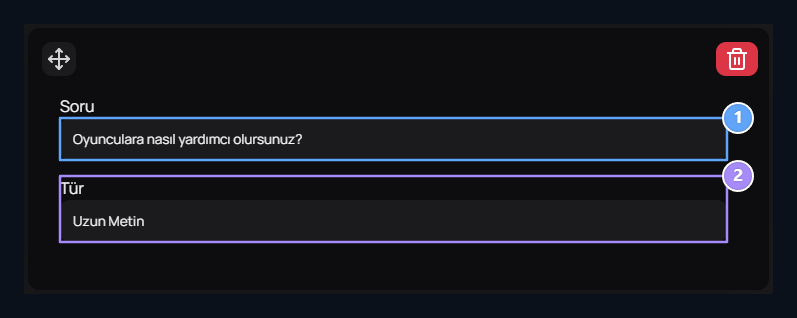
1. Soru
Kullanıcının yanıtlayacağı soruyu yazın.
2. Cevap türü
Kısa Metin veya Uzun Metin ile yazılı yanıt alın.
Tek seçenekli soru hazırlayın
Tür → Tek Seçim seçin. Açılan Değişkenler (virgülle ayırın) alanına seçenekleri yazın. Örneğin Survival,Skyblock,Factions, kullanıcıya üç seçenek sunar ve bunlardan biri seçilir.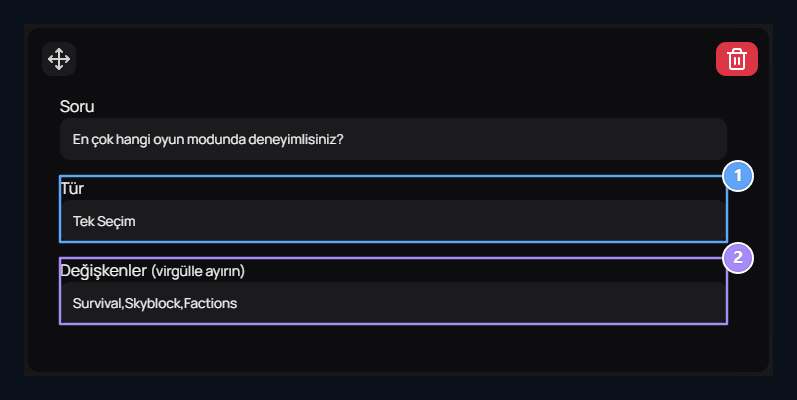
1. Tek Seçim
Kullanıcı seçeneklerden yalnız birini işaretler.
2. Değişkenler
Yanıtları virgülle ayırın: Survival,Skyblock,Factions.
Birden fazla seçilebilen soru hazırlayın
Tür → Çoklu Seçim seçin ve değişkenleri yine virgülle ayırın. Kullanıcı bu soruda birden fazla oyun modunu işaretleyebilir.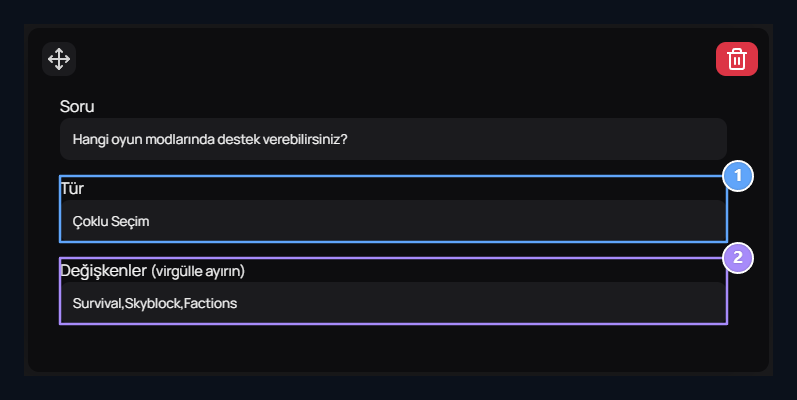
1. Çoklu Seçim
Kullanıcı birden fazla seçeneği işaretleyebilir.
2. Değişkenler
İşaretlenebilecek seçenekleri virgülle ayırın.
Soruları sıralayın ve formu kaydedin
Soru kartının sol üstündeki tutamacı sürükleyerek soru sırasını değiştirin. Çöp kutusu düğmesi o soruyu formdan kaldırır. Soruları tamamladıktan sonra ekranın altındaki Yayınla düğmesiyle formu oluşturun. Mevcut formu düzenlediğinizde Güncelle ile değişiklikleri kaydedin.Gönderilmiş müracaatı değerlendirin
Başvuran satırına basın veya satırın üç nokta → Görüntüle işlemini açın. Üstteki Kullanıcı Adı, Form, Durum ve Tarih bilgilerini kontrol edin. Altındaki Sorular bölümünde her soruyu ve adayın yanıtını birlikte okuyun.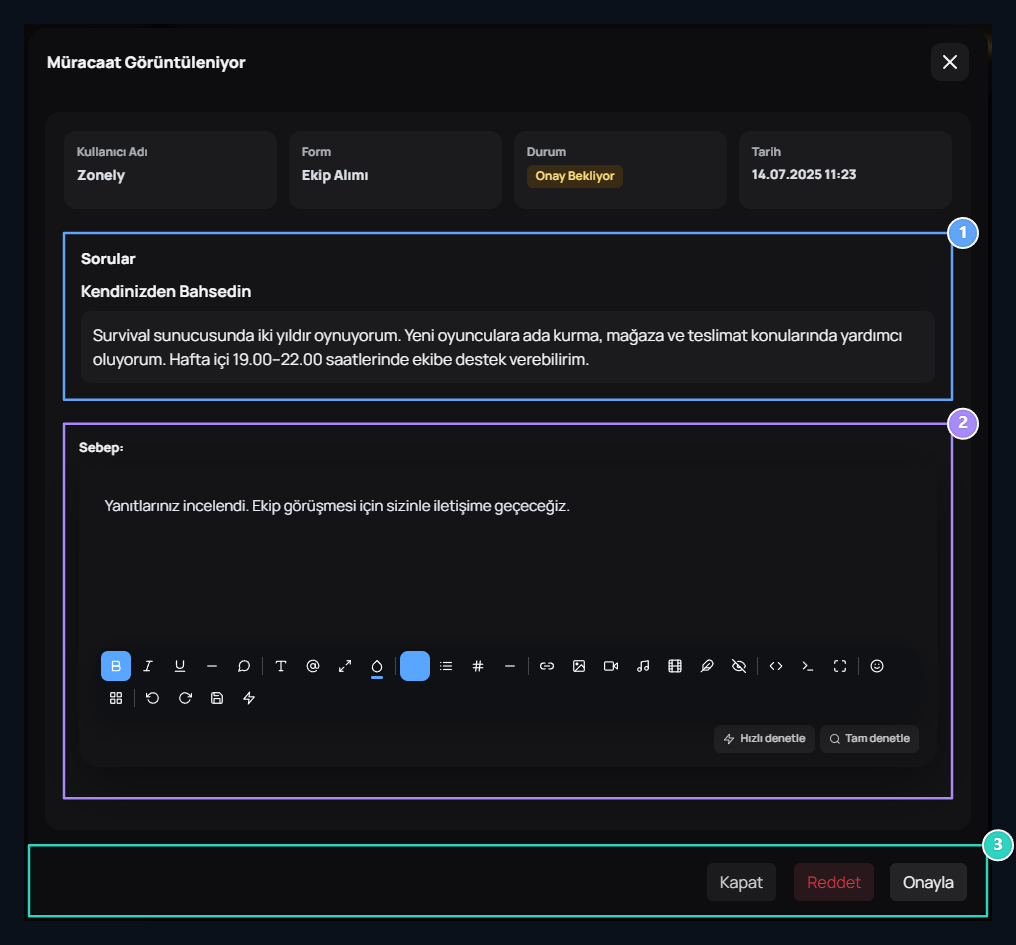
1. Soru ve yanıtlar
Başvuranın her soruya verdiği yanıtı inceleyin.
2. Sebep
Kararınızın açıklamasını yazın.
3. Karar
Onayla veya Reddet ile müracaatı değerlendirin.