
 Ana Sayfa
 Kullanım rehberi
 Geliştiriciler
 Ödeme yöntemleri
 Bağlantılar ve araçlar
 Site kullanımı
 Sorun çözümü
Tabloyu açın
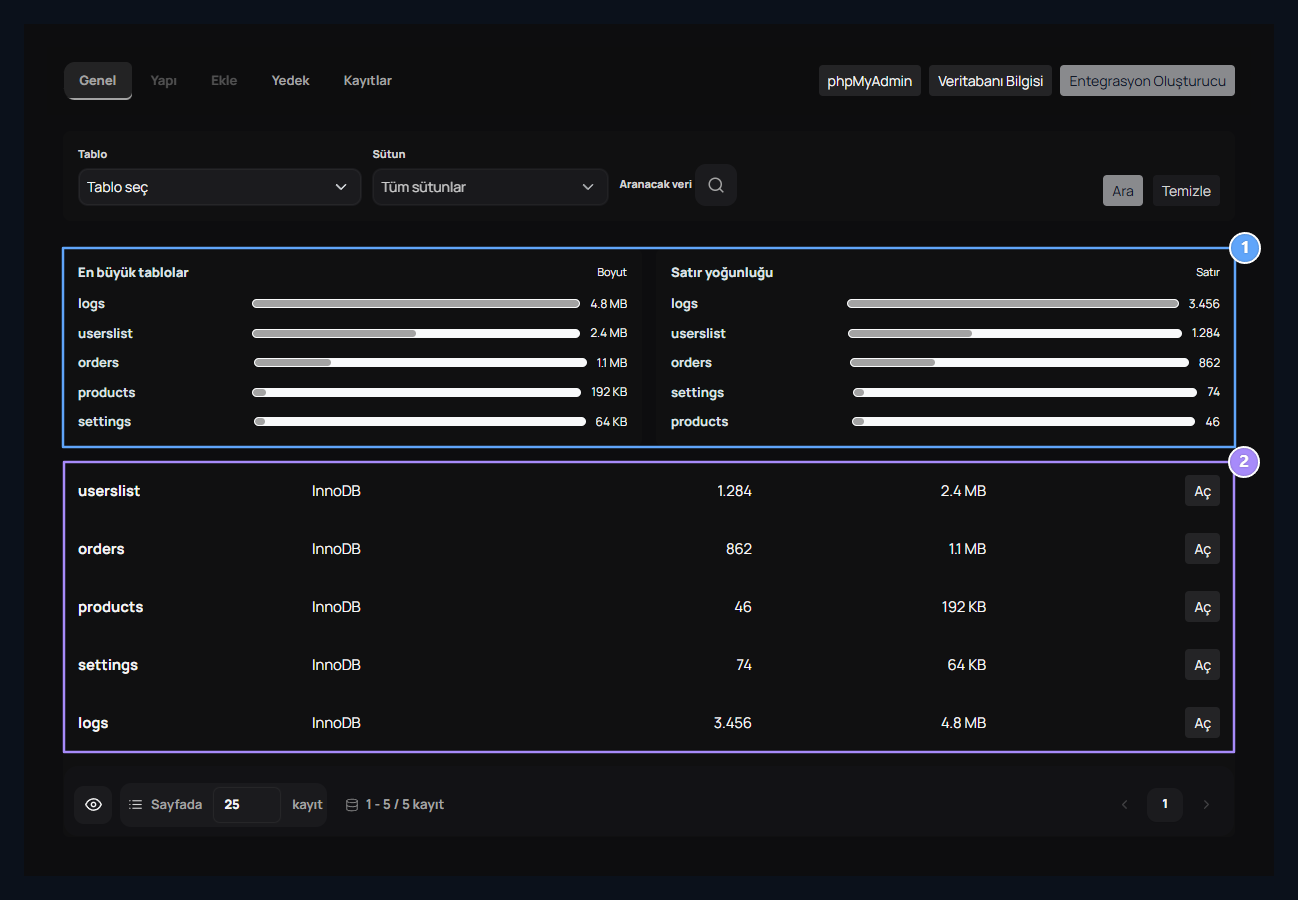
1. Boyut ve yoğunluk
En fazla yer kaplayan ve en çok satır içeren tabloları karşılaştırın.
2. Tabloyu açın
Bir tablonun Aç düğmesiyle kayıtlarına geçin.
Bağlantı bilgilerini görüntüleyin
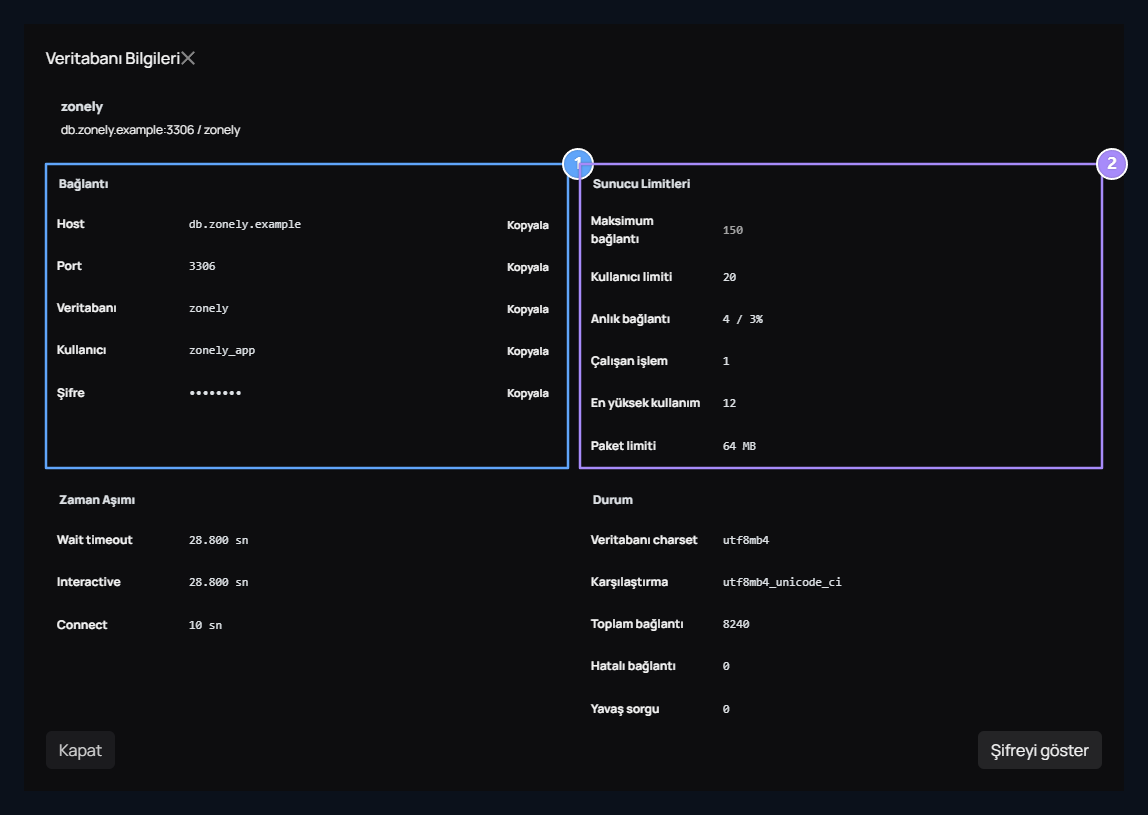
1. Bağlantı bilgileri
Host, port, veritabanı ve kullanıcı bilgilerini buradan alın.
2. Sunucu kapasitesi
Bağlantı sayıları ve paket limitini aynı pencerede izleyin.
Entegrasyon taslağı oluşturun
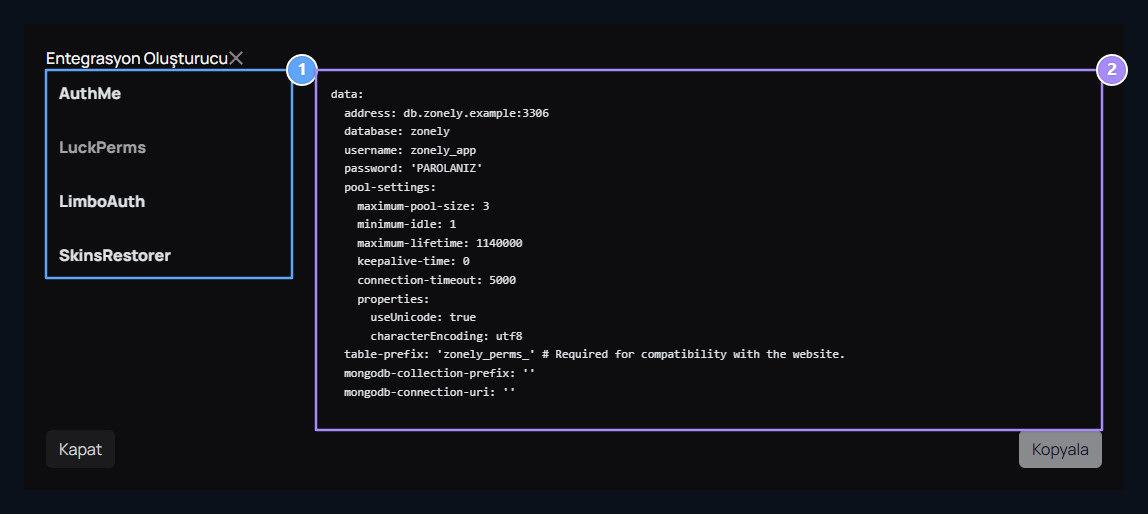
1. Eklentiyi seçin
AuthMe, LuckPerms, LimboAuth veya SkinsRestorer taslağını açın.
2. Hazır yapılandırma
Bağlantı bilgileriyle oluşan metni kopyalayıp eklentinin ayar dosyasına aktarın.
Kayıt arayın ve düzenleyin
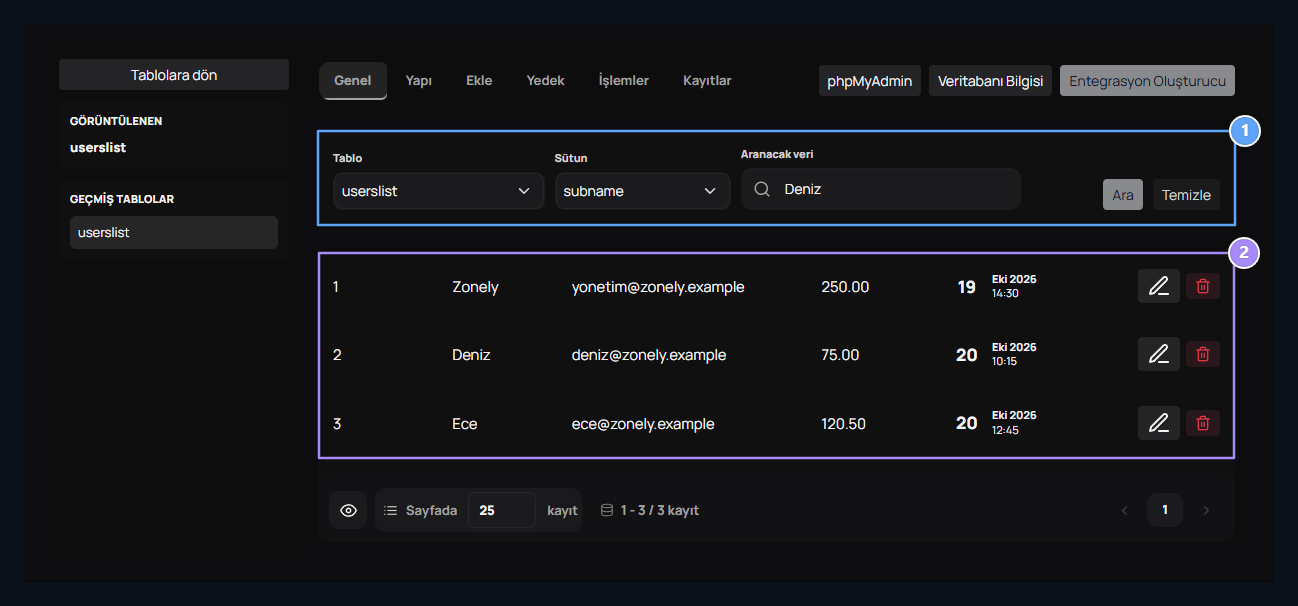
1. Tablo içinde arama
Tabloyu, sütunu ve aranacak değeri seçip Ara’ya basın.
2. Hücre ve satır düzenleme
Tek alan için hücreye; tüm kayıt için Düzenle’ye tıklayın.
userslist tablosunun subname sütununda Deniz arayabilirsiniz. Tüm sütunlar, aramayı tek alanla sınırlamadan yapar. Temizle, arama ölçütünü kaldırır.
Tek değeri değiştirmek için hücreye tıklayın. Satırın alanlarını birlikte açmak için Düzenle düğmesini kullanın. Satır düzenleme ve silme seçenekleri kaydı tanımlayan birincil anahtar bulunan tablolarda sunulur.
Hücre değişikliğini kaydedin
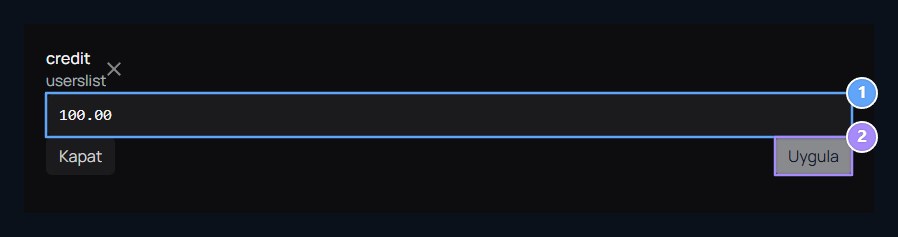
1. Yeni değer
Bu pencere seçili sütunun değerini düzenler.
2. Önce taslağa alınır
Hücreyi onaylamak değişikliği bekleyenler listesine ekler.
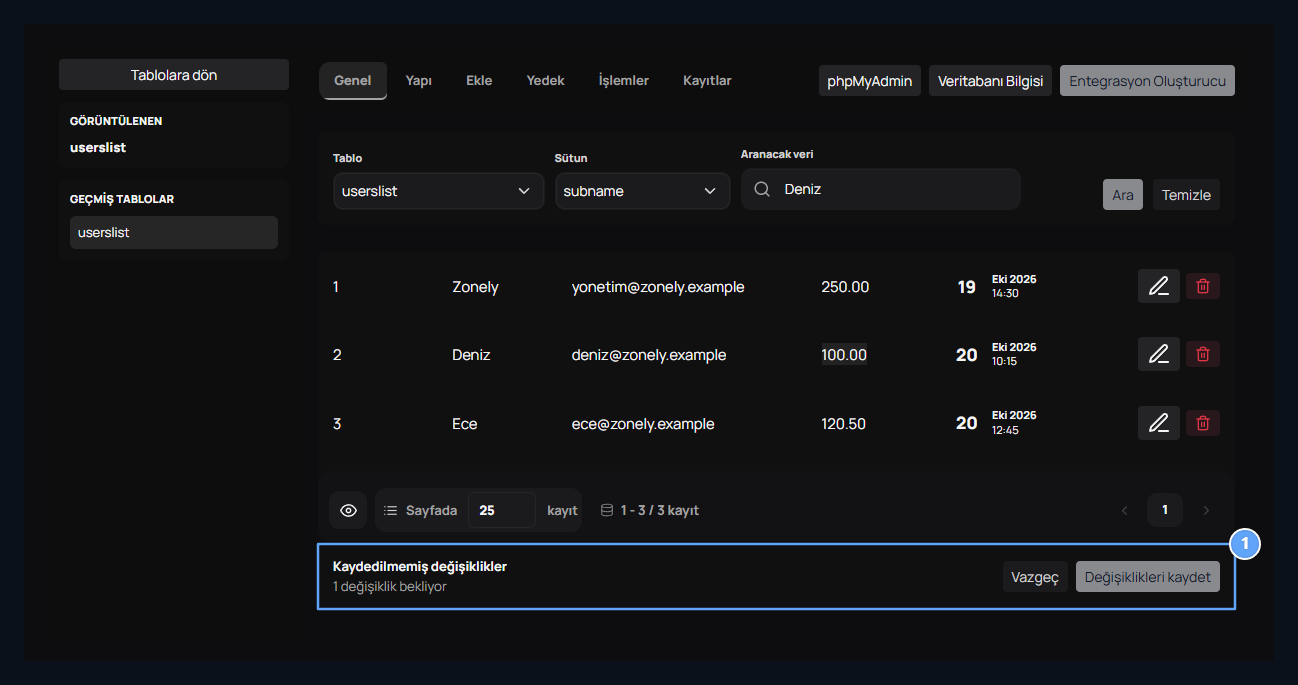
1. Bekleyen düzenlemeler
Değişiklikleri Kaydet veritabanına yazar; İptal taslak değişiklikleri siler.
Yapı sekmesini okuyun
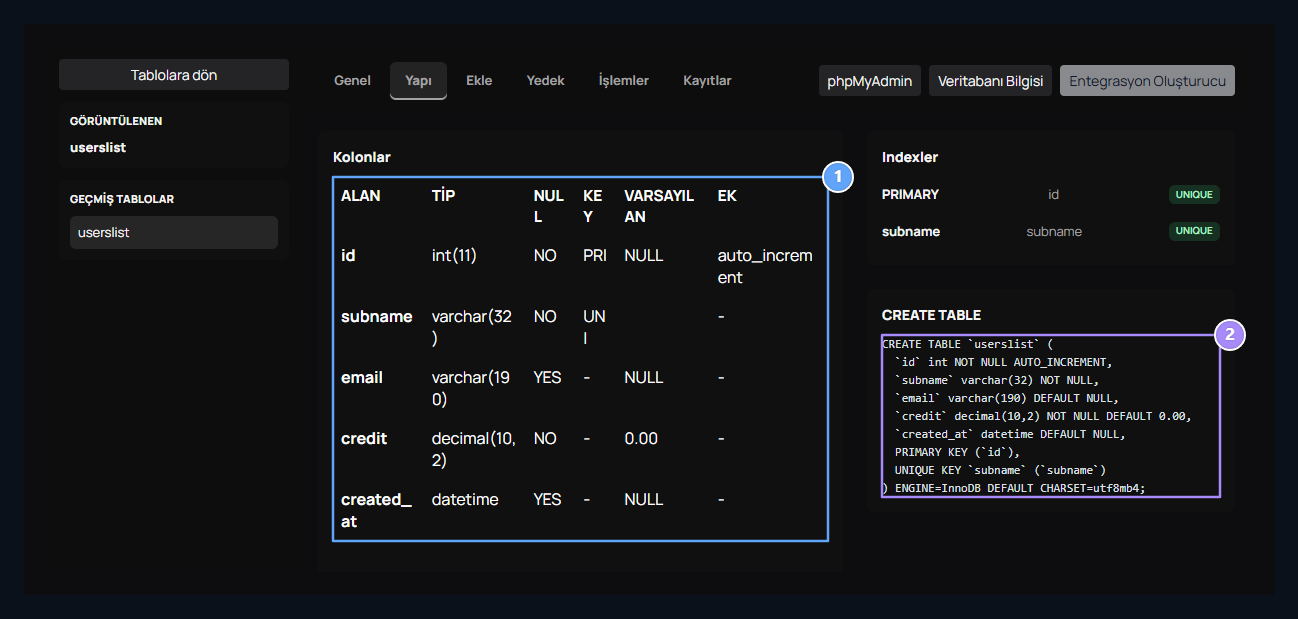
1. Sütun yapısı
Tür, NULL, anahtar, varsayılan değer ve AUTO bilgisini okuyun.
2. Oluşturma SQL’i
Tablonun mevcut CREATE TABLE tanımını inceleyin.
Yeni satır ekleyin
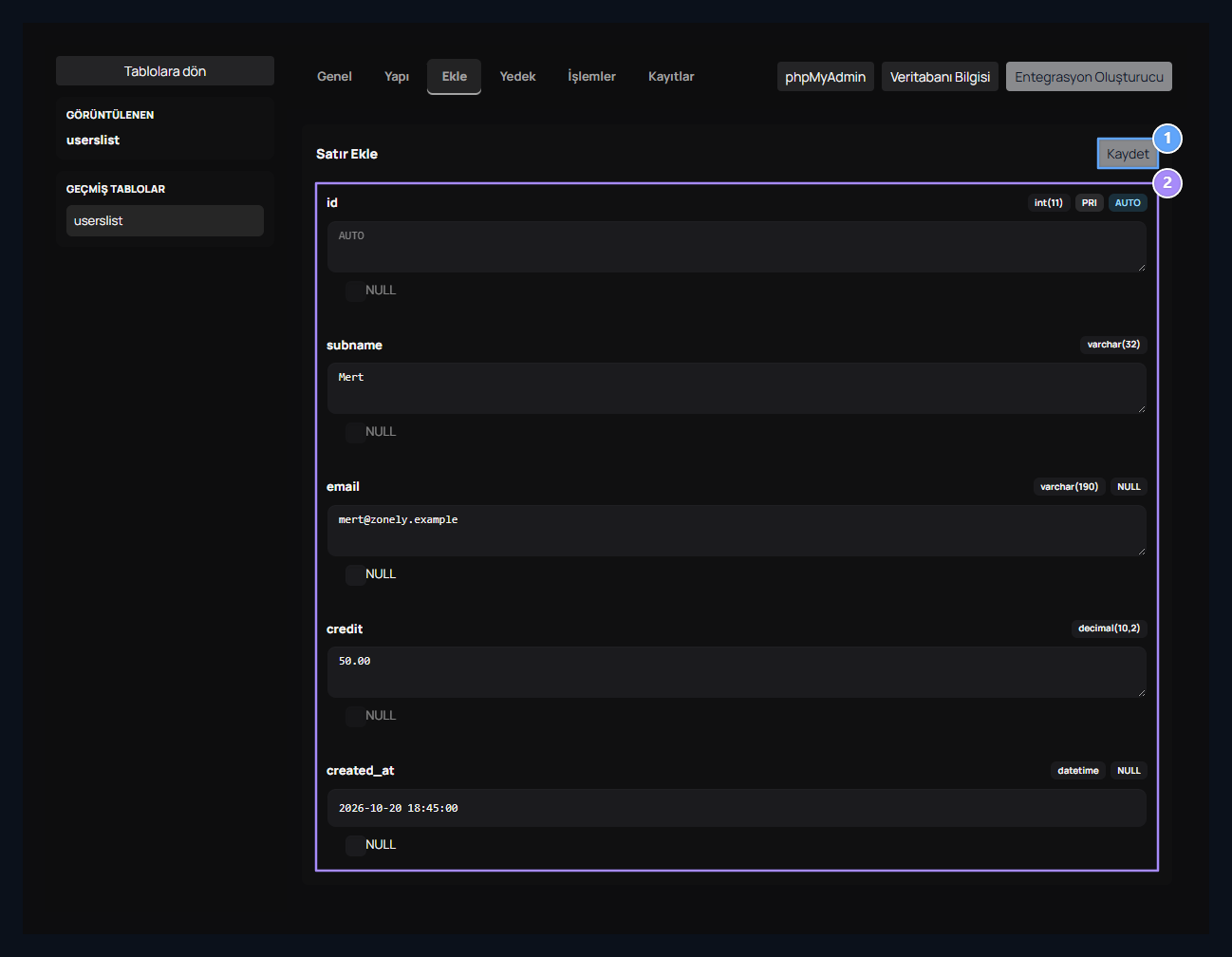
1. Yeni satırı kaydetme
Tabloyu ve değerleri kontrol ettikten sonra Kaydet’i kullanın.
2. Sütunlara göre form
AUTO alanını boş bırakın; uygun sütunlarda NULL seçebilirsiniz.
Yedek alın ve geri yükleyin
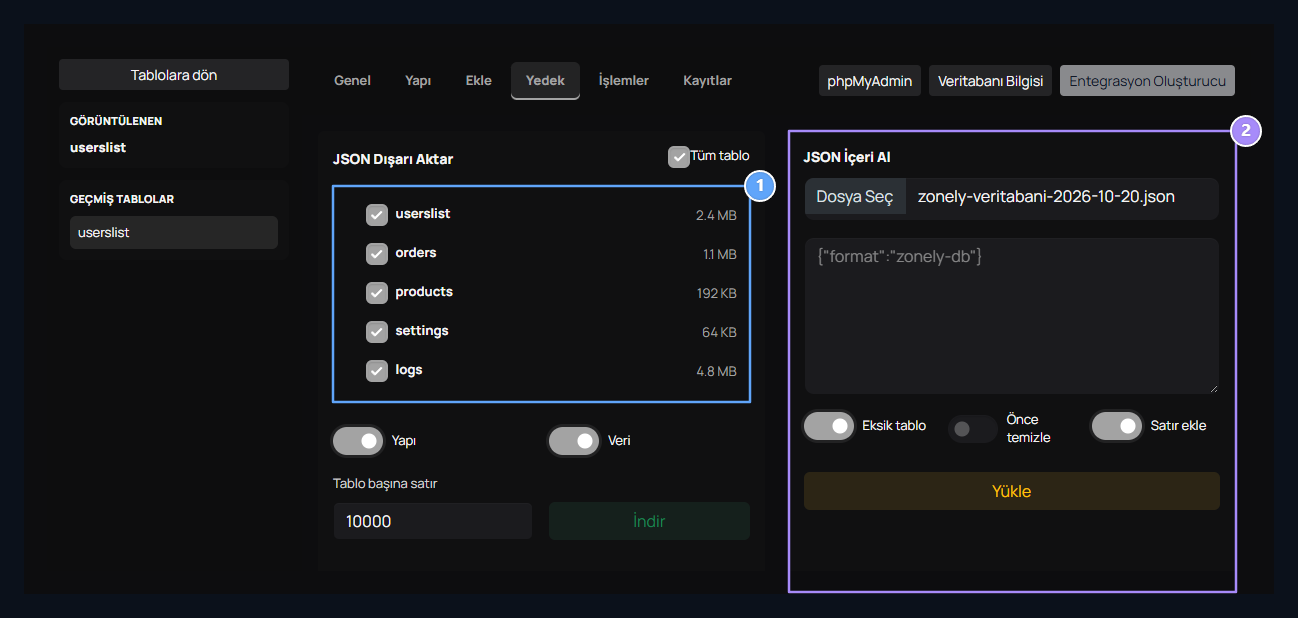
1. Tabloları seçin
Seçili tabloların yapı ve verilerini JSON olarak dışa aktarın.
2. Yedeği geri yükleyin
Zonely JSON dosyası seçin veya JSON içeriğini yapıştırın.
Yükle ile açılan onayda hedefi ve tercihleri kontrol edin. Önce temizleme mevcut veriyi kaldırır; geri yükleme öncesinde güncel yedeğinizi alın. Temizlemeden aynı veriyi yeniden eklemek de anahtar çakışmalarına yol açabilir.
Tablo işlemlerini kullanın
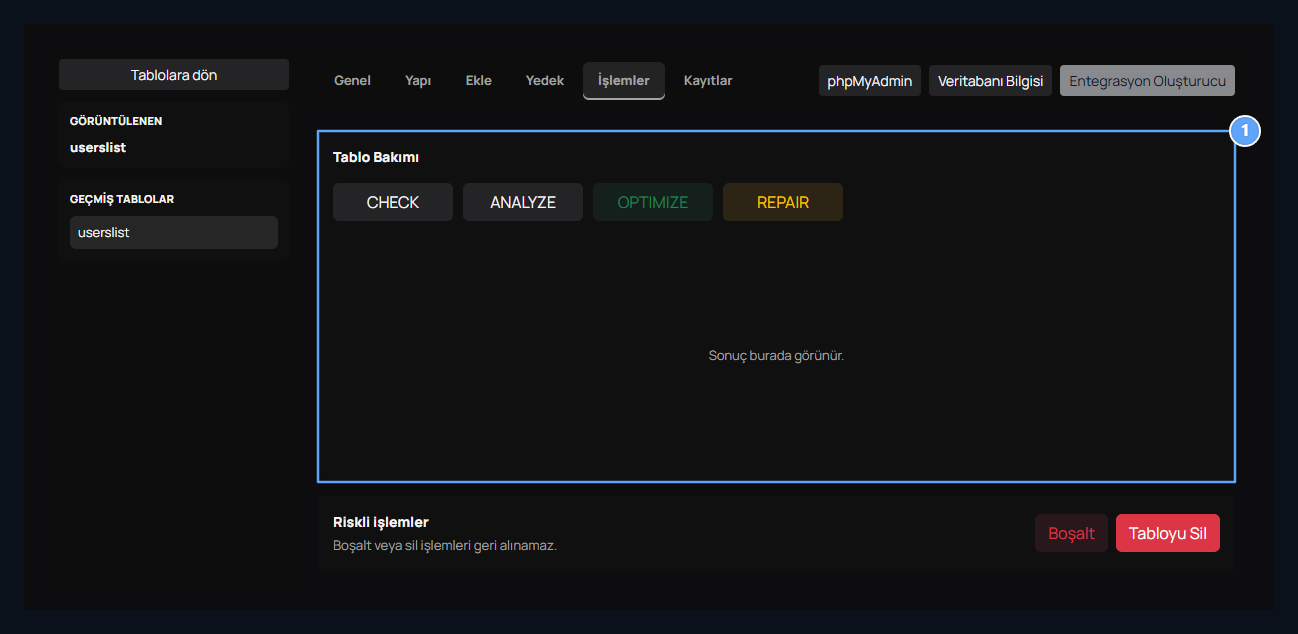
1. Bakım ve silme
CHECK, ANALYZE, OPTIMIZE ve REPAIR ile; boşaltma ve silme farklı işlemlerdir.
İşlem kaydını inceleyin
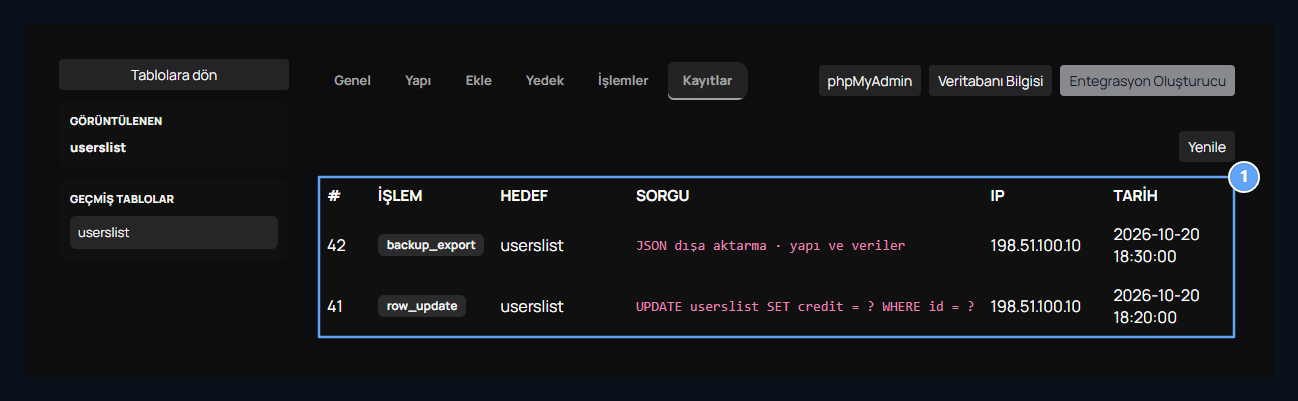
1. İşlemi geriye doğru izleyin
Eylem, hedef tablo, SQL, IP ve tarih alanlarını birlikte okuyun.