
 Ana Sayfa
 Kullanım rehberi
 Geliştiriciler
 Ödeme yöntemleri
 Bağlantılar ve araçlar
 Site kullanımı
 Sorun çözümü
Bileti etkinleştirin
Sezon Biletini Etkinleştir seçeneğini açın. Bilet Başlığı ve Ödül Bölümü Başlığı alanlarına kullanıcıların göreceği adları yazın. Boş alanlarda Sezon Bileti ve Seviye Ödülleri adları kullanılır.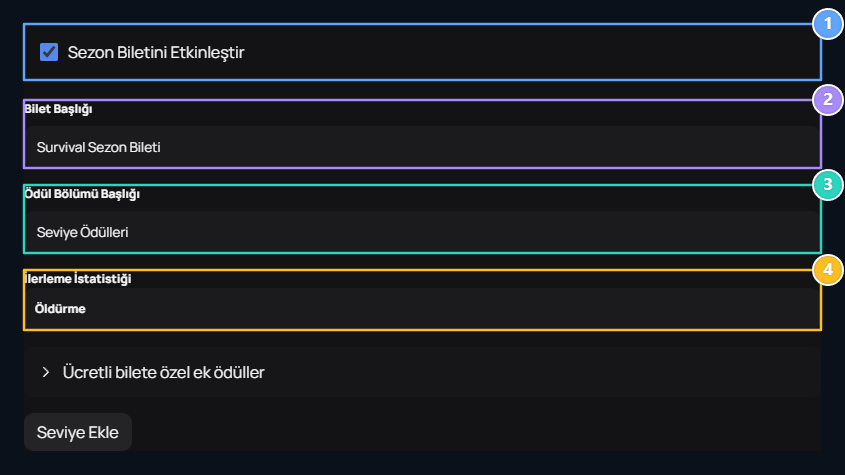
1. Bileti etkinleştirin
Sezonda seviye ödüllerini kullanmak için bu seçeneği açın.
2. Bilet Başlığı
Kullanıcıya gösterilecek bilet adını yazın.
3. Ödül Bölümü Başlığı
Ödül listesinin başlığını belirleyin.
4. İlerleme İstatistiği
Seviyeleri açacak istatistiği seçin; örnekte Öldürme kullanılır.
Seviye hedeflerini belirleyin
Seviye Ekle düğmesine basıp Puan Hedefi yazın. Hedefleri küçükten büyüğe sıralayın. Hedef, seviyeyi açmak için gereken toplam puandır; ödül miktarını ayrı girersiniz.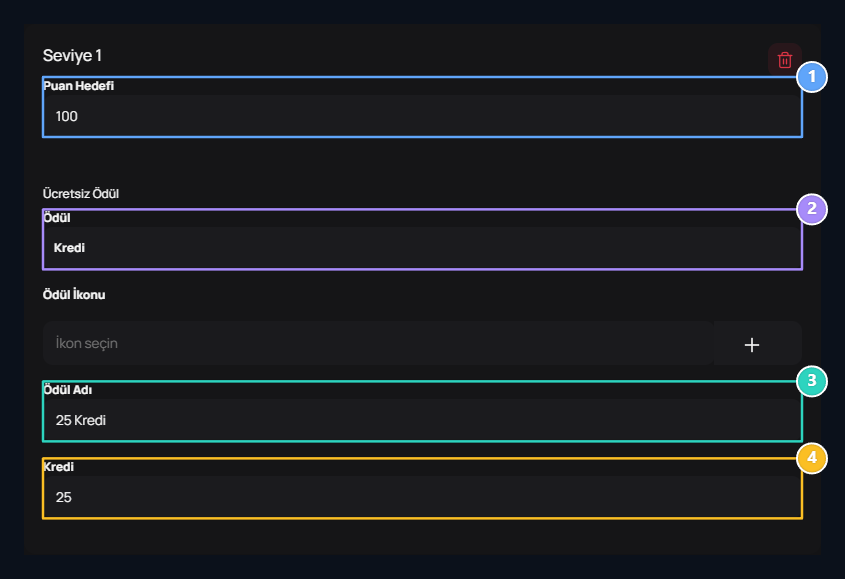
1. Puan Hedefi
Bu seviyeyi açmak için gereken toplam puanı yazın.
2. Ödül türü
Kredi, sunucu komutu veya listelenen hazır ödüllerden birini seçin.
3. Ödül Adı
Kullanıcının seviye kartında göreceği adı belirleyin.
4. Kredi miktarı
Ödül alındığında hesaba eklenecek krediyi girin.
- Kredi ödülü
- Hazır ödül
Ödül → Kredi seçin. Ödül Adı alanına görünen adı, Kredi alanına verilecek miktarı yazın. Görselde 100 puan hedefi için 25 kredi hazırlanmıştır.
Sunucu komutu ödülü ekleyin
Ödül → Sunucu Komutu seçip ödül adını yazın. Komut Gönderimi → Komut Sunucusu alanından teslimat hedefini belirleyin. Komutu ve açıklamasını ilgili satırlara girin.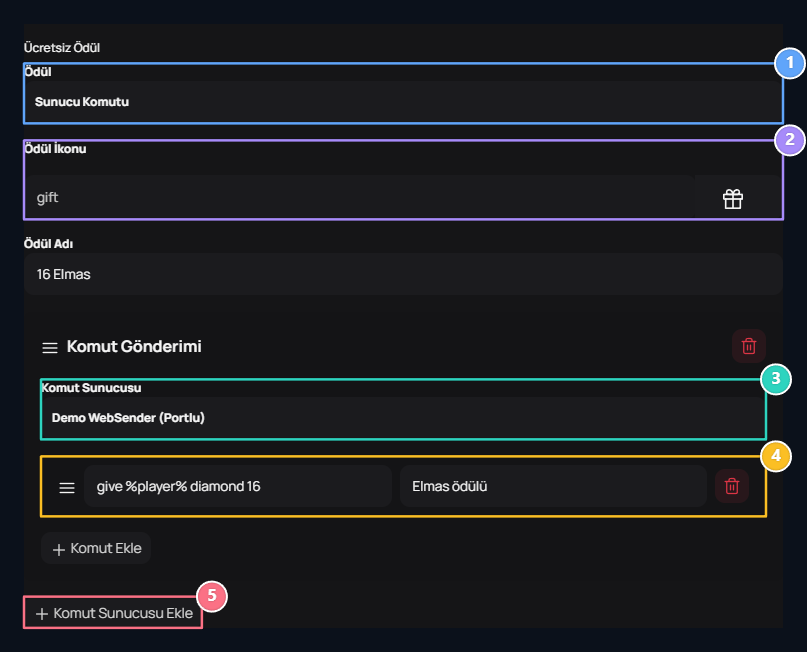
1. Sunucu Komutu
Ödül türünü Sunucu Komutu olarak seçin.
2. Ödül İkonu
İkon düğmesinden ödüle uygun bir simge seçin.
3. Komut Sunucusu
Ödülün gönderileceği oyun sunucusunu seçin.
4. Komut ve açıklama
Komutu ve açıklamasını yazın; kullanıcı adı için %player% kullanın.
5. Komut Sunucusu Ekle
Aynı ödüle başka bir sunucu gönderimi ekleyin.
Komut Sunucusu, ödülün gönderileceği bağlantıdır. İstatistiklerin okunduğu veri kaynağını değiştirmez.
Premium bileti hazırlayın
Ücretli bilete özel ek ödüller alanını açıp Premium Bilet Fiyatı yazın. Seviyelerin ücretsiz ödüllerinin yanına premium ödülleri ekleyin. Kullanıcı bu bileti krediyle alır.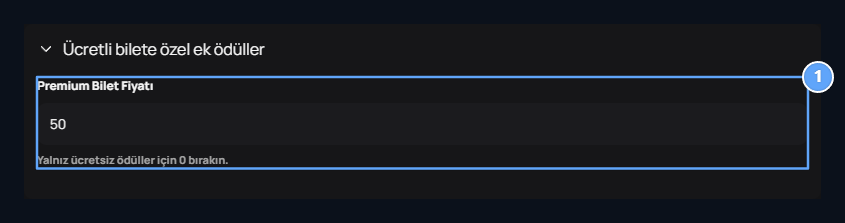
1. Premium Bilet Fiyatı
Ücretli ek ödüller için fiyat belirleyin; yalnız ücretsiz bilet kullanacaksanız 0 bırakın.
Yalnız ücretsiz ödül kullanmak istiyorum
Yalnız ücretsiz ödül kullanmak istiyorum
Premium fiyatını boş veya 0 bırakın. Kullanıcı tarafında yalnız ücretsiz ödüller gösterilir.
Kullanıcı ilerlemesini takip etsin
Kullanıcı Profil → Sezon Bileti sekmesinde sezon seçer. Güncel seviye, toplam puan ve sonraki hedef aynı alanda gösterilir.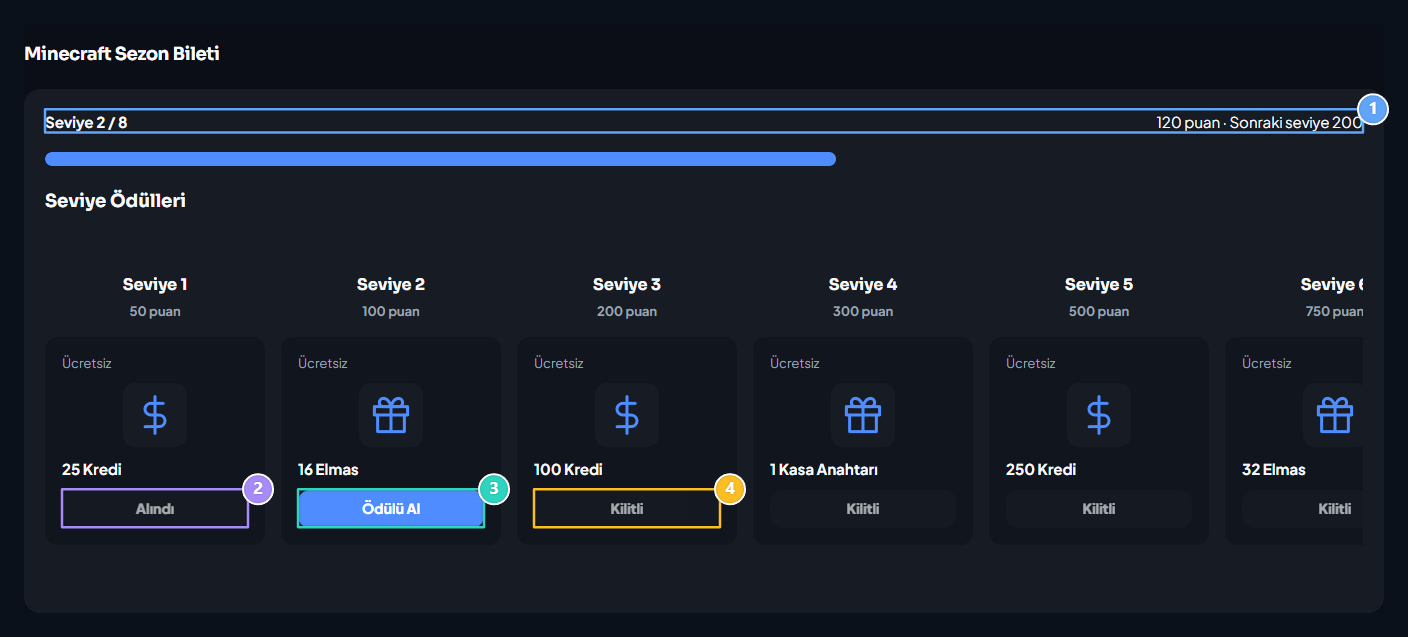
1. Seviye ve puan
Güncel seviyeyi, toplam puanı ve sonraki hedefi birlikte takip edin.
2. Alındı
Bu seviyenin ödülü daha önce alınmıştır.
3. Ödülü Al
Hedefi tamamlanan ve henüz alınmayan ödülü bu düğmeyle alın.
4. Kilitli
Hedef puana ulaşılana kadar bu ödül alınamaz.
Her seviye ödülü bir kez alınır. Ödül listesini sağa kaydırarak sonraki hedefleri ve son seviyeyi inceleyebilirsiniz.
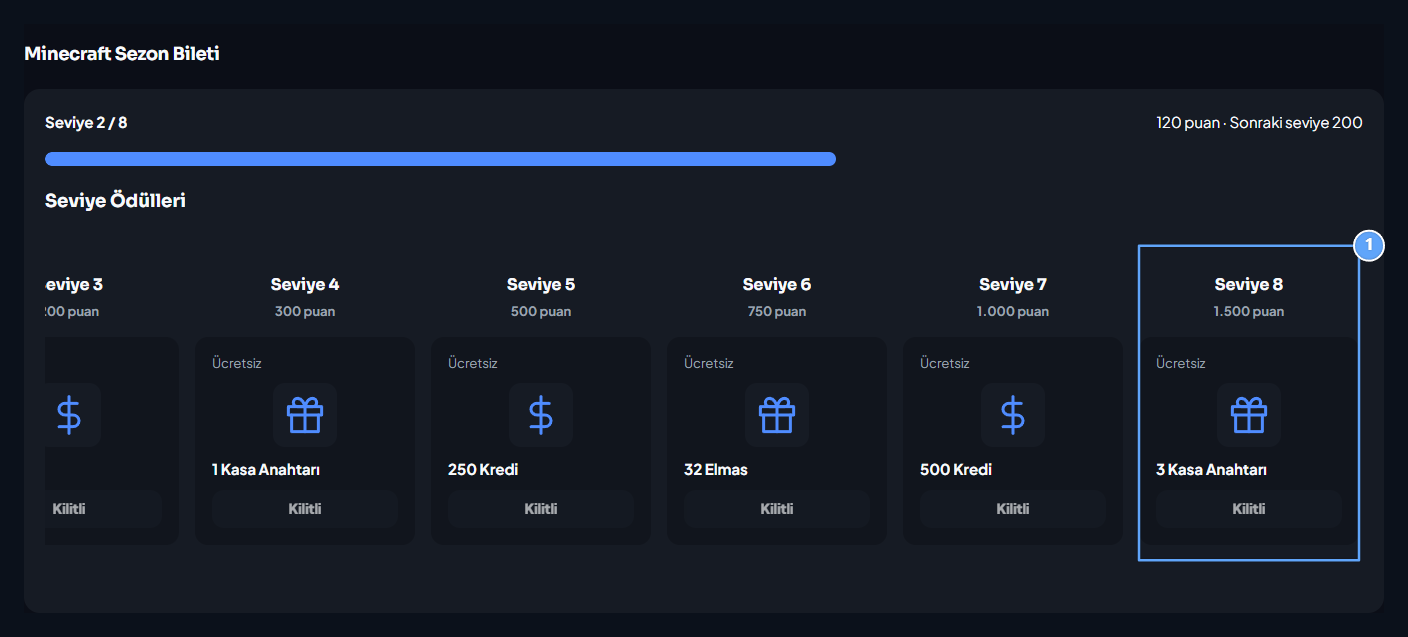
1. Son seviye
Ödül listesini sağa kaydırarak ilerideki hedefleri ve son ödülü inceleyin.
Sezonlar
Sezon sıralamasını ve profil kartlarını hazırlayın.