
 Ana Sayfa
 Kullanım rehberi
 Geliştiriciler
 Ödeme yöntemleri
 Bağlantılar ve araçlar
 Site kullanımı
 Sorun çözümü
Bir afiş ekleyin
Kaydırıcı Ekle düğmesine basın. Kaydırıcı İsmi alanına ana başlığı, Kaydırıcı Açıklaması alanına kısa tanıtımı yazın. Ayrıntılı açıklamayı başka sayfada tutacaksanız metne o sayfanın bağlantısını ekleyin.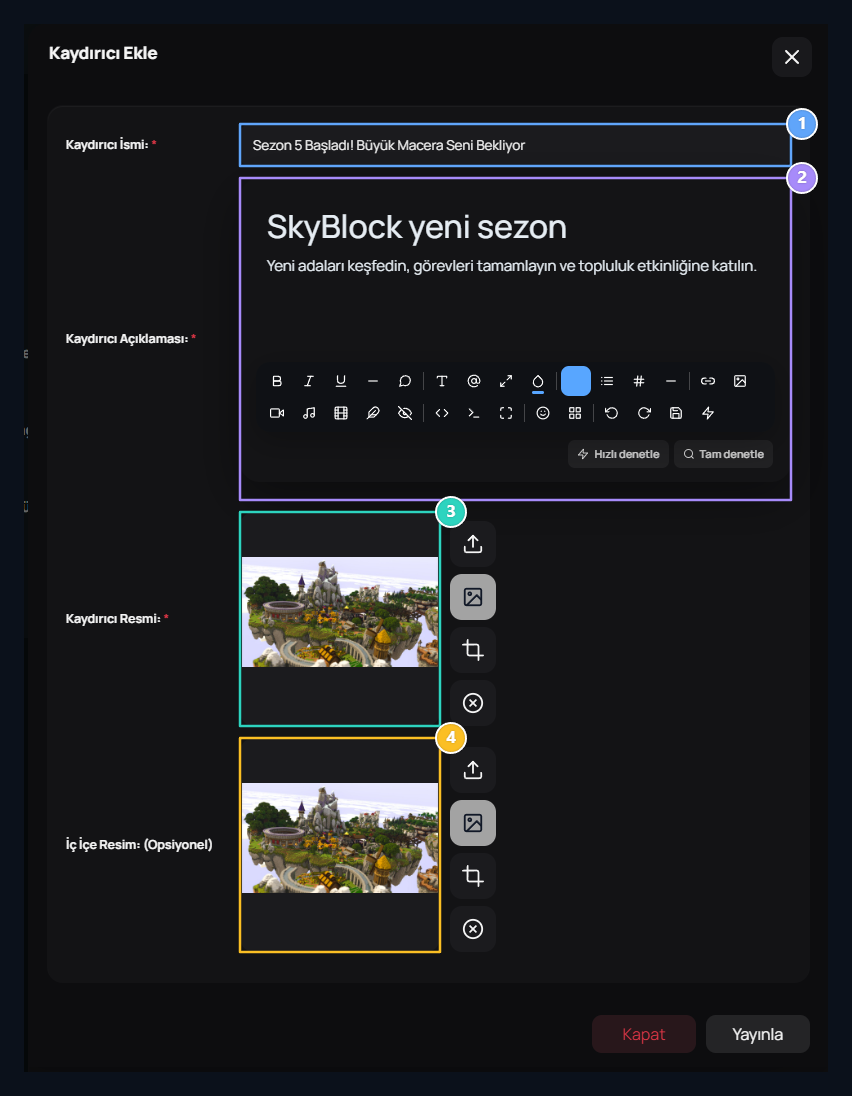
1. Slider İsmi
Kaydırıcı üzerinde görünecek ana başlık.
2. Slider Açıklaması
Kullanıcıyı harekete geçiren kısa açıklama metni.
3. Kapak Görseli
Kaydırıcı arka planında kullanılacak yüksek çözünürlüklü afiş.
4. İç içe resim
Ana görselin üzerinde kullanılacak ikinci görseli seçin.
Mevcut afişi değiştirin
Arama alanından kaydı bulun ve İşlemler → Düzenle yolunu açın. Başlık, açıklama veya iki görseli güncelleyip Güncelle ile kaydedin.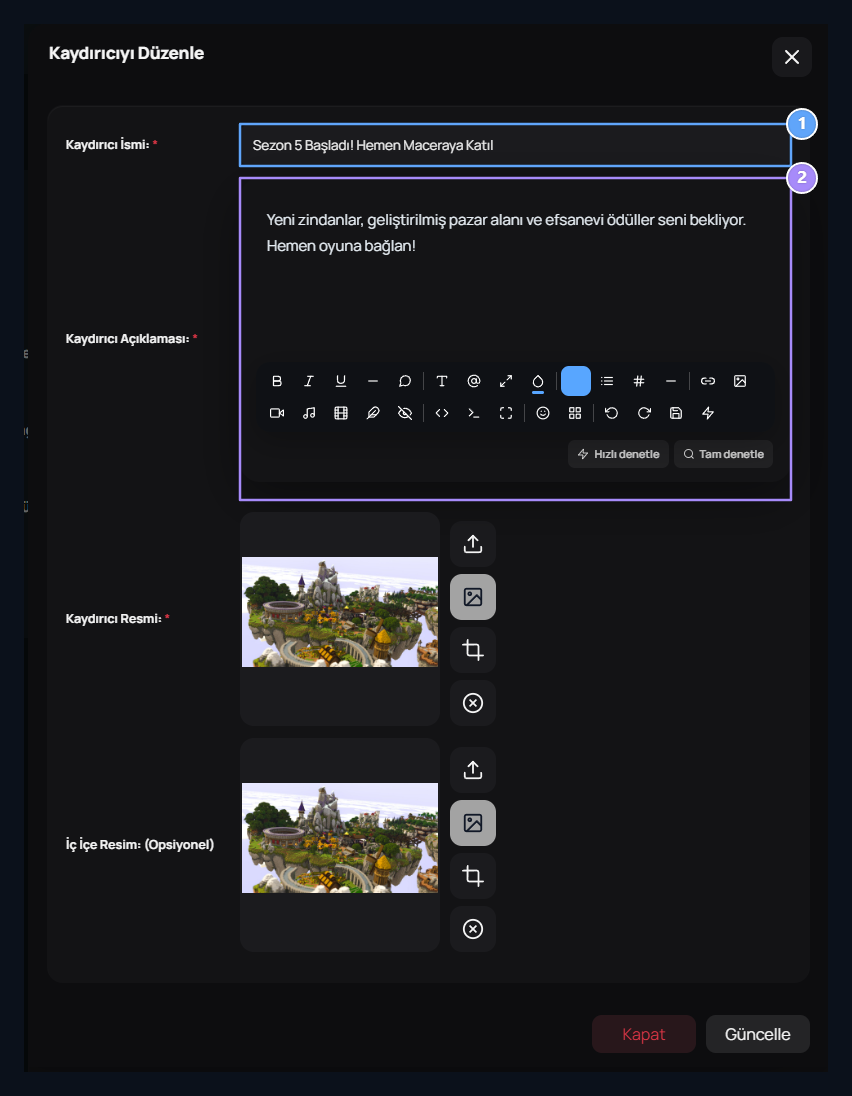
1. Slider başlığını güncelle
Kampanya veya duyuru başlığını değiştirin.
2. Açıklamayı güncelle
Kaydırıcı metnini revize edin.
Gösterim sırasını belirleyin
Listedeki taşıma tutamacından afişi istediğiniz sıraya sürükleyin. Sıra değiştikten sonra görünen kayıt düğmesini kullanın; bu işlem içerik formundaki Yayınla/Güncelle işleminden ayrıdır.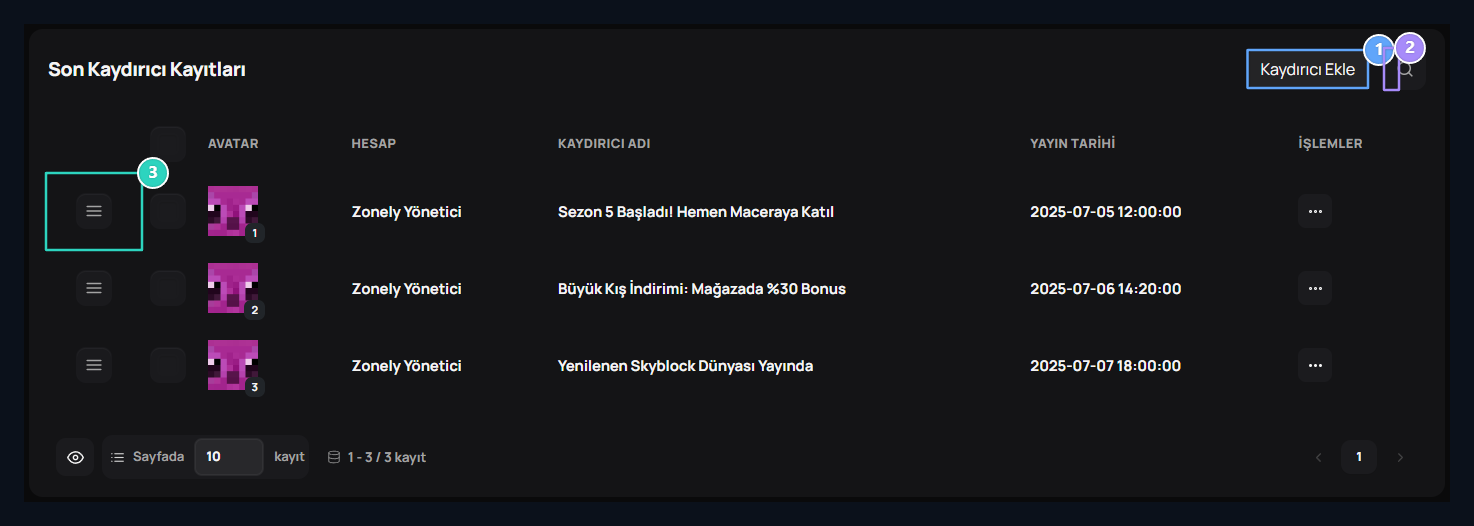
1. Slider Ekle
Ana sayfa kaydırıcısına yeni bir görsel ve duyuru ekle.
2. Hızlı arama
Eklenen slider görsellerini aratın.
3. Sıralama tutacı
Slider kartlarının gösterim sırasını sürükleyerek belirleyin.