Ana içeriğe atla
Kurulum ve alan adı bağlantısını tamamladıktan sonra sitenizi açın. İlk kurulum adımlarında site bilgilerinizi girip yönetici hesabınızı oluşturun. Adımlar Diller → Site Bilgileri → Sektör Seçimi → İlk Yetkili Hesabı → İletişim Bilgileri → Tamamlandı mı? sırasıyla ilerler. Diğer Adım ile devam edin; bir bilgiyi değiştirmek için Önceki Adım ile geri dönün.

1. Diller

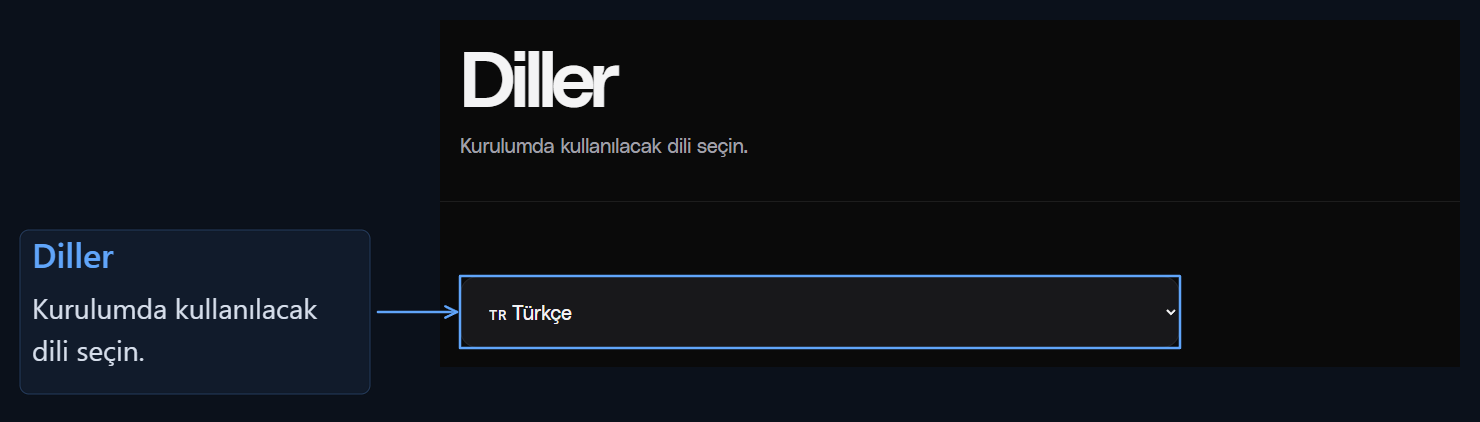
Diller Kurulum dilini seçip Diğer Adım düğmesine basın.

2. Site Bilgileri

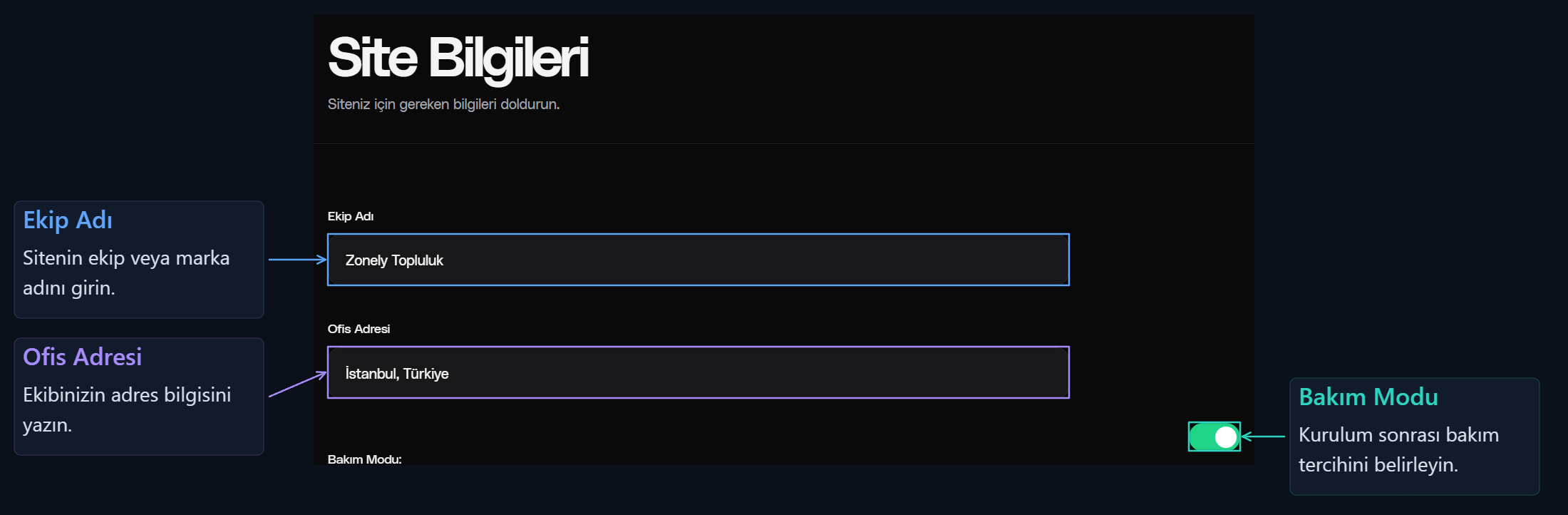
Ekip Adı ve Ofis Adresi ve Bakım Modu Bilgilerinizi doldurup Diğer Adım ile sektör seçimine geçin.

3. Sektör Seçimi
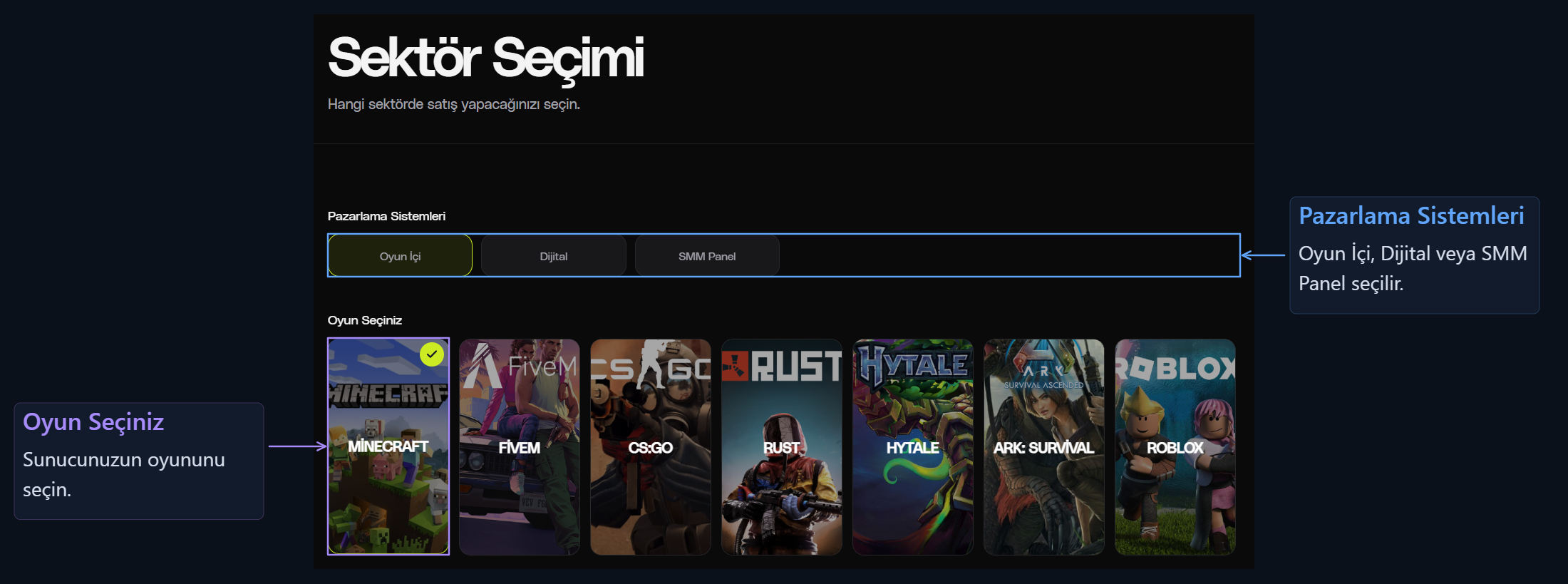
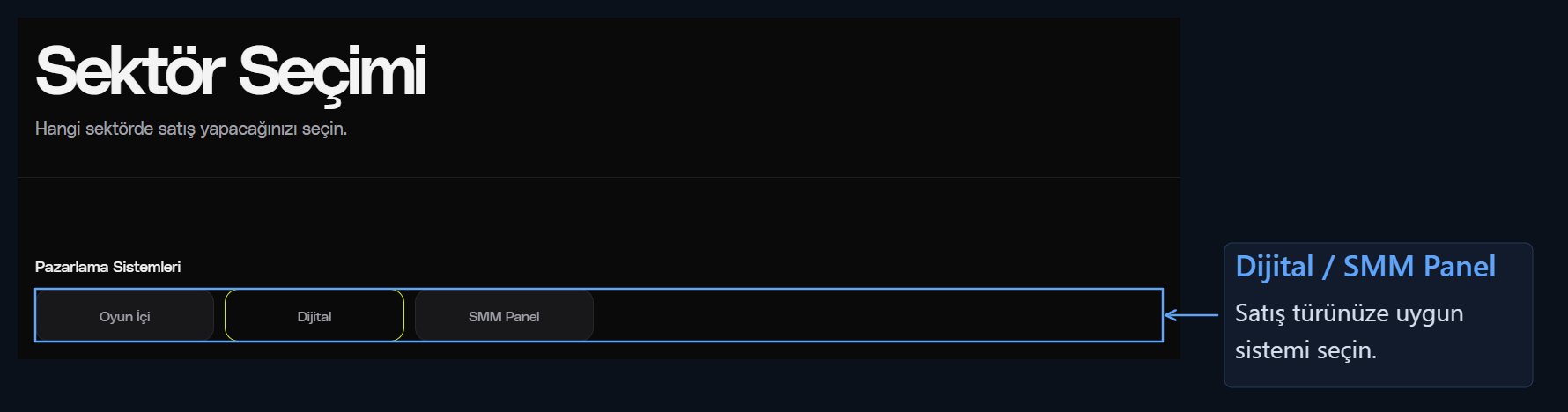
Pazarlama Sistemleri ve Oyun Seçiniz Pazarlama Sistemleri alanından satış yapacağınız sektörü seçin. Oyun sunucunuz için Oyun İçi seçeneğini ve sunucunuzda kullandığınız oyunu seçin. Dijital / SMM Panel Dijital ürün satışı için Dijital, sosyal medya hizmetleri için SMM Panel seçeneğini kullanın.

4. İlk Yetkili Hesabı

Yönetim paneline giriş yapacağınız hesabı oluşturun.

Minecraft ve Hytale

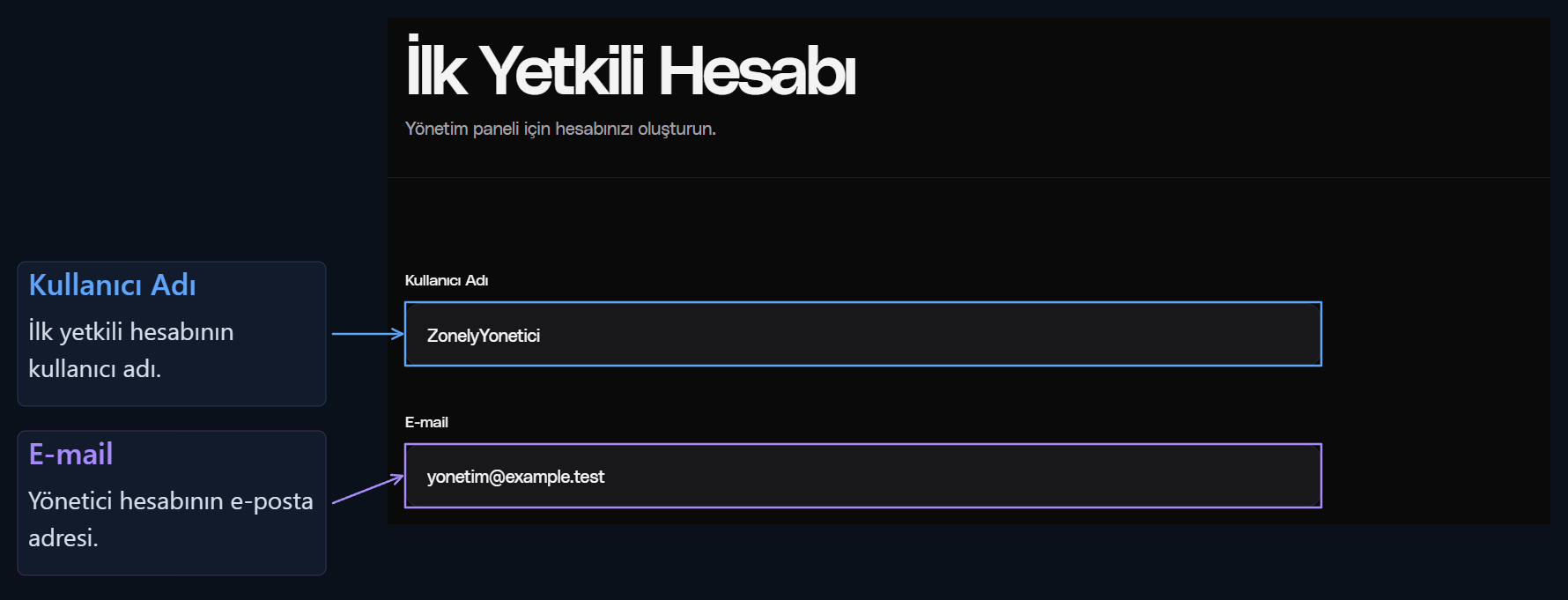
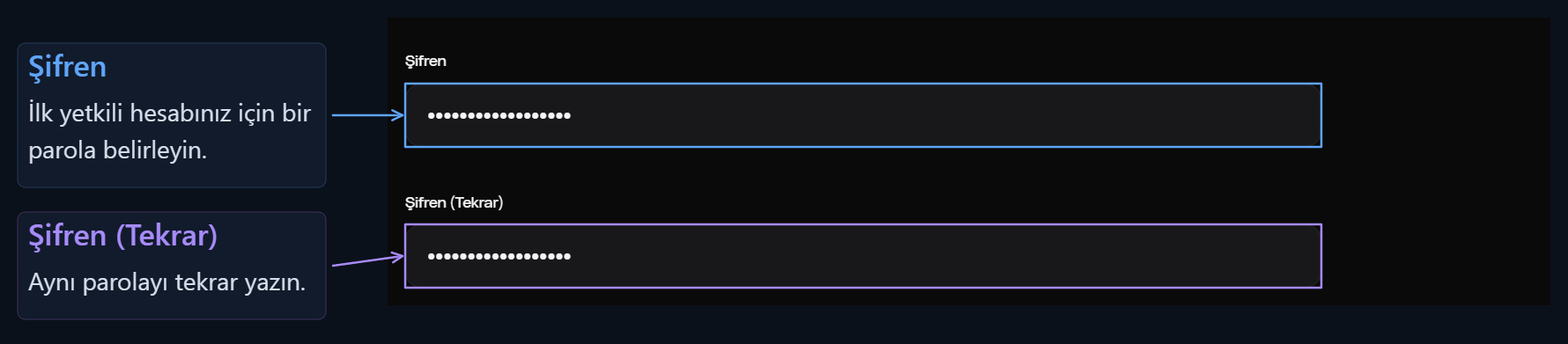
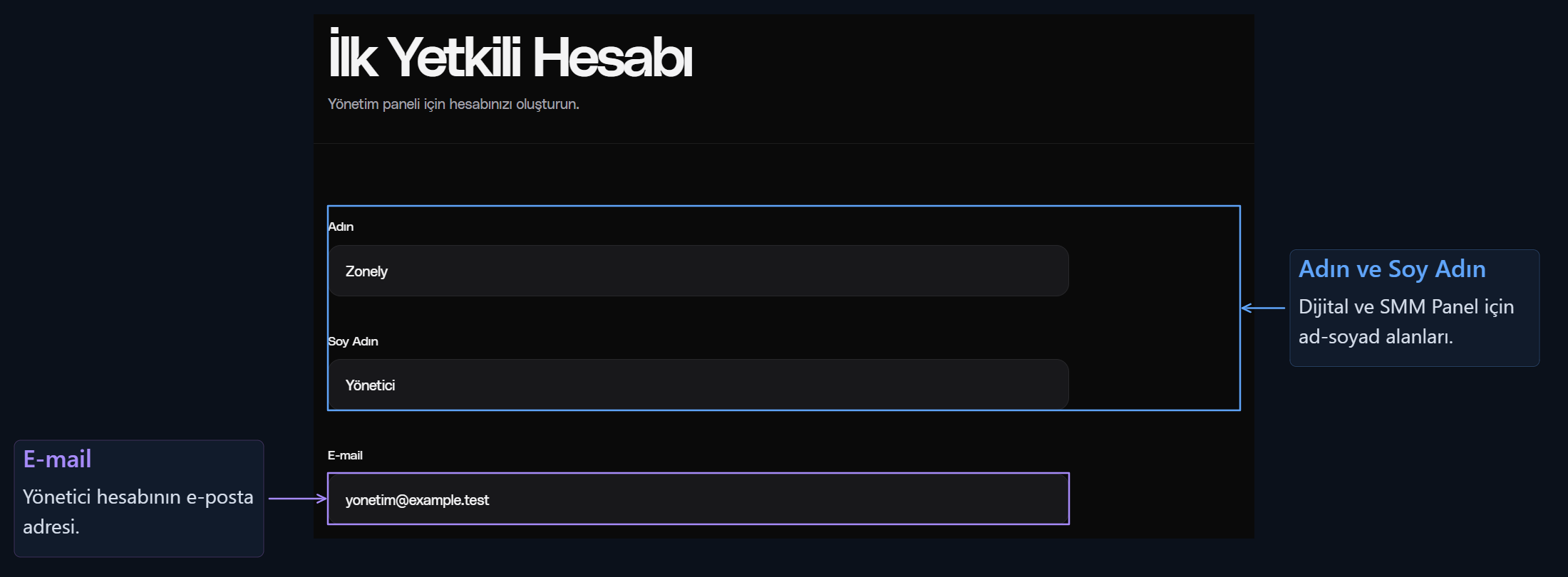
Kullanıcı Adı ve E-mail Kullanıcı adınızı ve e-posta adresinizi girin. Şifren ve Şifren (Tekrar) Şifren ve Şifren (Tekrar) alanlarına aynı parolayı yazın.

Dijital ve SMM Panel

Adın ve Soy Adın ve E-mail Adınızı, soyadınızı, e-posta adresinizi ve parolanızı girin.

FiveM: CFX bağlantısı

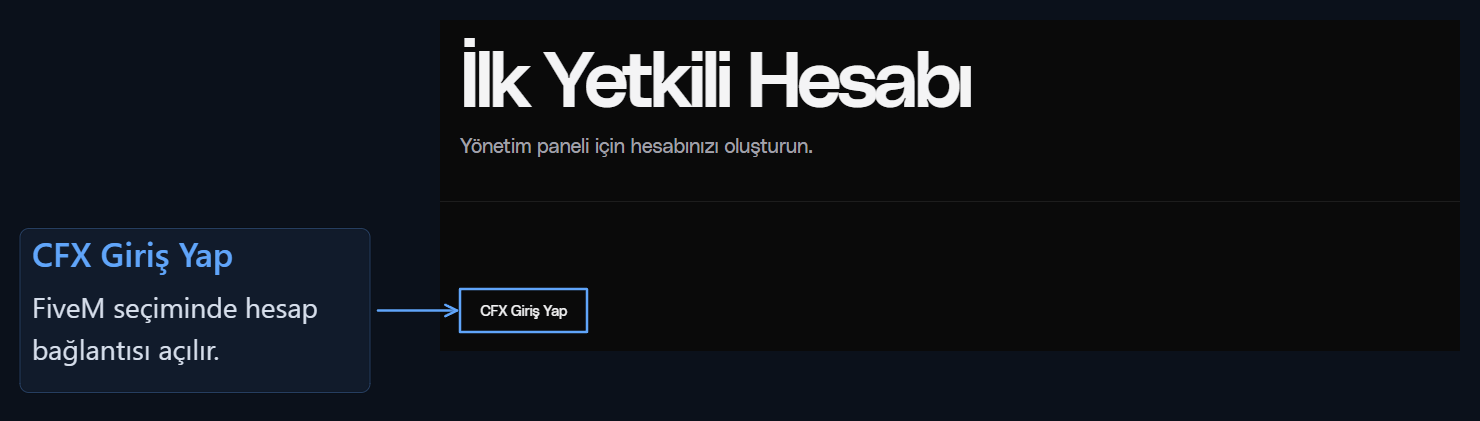
CFX Giriş Yap CFX Giriş Yap düğmesine basıp CFX hesabınızla giriş yapın.

Roblox: OAuth bilgileri ve hesap bağlantısı
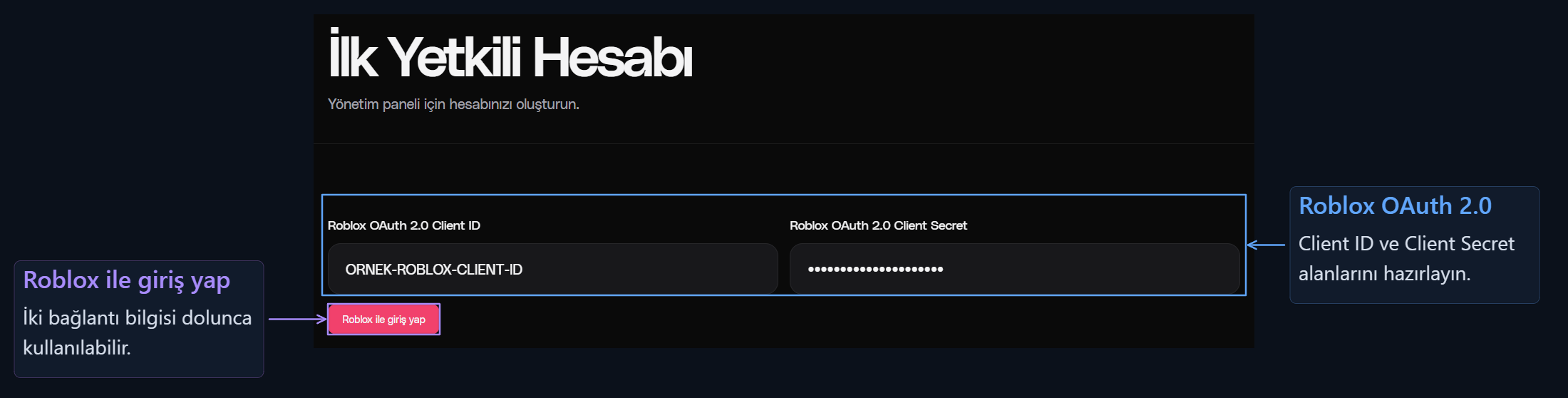
Roblox OAuth 2.0 ve Roblox ile giriş yap Roblox uygulamanızın Client ID ve Client Secret bilgilerini girip Roblox ile giriş yap düğmesiyle hesabınızı bağlayın.

Steam kullanan oyunlar

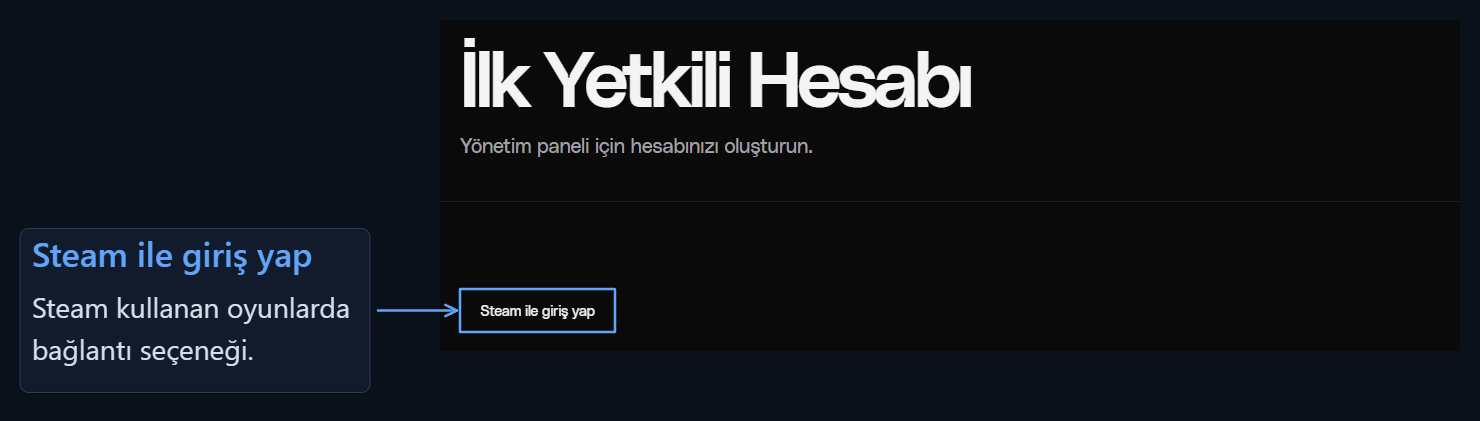
Steam ile giriş yap CS:GO, Rust, ARK: Survival, Garry’s Mod ve Unturned için Steam ile giriş yap düğmesini kullanın.

5. İletişim Bilgileri

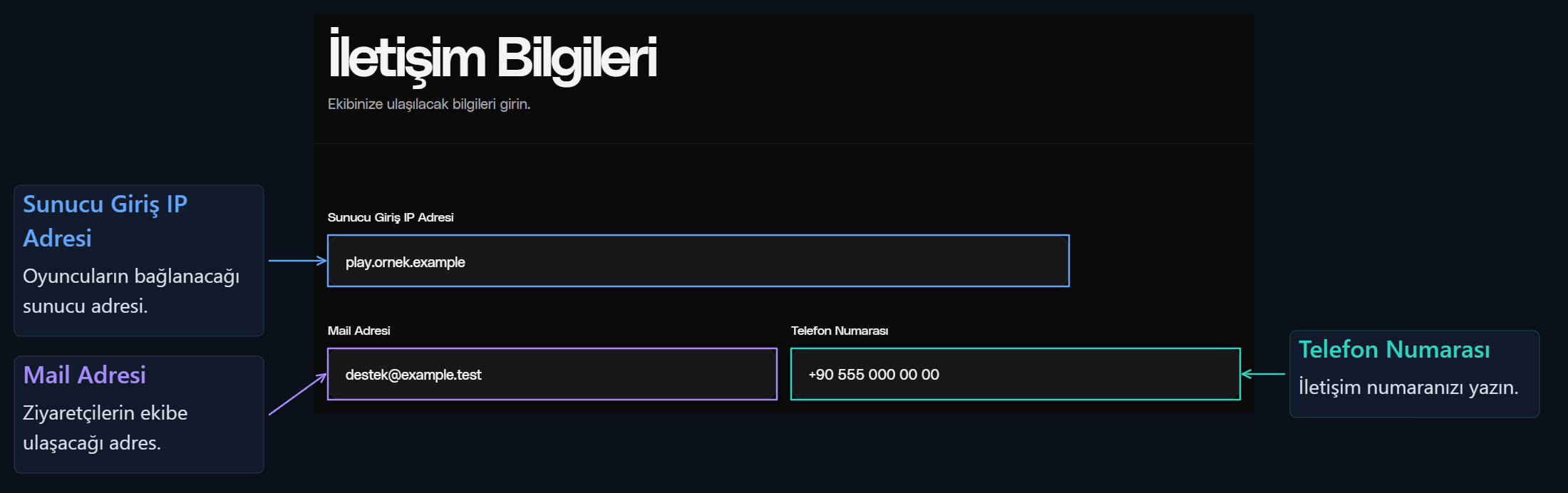
Sunucu Giriş IP Adresi ve Mail Adresi ve Telefon Numarası Sunucu Giriş IP Adresi alanına oyuncuların sunucunuza bağlanmak için kullanacağı adresi girin. Mail Adresi ve Telefon Numarası alanlarına ziyaretçilerin size ulaşabileceği iletişim bilgilerini yazın.

6. Tamamlandı mı?

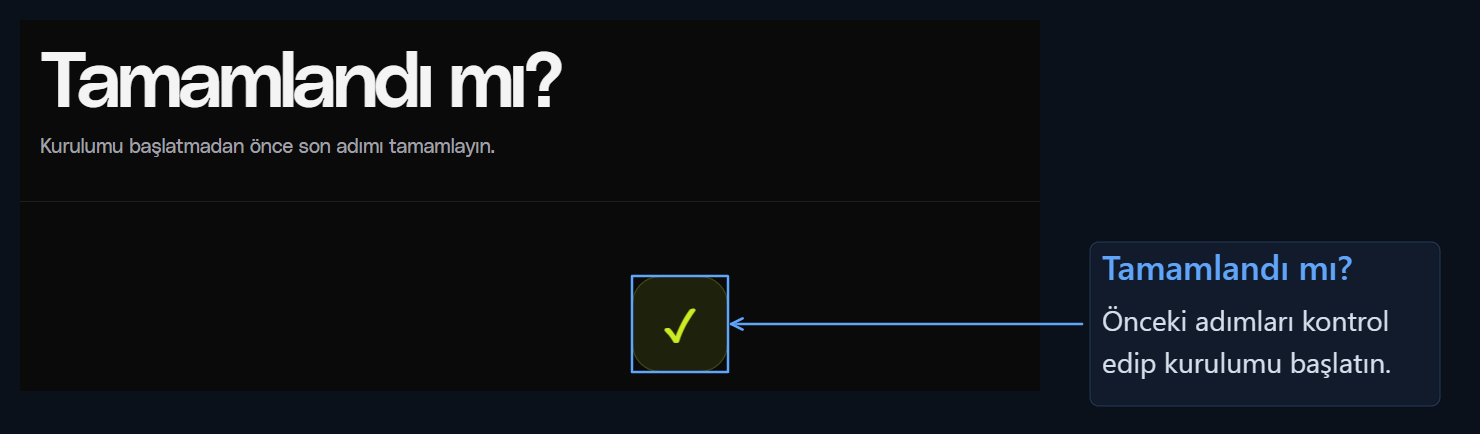
Tamamlandı mı? Bilgilerinizi kontrol edin. Değişiklik yapmak için Önceki Adım düğmesiyle geri dönebilirsiniz. İşlemi Tamamla ve Önceki Adım İşlemi Tamamla düğmesine basın. Kurulum tamamlandığında yönetim paneline yönlendirilirsiniz.

Yönetim paneline geçince

Siteyi yayına hazırlama rehberinden logo, tema, mağaza ve ödeme ayarlarınızı tamamlayın.