Ana Sayfa
 Kullanım rehberi
 Geliştiriciler
 Ödeme yöntemleri
 Bağlantılar ve araçlar
 Site kullanımı
 Sorun çözümü
Mezatları bulun
Varsayılan görünümde sunucu grubunu genişletin veya daraltın. İlgili eşyanın işlem menüsünü açın.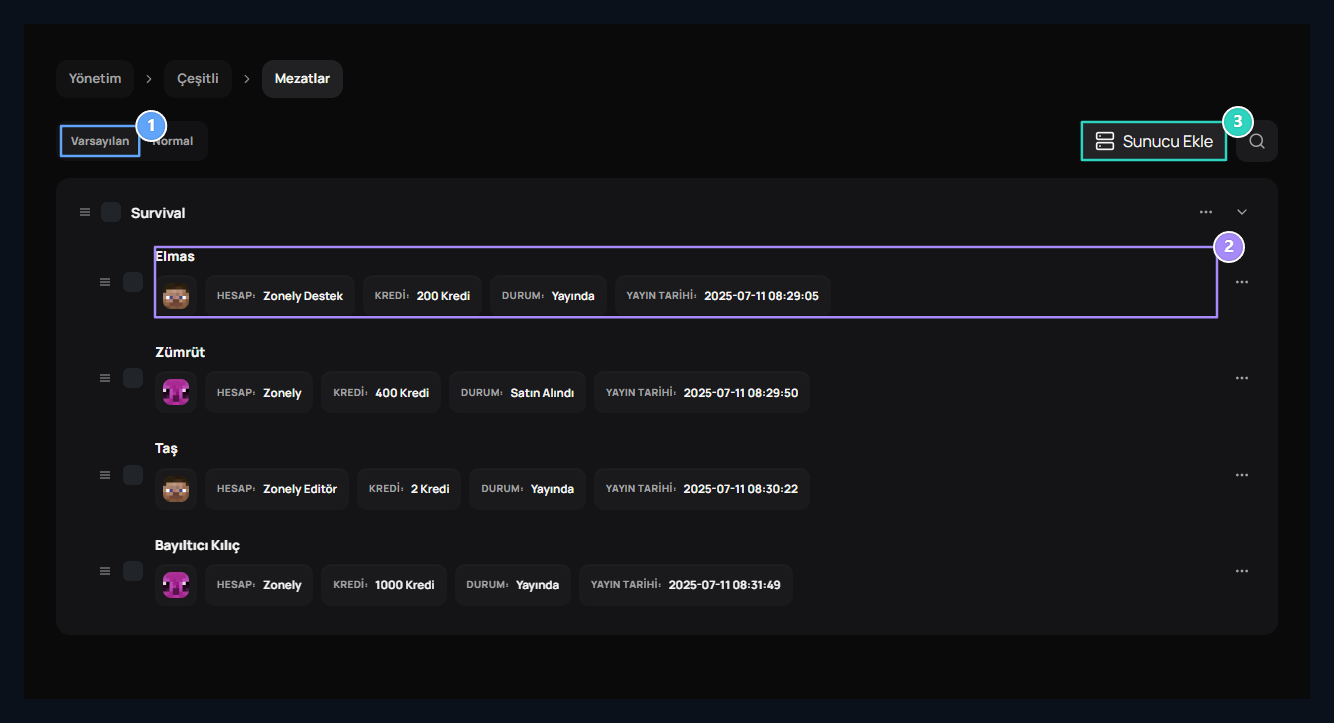
1. Varsayılan görünüm
Mezat kayıtları sunucularına göre gruplanır.
2. Mezat kaydı
Eşya adı, hesabı, bedeli ve durumunu kaydın üzerinde incele.
3. Sunucu grubu ekleyin
Mezatların listeleneceği sunucu grubunu ekleyin.
Tablo görünümü
Tablo görünümü
Normal görünümde kullanıcıya veya ürüne göre arama yapın. Sunucuyu, bedeli, durumu ve yayın tarihini kontrol edin.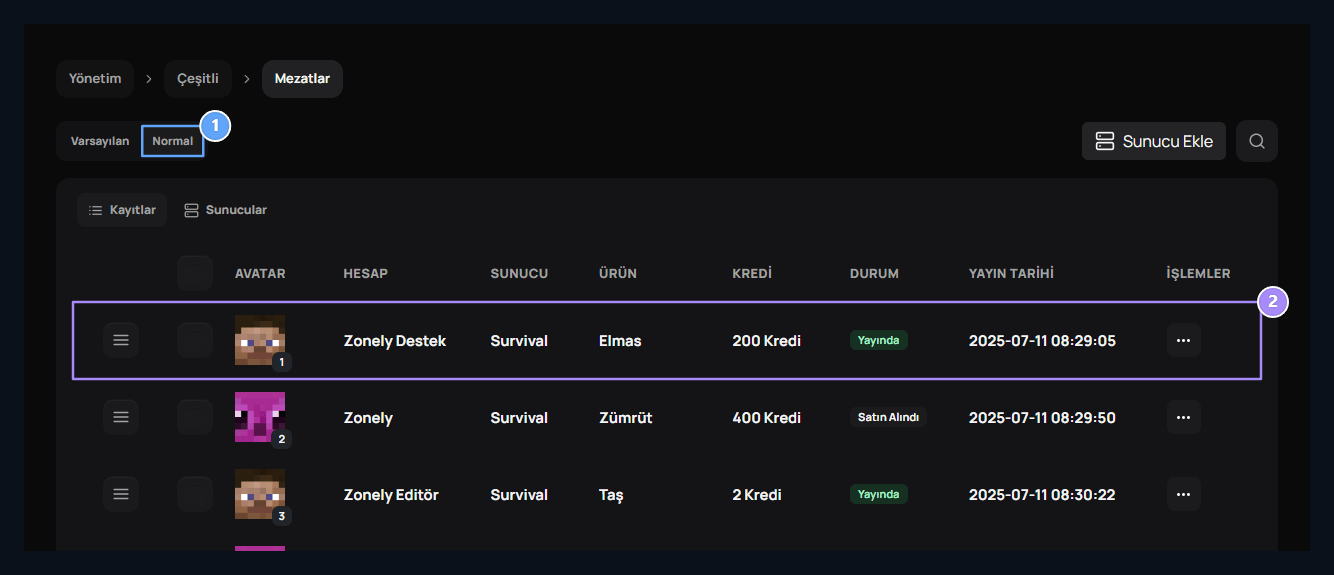
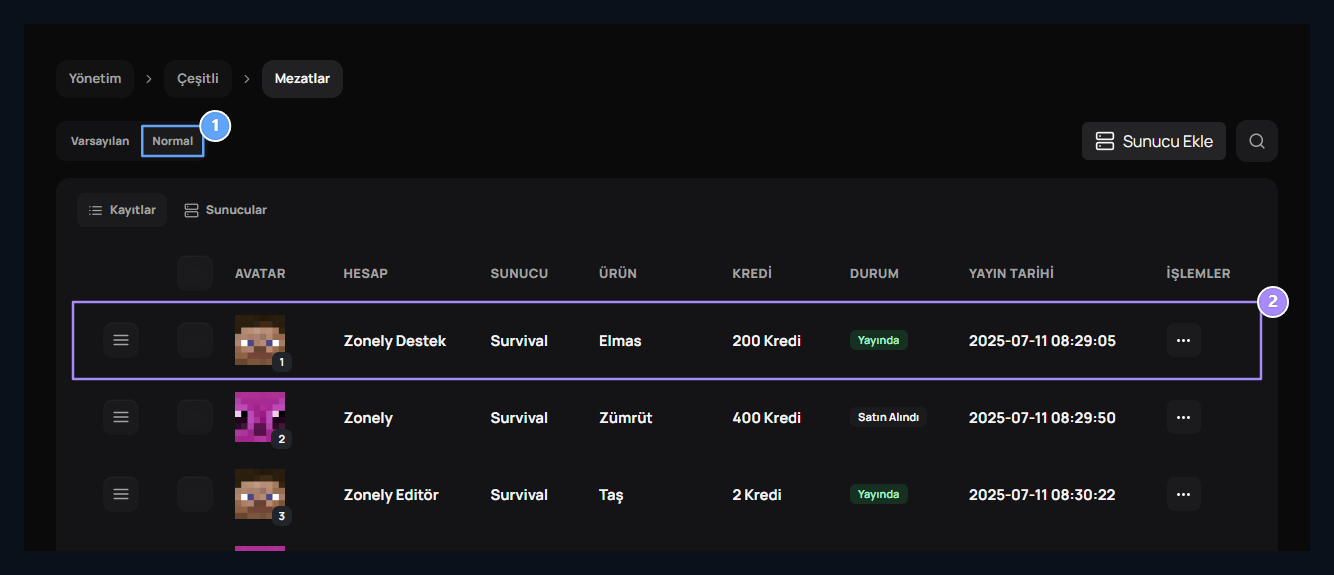
1. Normal tablo
Aynı kayıtları hesap, sunucu, ürün, kredi, durum ve tarih sütunlarında gör.
2. Kaydı karşılaştır
Sunucu grubunu, eşyanın bedelini ve yayın durumunu birlikte kontrol edin.
Sunucu grubu oluşturun
Sunucu Ekle düğmesine basın. Komut Sunucusu alanından Sunucular sayfasında hazırladığınız bağlantıyı seçin. Grup adını, açıklamasını ve görselini ekleyin.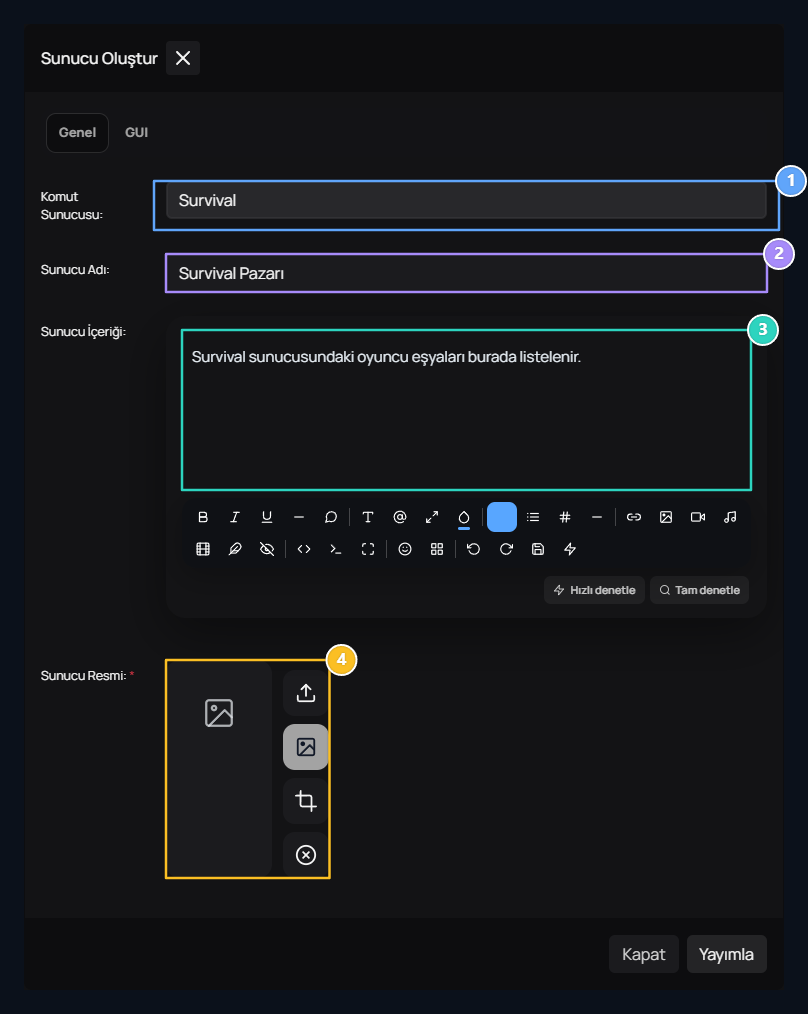
1. Komut sunucusu
Mezatların bağlanacağı kayıtlı oyun sunucusunu seçin.
2. Sunucu grubu adı
Mezat sayfasında görünecek adı yazın.
3. Sunucu içeriği
Bu gruptaki eşya satışlarını tanıtan kısa açıklamayı yazın.
4. Sunucu resmi
Kullanıcıdaki sunucu kartının görselini seçin.
Grubu oyuna bağlayın
Minecraft sunucusunda ZonelyCore kurulu olmalıdır. Eklentinin veritabanı bağlantısını sitenizle eşleştirin. Temanızda mezat grubunu açın; adresin sonundaki grup numarasını alın.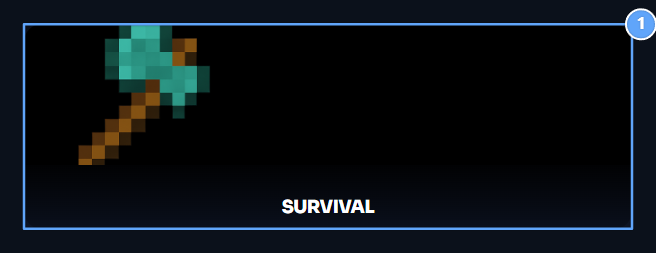
1. Mezat sunucu ID’si
Mezat grubu adresinin sonundaki numarayı auction-server-id alanına yazın.
Oyun içi görünümü hazırlayın
GUI sekmesinde Oyunda Göster seçeneğini açın. Başlık, açıklama ve ikonu seçin; özel model kullanıyorsanız Model ID girin. Yayımla ile grubu kaydedin.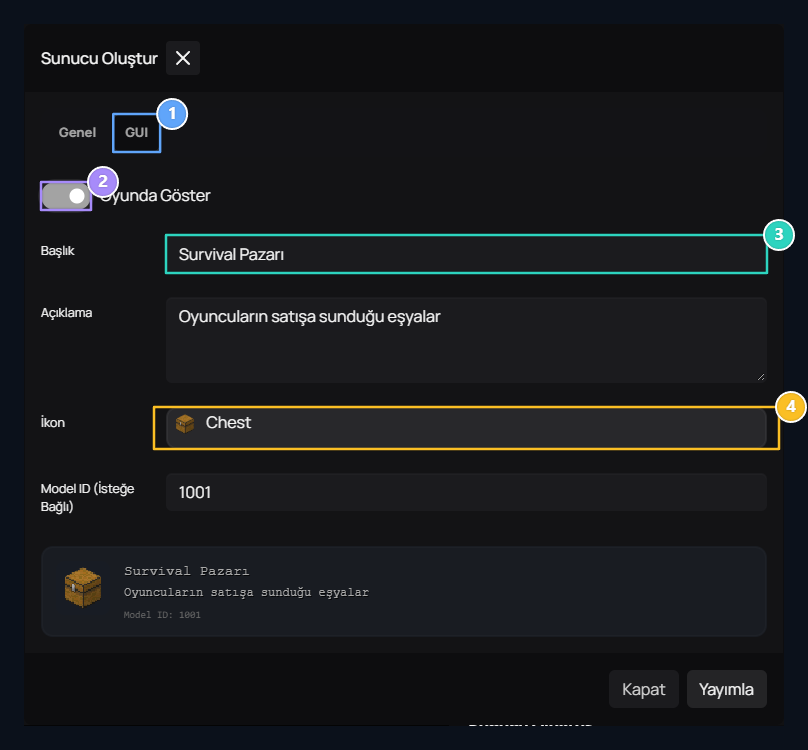
1. GUI sekmesi
Mezat sunucu grubunun oyun içi menü bilgilerini burada düzenleyin.
2. Oyunda göster
Oyun içi görünüm kullanılacaksa bu seçeneği aç.
3. Başlık ve açıklama
Oyun içi menüde gösterilecek metinleri belirle.
4. İkon ve Model ID
Eşya ikonunu seçin. Özel model kullanıyorsanız Model ID değerini girin.
Eşya kaydını düzenleyin
İlgili eşyanın üç nokta → Düzenle yolunu açın. Eşya, kullanıcı, sunucu ve kredi bedelini inceleyin; gerekli değişiklikleri kaydedin.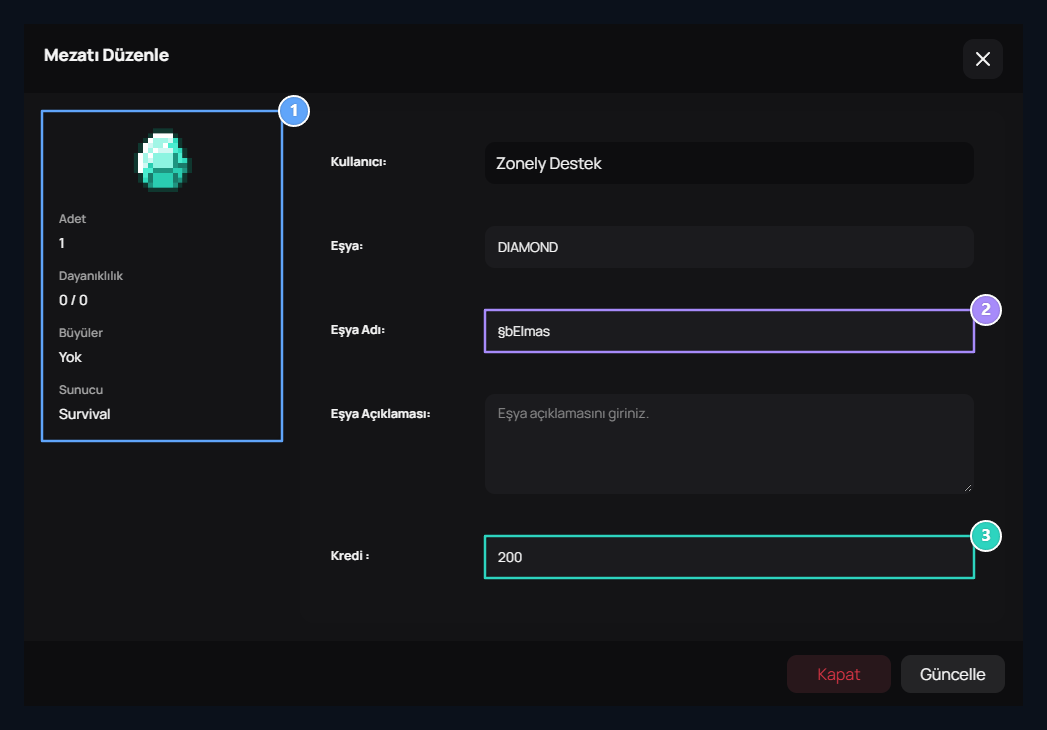
1. Eşya özeti
Malzeme görseli, adet, dayanıklılık, büyüler ve sunucu bilgileri burada.
2. Eşya adı ve açıklama
Mağazada gösterilecek eşya metinlerini kontrol edin.
3. Kredi bedeli
Bu kayıt için istenen kredi miktarını belirle.
Temanızdaki mezat kartı
Temanızdaki mezat kartı
Mezat grubunu açarak satıştaki eşyaları inceleyin. Müşteriler eşyanın satıcısını, büyülerini, adedini ve fiyatını görüp Satın Al ile devam eder.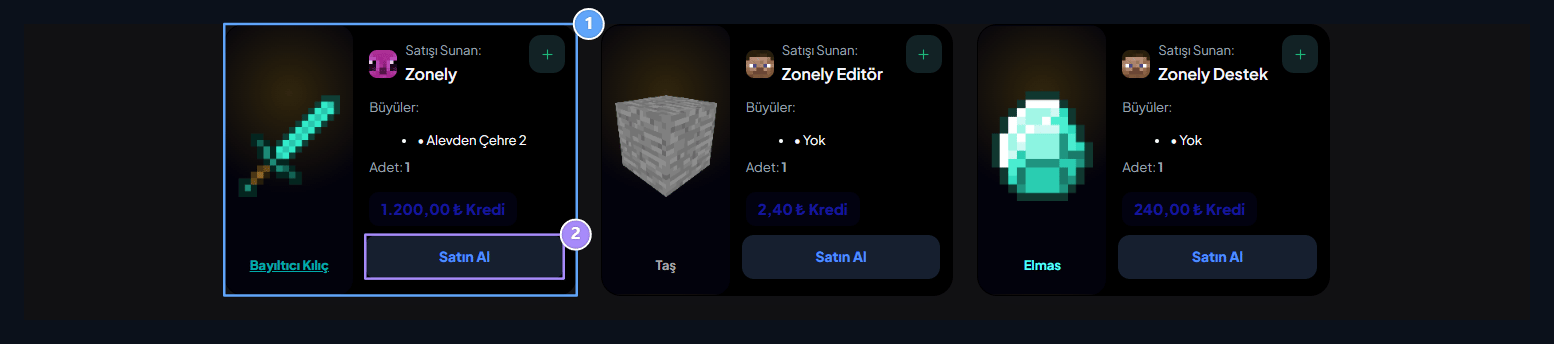
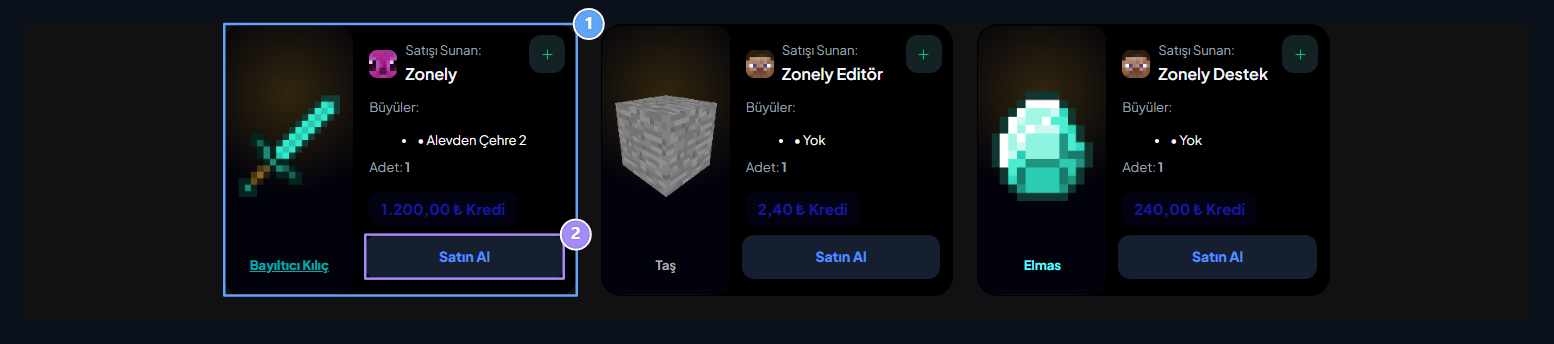
1. Kullanıcıdaki mezat kartı
Eşya görseli, satıcı, büyüler, adet ve kredi bedeli birlikte gösterilir.
2. Satın Al
Kullanıcı uygun kaydı bu düğmeden satın alma adımına taşır.
Satıcı eşya adını ve fiyatını değiştirebilir
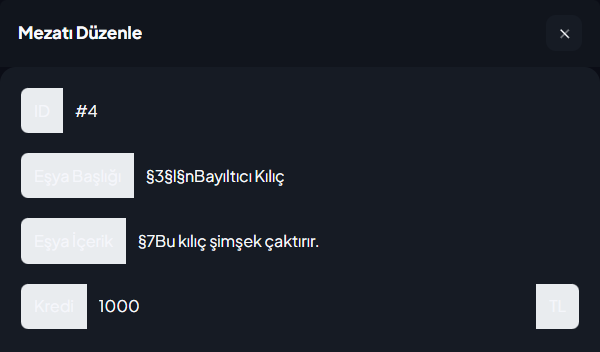
Satıcı, eşyası satıştayken Profil → Siparişlerim bölümünden mezat kaydını bulup Düzenle düğmesine basabilir. Eşya satılana kadar fiyatını istediği zaman güncelleyebilir.
- Eşya Başlığı alanına mağazada görünecek yeni eşya adını yazın.
- Eşya İçerik alanında açıklamayı düzenleyin.
- Kredi alanına yeni satış bedelini girin.
- Ekranın altındaki Güncelle düğmesine basın.
Alıcı eşyayı daha sonra oyuna aktarabilir
Satın alınan mezat eşyası, alıcının Profil → Siparişlerim bölümüne eklenir. Kullanıcı satın alır almaz aktarım yapmak zorunda değildir; hazır olduğunda ilgili eşyadaki Oyuna Aktar düğmesini kullanabilir.
- Eşyanın bağlı olduğu oyun sunucusuna giriş yapın.
- Siparişlerim bölümünde Oyun aktarımı bekliyor durumundaki mezat eşyasını bulun.
- Oyuna Aktar düğmesine basın.
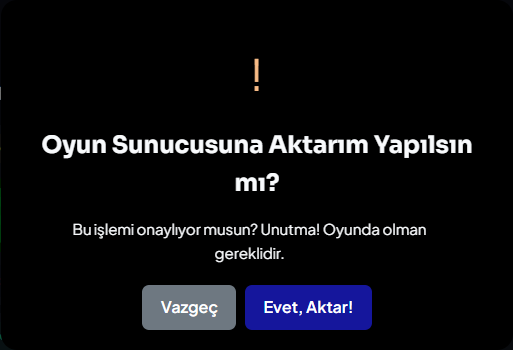
- Oyunda olduğunuzu kontrol edip açılan onay ekranında Evet, Aktar! seçeneğini kullanın.
Oyuna aktarım onayını göster
Oyuna aktarım onayını göster