Ana içeriğe atla
İstatistikler ekranını açın. Gelişmiş İstatistikler bölümünde incelemek istediğiniz dönemi seçin; özet kartlarını, grafikleri ve ayrıntılı kayıtları aynı kapsamda okuyun.

Dönemi ve filtreleri seçin

Tarih aralığı, Gruplama, Filtrele

1. Tarih aralığı

Hazır aralık veya takvimle dönemi belirleyin.

2. Gruplama

Günlük veya aylık hesaplama.

3. Filtrele

Durum, ödeme API, tutar ve kullanıcı ölçütlerini uygular.
Filtreler düğmesiyle üst alanı açın. Takvimden tarih aralığı belirleyin veya bugün, dün, bu ay gibi hazır aralıkları kullanın. Oklarla önceki veya sonraki döneme geçebilirsiniz. Günlük / Aylık seçimi grafiğin zaman gruplamasını değiştirir. Durum, ödeme API’si, en düşük/en yüksek tutar ve kullanıcı alanlarını doldurup Filtrele düğmesine basın. Sıfırla başlangıç kapsamına döner. Seçili verileri yazdırılabilir rapora almak için PDF Dışa Aktar düğmesini kullanın; çıktıda belirtilen satır sınırını kontrol edin.

Özet kartlarını karşılaştırın

Başarı Oranı, Satış Tutarı, Toplam Gelir

1. Başarı Oranı

İşlemlerin başarı yüzdesi.

2. Satış Tutarı

Ürün satın almalarının tutarını ayrıca izleyin.

3. Toplam Gelir

Seçilen dönemin gelir toplamı.
Toplam Gelir, Toplam İşlem, Başarı Oranı, İade Oranı, Satış Tutarı ve Satın Alma farklı ölçülerdir. Tutarları, adetleri ve yüzdeleri kendi başlıklarıyla değerlendirin. Karşılaştırma rozetleri önceki döneme göre değişimi gösterir. Alt özetlerde ortalama işlem, yeni kullanıcı, en yüksek gün, kayıt/giriş ve destek bilgileri bulunur. Bir veri kurulumunuzda sağlanmıyorsa çizgi olarak gösterilebilir; bunu sıfır kayıtla aynı anlamda okumayın.

Grafikte değişimi izleyin

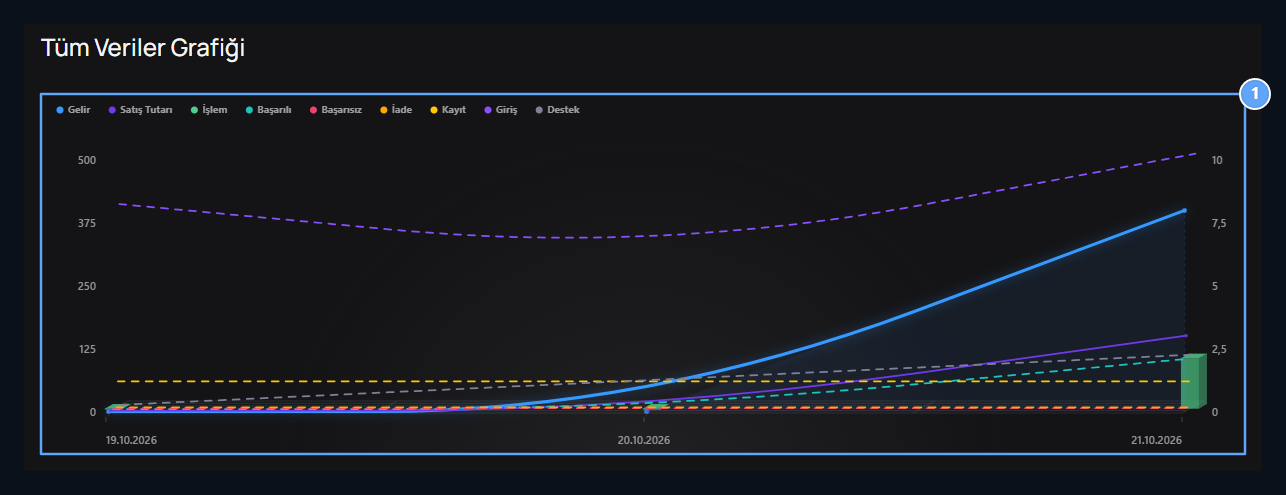
Tüm Veriler Grafiği

1. Tüm Veriler Grafiği

Gelir, işlem, kayıt, giriş ve destek serilerini birlikte inceleyin.
Tüm Veriler Grafiği gelir, satış, işlem, durum, kayıt, giriş ve destek serilerini zaman içinde gösterir. Lejanttan seriyi bulun. Dönemi veya gruplamayı değiştirdiğinizde grafiği yeni kapsamla inceleyin; gelir tutarıyla işlem adedinin birimleri farklıdır.

Kullanıcı bazında inceleyin

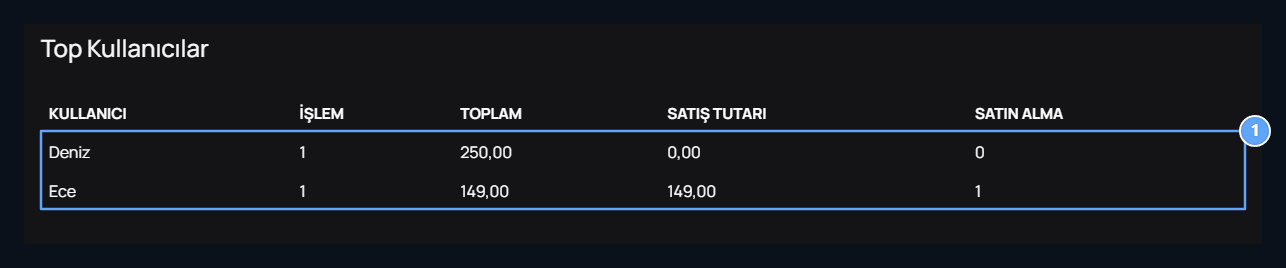
Top Kullanıcılar

1. Top Kullanıcılar

İşlem, gelir ve satın alma sütunları kullanıcı bazında gösterilir.
Top Kullanıcılar tablosunda işlem sayısını, toplam tutarı, satış tutarını ve satın alma adedini karşılaştırın. Kredi yükleme ile ürün satın alma farklı hareketler olduğundan tek sütuna bakarak toplam alışveriş sonucu çıkarmayın.

Aylık raporu okuyun

Aylık Rapor

1. Aylık Rapor

Başarılı, başarısız, iade ve satış tutarlarını dönem bazında okuyun.
Her ayın başarılı, başarısız ve iade sayılarını; gelir, satış tutarı ve satın alma adediyle birlikte okuyun. Filtrelediğiniz dönemde bir türden kayıt yoksa ilgili değer sıfır görünebilir.

İşlemin ayrıntısını bulun

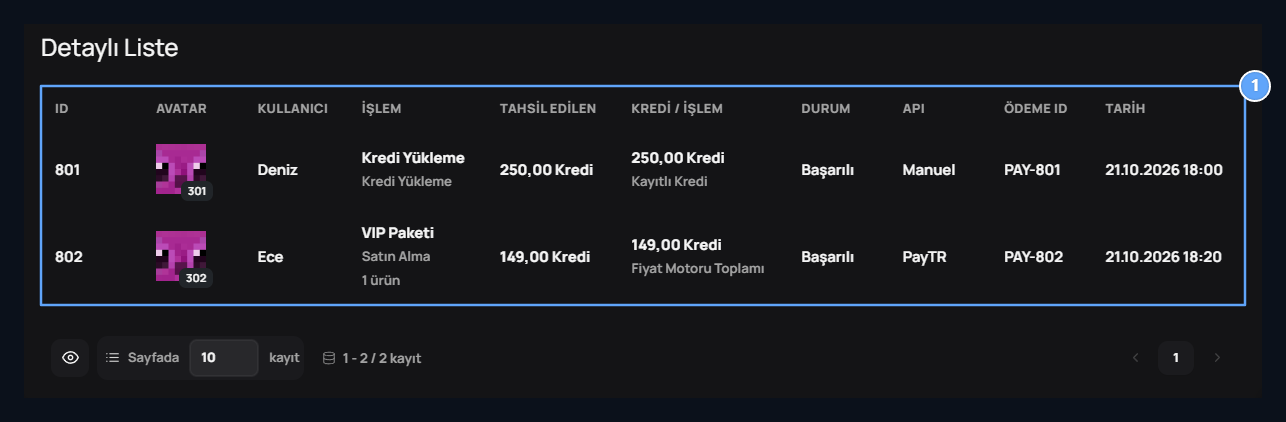
Detaylı Liste

1. Detaylı Liste

Kullanıcı, işlem, tutar, durum, API ve ödeme kaydını birlikte inceleyin.
Detaylı Liste kullanıcı, işlem, tutar, kredi, durum, API, ödeme kimliği ve tarih bilgisini bir araya getirir. Varsa ürün, varyant, ek hizmet, komisyon ve vergi/net ayrıntılarını kendi alanlarından inceleyin. Bir kaydı araştırırken ödeme kimliğini Ödemeler ekranındaki kayıtla, ürün bilgisini de Siparişler ile eşleştirin.