Ana içeriğe atla
Yönetim paneli → Destek Yönetimi → Ayarlar bölümünden destek sisteminin genel tercihlerini düzenleyin. Kategoriler, hazır cevaplar ve görüşmeler Canlı Destek bölümünden yönetilir.

Aktif talep sınırını belirleyin

Sınırsız açıkken kullanıcı için sayısal bir aktif talep sınırı uygulanmaz. Sınır kullanmak için bu seçimi kapatıp Maximum Aktif Destek Sayısı alanını doldurun. Aktif talep sınırı

1. Aktif talep sınırı

Sınırsız kapalıyken aynı anda açık tutulabilecek talep sayısını yazın.
Örnekte 3 seçilmiştir. Bu, bir kullanıcının aynı anda açık tutabileceği aktif destek taleplerinin sınırıdır; geçmişte açtığı toplam talep veya gönderdiği mesaj sayısı değildir. Kullanıcıdan aynı soruyla ilgili ek bilgileri mevcut görüşmeye yazmasını isteyebilirsiniz.

Mesaj şablonunu hazırlayın

Destek Mesajı Şablonu alanında destek mesajı hazırlanırken kullanılacak metni düzenleyin. %message%, mesajın içeriğini; %username%, kullanıcı adını temsil eder. Destek mesajı şablonu, E-posta bildirimi
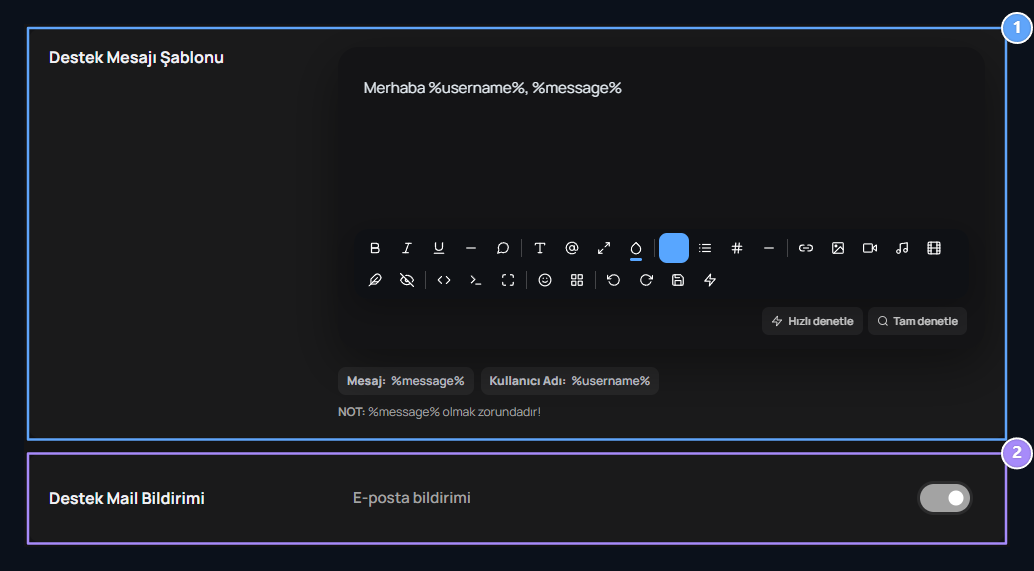
1. Destek mesajı şablonu

%username% ve %message% değişkenlerini kullanın; %message% metinde bulunmalıdır.

2. E-posta bildirimi

Destek mail bildirimini açın veya kapatın.
Örneğin Merhaba %username%, %message% şablonunu kullanabilirsiniz. %message% değişkenini metinde koruyun ve değişkenlerin yazımını değiştirmeyin. Düzenleyicideki biçimlendirme araçlarıyla metnin görünümünü hazırlayın.

Ziyaretçi Destek’i etkinleştirin

Eklentiler ekranında Ziyaretçi Destek kaydını bulun. Kurulu değilse Görüntüle → Kur ile etkinleştirin. Kurulu kaydı Yüklenenler sekmesinde, Seçenekler menüsünden yönetebilirsiniz. Seçenekler

1. Seçenekler

Kurulu eklentinin işlemlerini bu menüden yönetin.
Bu eklenti, sitede köşedeki canlı destek penceresini açar. Ziyaretçi hesabına giriş yapmadan sorusunu buradan iletebilir. Yeni bir bağlantı anahtarı veya ayrı hizmet hesabı girmeniz gerekmez.

Ziyaretçi görüşmeyi nasıl başlatır?

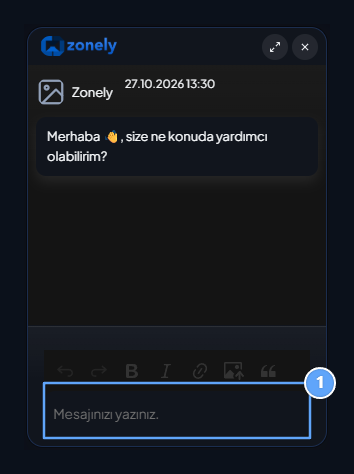
Mesaj alanı

1. Mesaj alanı

Ziyaretçi sorusunu bu görüşme alanına yazar.
  1. Ziyaretçi sitedeki canlı destek simgesine basar.
  2. Mesaj alanına sorusunu yazar; Enter ile gönderir.
  3. Yetkili yanıtını aynı pencerede okur ve görüşmeyi buradan sürdürür.
Üstteki büyütme simgesi pencerenin boyutunu değiştirir. Sohbeti kapat simgesi yalnız pencereyi kapatır; talebi kapatma işlemiyle aynı değildir. Pencere görünmüyorsa önce Ziyaretçi Destek eklentisinin durumunu ve temanızdaki destek simgesini kontrol edin. Yetkili tarafındaki görüşme ve yanıt adımları Canlı Destek rehberindedir.

E-posta bildirimini ayarlayın

Destek Mail Bildirimi anahtarı destek e-posta bildirimini açar veya kapatır. Gönderimin çalışması için E-posta Ayarları bölümündeki posta bağlantısının da doğru hazırlanmış olması gerekir. Tercihleri tamamladığınızda Kaydet düğmesine basın. Kullanıcılar taleplerini kendi destek listelerinden açıp yanıtları takip eder; bu ayarların kullanıcı ekranındaki karşılığını Canlı Destek rehberinde inceleyebilirsiniz.