
 Ana Sayfa
 Kullanım rehberi
 Geliştiriciler
 Ödeme yöntemleri
 Bağlantılar ve araçlar
 Site kullanımı
 Sorun çözümü
SMTP ile e-posta gönderimi — önerilen
Mail Ayarları penceresinde SMTP yöntemini seçin. Mail sağlayıcınızın verdiği sunucu adresi, port, güvenlik türü, kullanıcı adı ve şifreyi girin; gönderici adını hazırlayıp kaydedin. Port ve güvenlik türünü sağlayıcınızın yönergelerine göre belirleyin. Kaydettikten sonra kendi adresinize bir deneme e-postası gönderin. Şifre sıfırlama ve e-posta doğrulama mesajlarının da alıcıya ulaştığını kontrol edin.İsteğe bağlı: Google hesabınızı bağlayın
İsteğe bağlı: Google hesabınızı bağlayın
Google hesabınızı bağlayın
Mail Ayarları penceresinde gönderim yöntemi olarak Google seçin. Hesap bağlı değilse Google bağlantı düğmesini kullanın.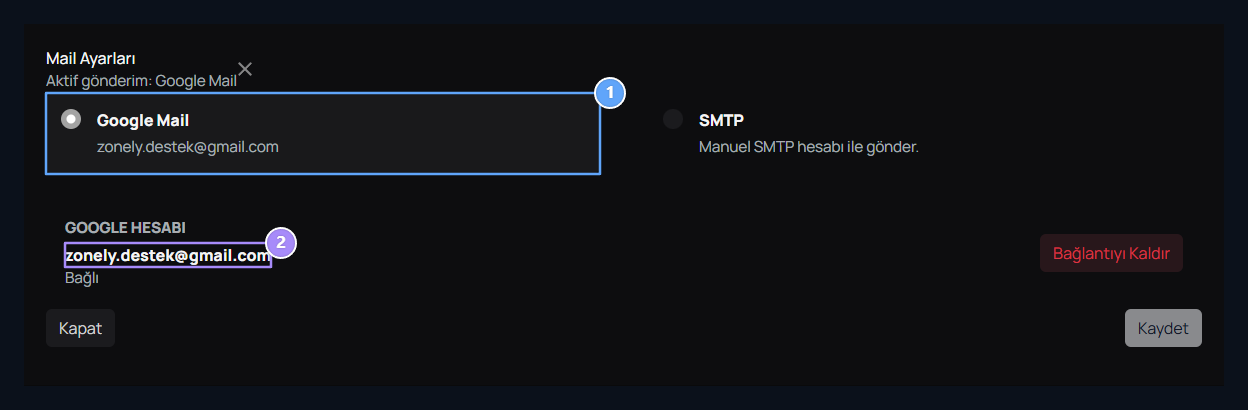
1. Google hesabıyla gönderim
Google seçeneğinde bağlı Gmail adresi görünür. Hesabı buradan bağlayabilirsiniz.
2. Bağlı adres
Gönderim için seçtiğiniz Google hesabını kontrol edin.
“Google bu uygulamayı doğrulamadı” ekranı çıkarsa uygulamanın Google doğrulamasını tamamlamadığını belirtir. Yalnızca gösterilen uygulamaya ve geliştiriciye güveniyorsanız, alttaki küçük Gelişmiş bağlantısını açıp “zonely.gen.tr uygulamasına git (güvenli değil)” seçeneğiyle devam edebilirsiniz. Ardından istenen izinleri kontrol edin. Google’ın açıklaması →
Gelen ve gönderilen mesajları inceleyin
Gelen Kutusu sekmesinde göndereni, konuyu ve mesaj özetini inceleyin. Görüntüle ile mesajı açıp yanıtlayabilirsiniz. Gönderilenler sekmesinden iletilen mesajları takip edin.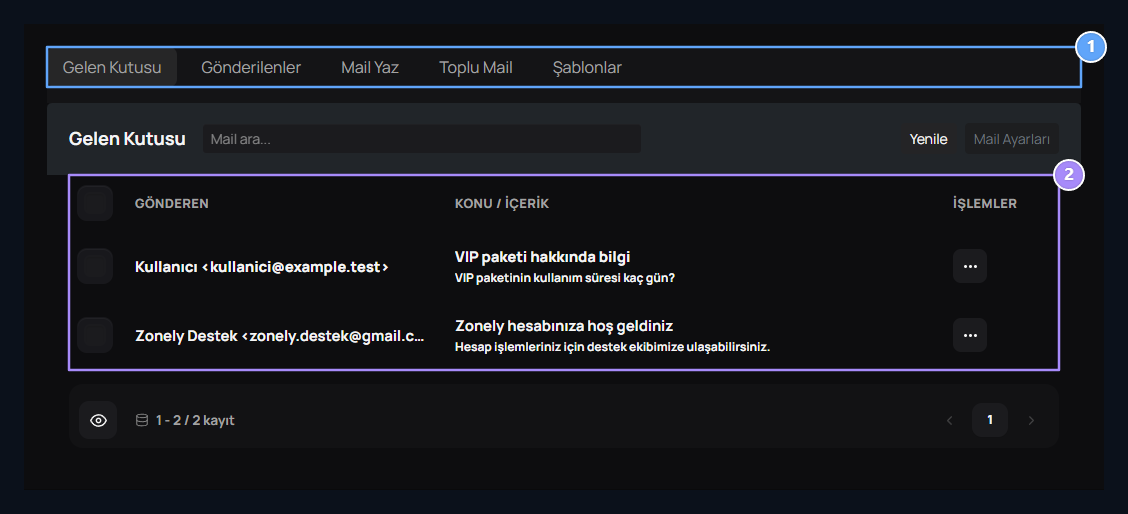
1. E-posta sekmeleri
Gelen, gönderilen, yeni e-posta ve şablonlar aynı ekranda bulunur.
2. Gelen kutusu
Göndereni ve konuyu inceleyin; Görüntüle ile mesajı açın.
Yeni e-posta yazın
Mail Yaz sekmesini açın. Alıcı adresini, konuyu ve mesajı doldurun. Gönder düğmesine bastığınızda mesaj seçili gönderim yöntemi üzerinden iletilir.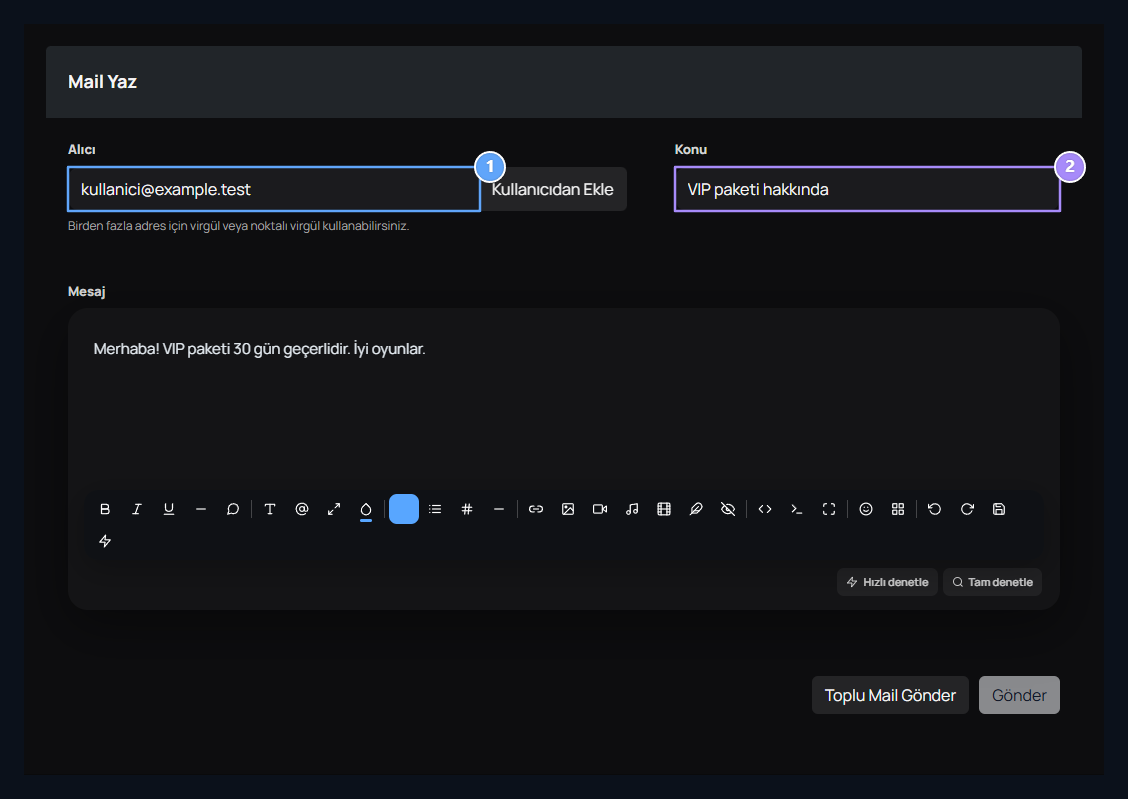
1. Alıcı
Mesajın ulaşacağı e-posta adresini yazın.
2. Konu ve mesaj
Başlığı ve içeriği tamamlayıp Gönder ile bağlı hesabınızdan iletin.