
 Ana Sayfa
 Kullanım rehberi
 Geliştiriciler
 Ödeme yöntemleri
 Bağlantılar ve araçlar
 Site kullanımı
 Sorun çözümü
Çark oyununu ekleyin
Eklentiler bölümünden Çevir Kazan kaydını etkinleştirin. Kurulu değilse Görüntüle → Kur adımlarını kullanın. Ardından oyun listesindeki Çevir Kazan Ekle düğmesine basın.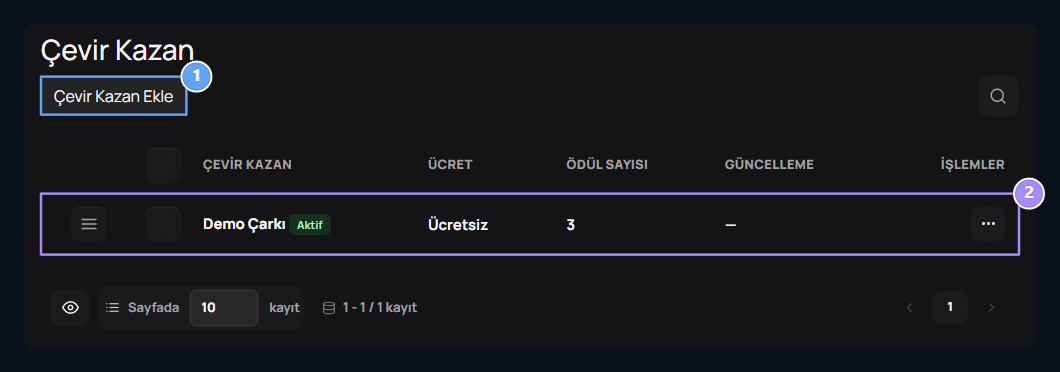
1. Çevir Kazan Ekle
Yeni oyunun ayarlarını açın.
2. Oyun listesi
Bu eklentinin oyunlarını, ücretlerini ve ödül sayısını inceleyin.
Adı ve aktifliği hazırlayın
Genel → Ad alanına çarkın adını yazın. Aktif seçeneği bu kaydı açıp kapatır; Çevir Kazan eklentisinin de etkin olması gerekir.
1. Ad
Kullanıcıların göreceği oyun adını yazın.
2. Aktif
Bu oyunun kullanıma açık olmasını belirleyin.
Çevirme ücretini belirleyin
Fiyatlandırma → Açılış Ücreti alanı her çevirme için gereken kredidir. Ücretsiz çarkta 0 yazın. Kullanıcı sayfayı açtığında ücret alınmaz; çevirme işlemi sırasında uygulanır.
1. Açılış Ücreti
Her oyun için gereken krediyi yazın; ücretsiz kullanım için 0 girin.
Sonuçları ve ağırlıkları ekleyin
Ödüller → Ödül Ekle ile 2–24 sonuç oluşturun. Her sonuca ad ve pozitif ağırlık girin. Kredi türünde verilecek miktarı belirleyin; Pas ödülsüz sonuçtur.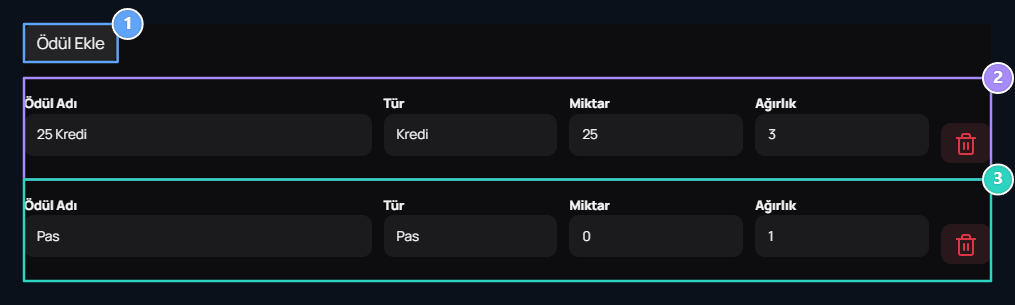
1. Ödül Ekle
Havuza yeni bir sonuç satırı ekleyin.
2. Kredi ödülü
Adı, kredi miktarını ve ağırlığı ayrı alanlara girin.
3. Pas sonucu
Ödülsüz sonucu ve dağılımdaki ağırlığını belirleyin.
Bekleme ve kullanım sınırlarını ayarlayın
Limitleme sekmesinde yeniden çevirme aralığını ve kullanım sayısını belirleyin.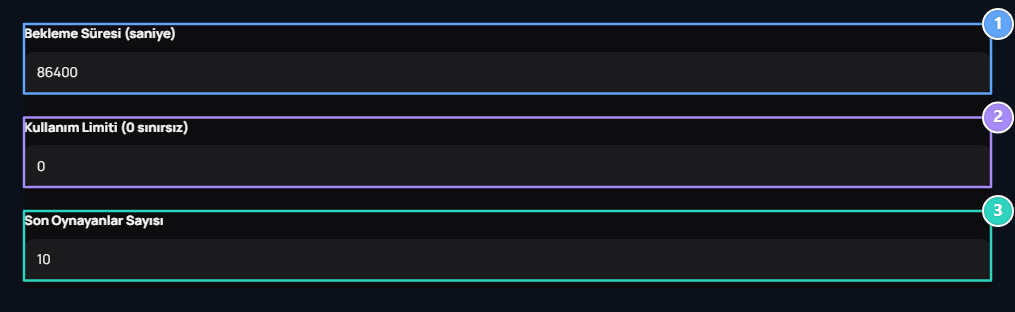
1. Bekleme Süresi
Aynı kullanıcının bu oyunu yeniden oynama aralığını saniye cinsinden girin.
2. Kullanım Limiti
Toplam kullanım sınırını belirleyin; sınırsız için 0 girin.
3. Son Oynayanlar Sayısı
Gösterilecek son sonuç sayısını 1–50 arasında seçin.
Yayınla ile kaydedin. Düzenleme sonrasında güncelleme düğmesiyle değişiklikleri uygulayın.
Kullanıcı çarkı nasıl çevirir?
1
Çarkı inceleyin
Hesabınıza giriş yapın. Ücreti, ödülleri ve oranları kontrol edin.
2
Çevirin
Bakiye, bekleme ve kullanım hakkı uygunsa Çevir düğmesine basın.
3
Sonucu takip edin
Animasyon tamamlandığında sonuç bildirimini ve geçmiş listesini inceleyin.
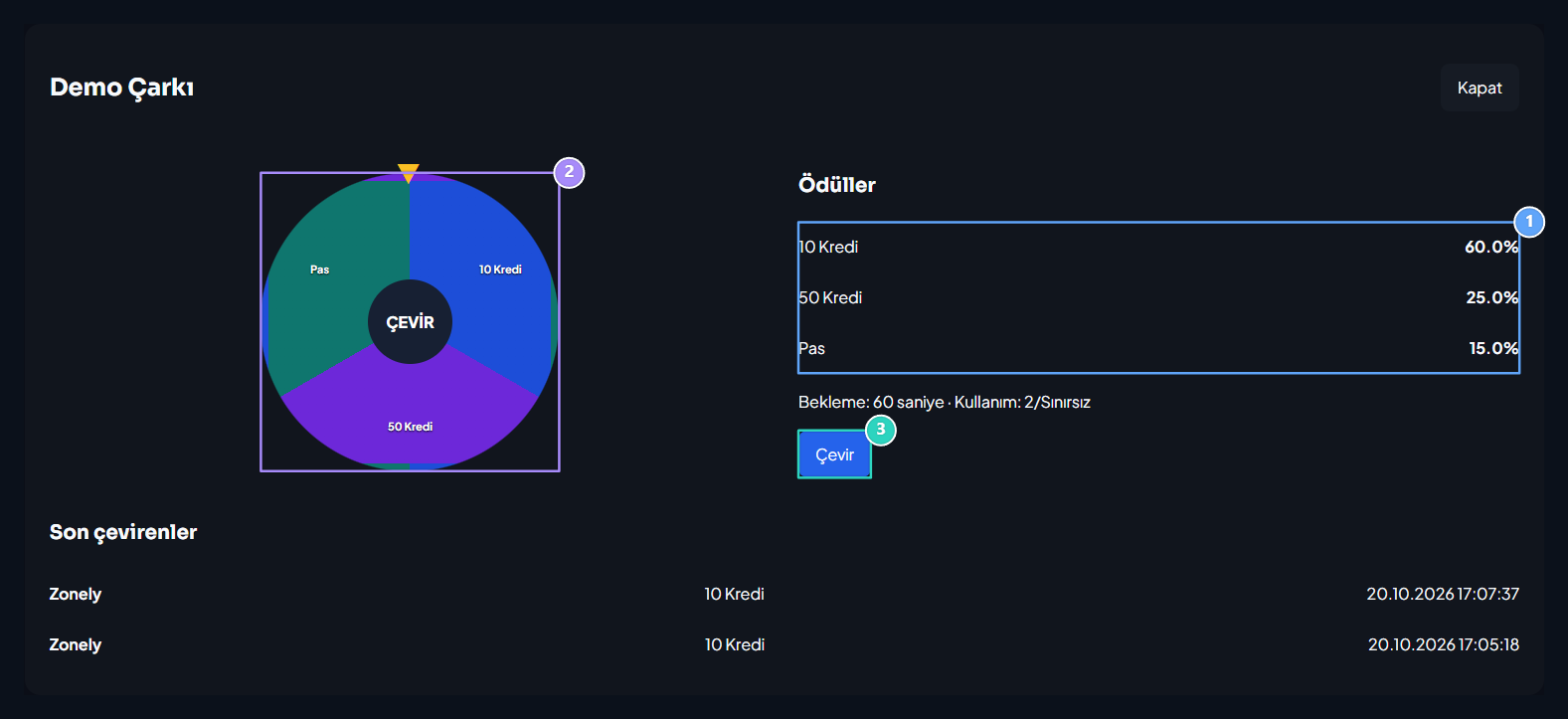
1. Ödül ve oranlar
Ağırlıkların toplamından hesaplanan yüzdeler.
2. Çevir Kazan
Çevir düğmesi açılışı başlatır.
3. Çevir
Sonuç sunucuda belirlenir; animasyon sonucu gösterir.
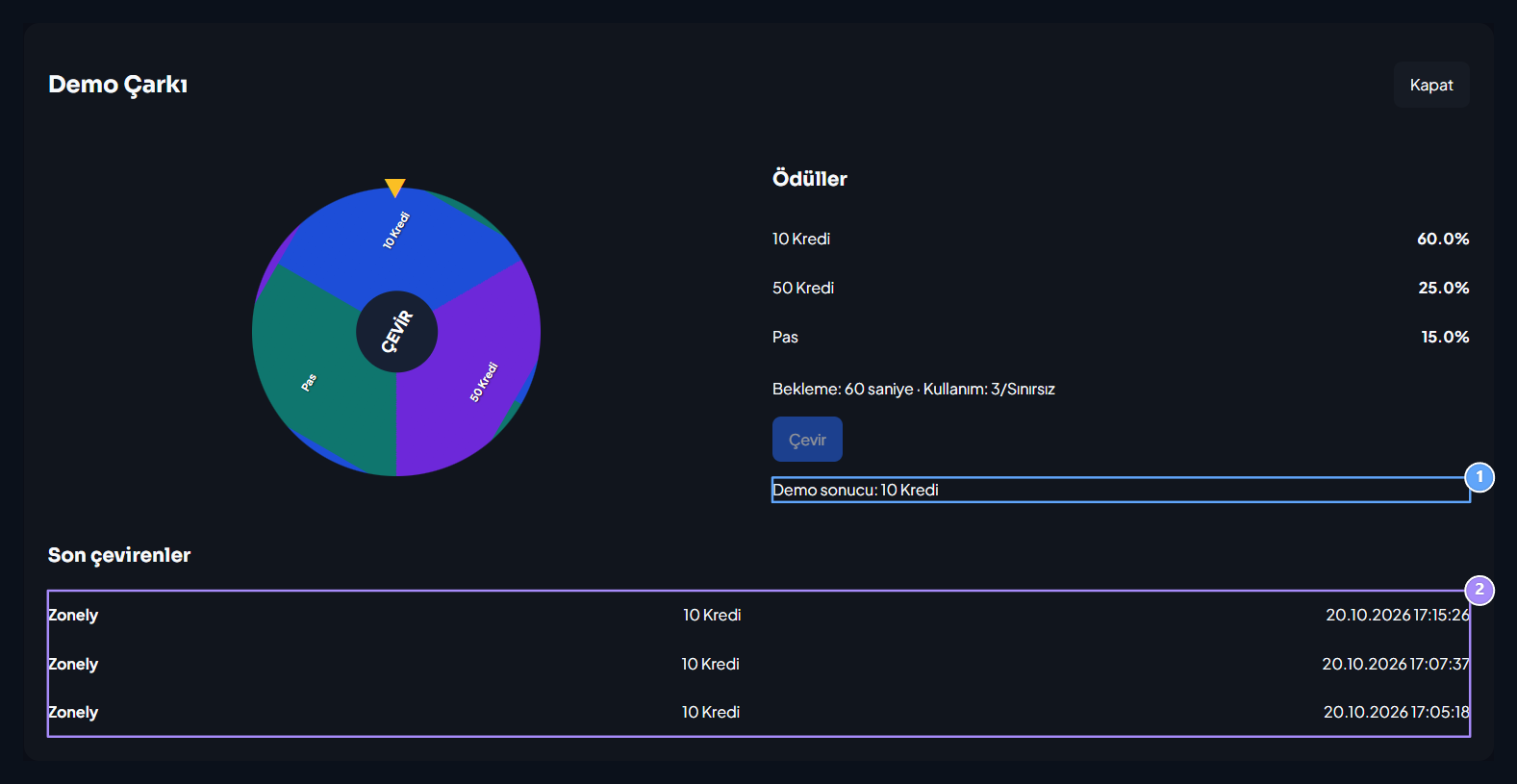
1. Sonuç
Kredi veya Pas sonucu burada.
2. Son çevirenler
Son oynayan kullanıcıları, ödüllerini ve işlem zamanını inceleyin.
Seç Kazan
Sekiz karttan seçim yapılan oyunu kendi eklentisinde hazırlayın.