
Ana içeriğe atla
Yönetim paneli → Üye Ayarları → Anketler bölümünden topluluğunuza sorular yöneltebilirsiniz. Örneğin bir etkinliğin gününü belirlemek veya bir sonraki güncelleme için oyuncuların tercihlerini öğrenmek üzere anket hazırlayın.

Anketleri ve katılım durumunu görün

Arama simgesini açıp anket sorusunu yazın. Listede Soru, Oy, Durum ve Bitiş bilgileri yer alır. Oy sütunu ankete katılan hesapların sayısını gösterir; Durum, oy kullanımının açık veya kapalı olduğunu belirtir. Anket Ekle, Anket durumu
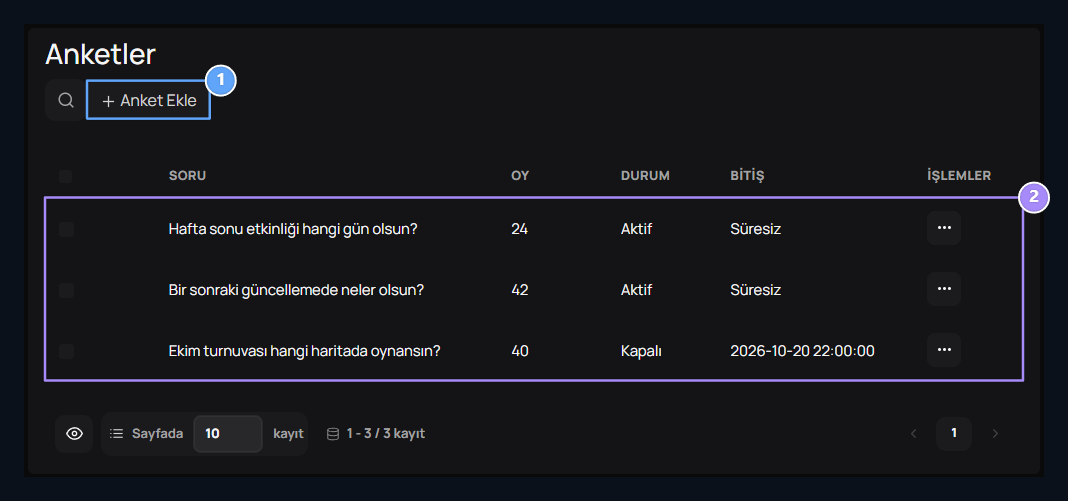
1. Anket Ekle

Yeni bir soru ve yanıt seçenekleri hazırlamak için bu düğmeyi açın.

2. Anket durumu

Soruyu, katılımcı sayısını, oy kullanım durumunu ve bitişi birlikte kontrol edin.

Soruyu ve yanıt seçeneklerini hazırlayın

Anket Ekle düğmesine basın. Soru alanına topluluğa yönelteceğiniz soruyu yazın. Örneğin Hafta sonu etkinliği hangi gün olsun? sorusunu kullanabilirsiniz. Soru, Seçenekler
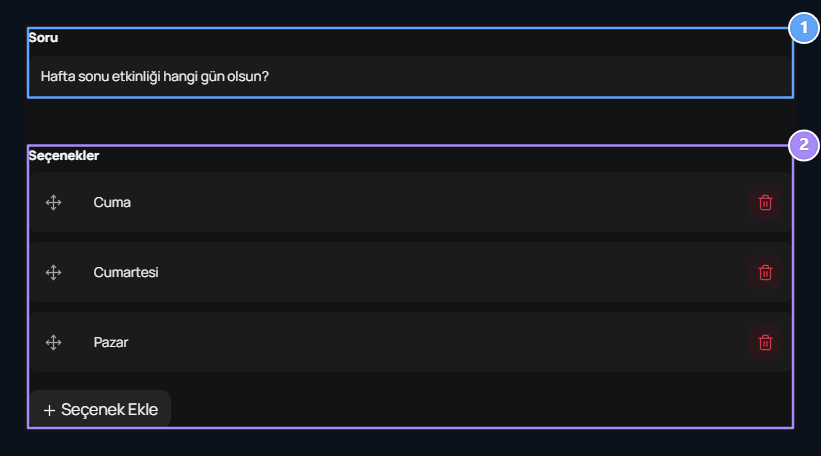
1. Soru

Topluluğa soracağınız soruyu yazın.

2. Seçenekler

En az iki seçenek ekleyin; yeni seçenek ekleyebilir ve yanıtları sıralayabilirsiniz.
Seçenekler bölümüne kullanıcıların seçebileceği yanıtları yazın. Seçenek Ekle düğmesiyle yeni bir yanıt ekleyin. Bir ankette 2–20 seçenek bulunabilir; aynı yanıtı tekrar eklemeyin. Seçeneklerin yanındaki tutamaçla yanıt sırasını değiştirebilirsiniz. Kullanmayacağınız seçeneği aynı satırdaki çöp kutusuyla kaldırın. Örnekte Cuma, Cumartesi ve Pazar seçenekleri bulunur.

Başlangıç ve bitiş tarihini belirleyin

Başlangıç, oy kullanımının açılacağı tarih ve saattir. Bitiş, oy kullanımının sona ereceği tarih ve saattir. Bitiş zamanını başlangıçtan sonra seçin. Başlangıç, Bitiş

1. Başlangıç

Oy kullanımının başlayacağı tarih ve saati belirleyin.

2. Bitiş

Oy kullanımının sona ereceği tarih ve saati belirleyin.
Örneğin anketi 26 Ekim 2026 saat 18.00 ile 1 Kasım 2026 saat 22.00 arasında açık tutabilirsiniz. Tarihleri boş bırakırsanız anketin yayını ve oy kullanımı Aktif seçeneğiyle yönetilir.

Katılım ve sonuç ayarlarını seçin

Anketin altındaki üç seçeneği kullanım amacınıza göre ayarlayın. Aktif, Birden fazla yanıt, Sonuç görünürlüğü
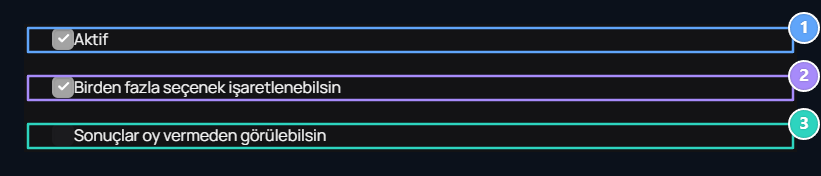
1. Aktif

Anketi yayımlamak ve tarih koşulları uygunsa oy kullanımını açmak için seçin.

2. Birden fazla yanıt

Kullanıcının birden fazla seçeneği işaretleyebilmesini belirleyin.

3. Sonuç görünürlüğü

Oy vermeden önce sonuçların gösterilip gösterilmeyeceğini seçin.
Aktif, anketi kullanıcıların anket listesinde gösterir. Oy kullanımının açık olması için anketin aktif olması ve belirlediğiniz tarih aralığının uygun olması gerekir. Başlangıcı henüz gelmemiş veya bitişi geçmiş bir ankette oy kullanılamaz. Birden fazla seçenek işaretlenebilsin, aynı kullanıcının birden fazla yanıt seçmesini sağlar. Kapalı olduğunda kullanıcı yalnız bir seçenek işaretler. Sonuçlar oy vermeden görülebilsin, yanıtların oy sayılarını ve yüzdelerini oy kullanmadan önce gösterir. Kapalı olduğunda kullanıcı sonuçları oy verdikten sonra veya anket kapandığında görebilir. Soruyu, seçenekleri ve katılım koşullarını tamamlayıp ekranın altındaki Kaydet düğmesine basın.

Kullanıcılar nasıl oy verir?

Kullanıcı hesabına giriş yapıp sitenizin /anketler sayfasını açar. Açık ankette yanıtını seçer ve Oy Ver düğmesine basar. Yanıtınızı seçin, Oy Ver
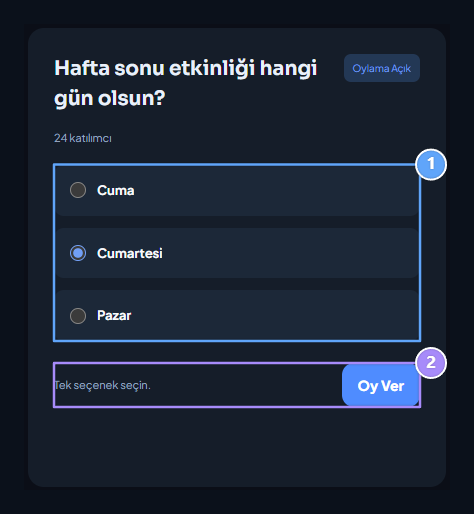
1. Yanıtınızı seçin

Tek seçimli ankette bir yanıt işaretleyin.

2. Oy Ver

Hesabınıza giriş yaptıktan sonra seçiminizi Oy Ver ile gönderin.
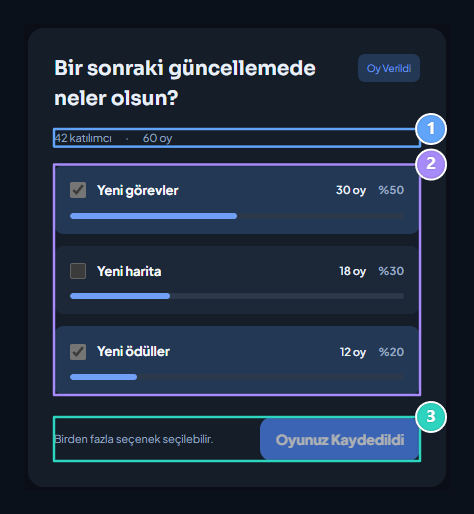
Tek seçimli ankette bir yanıt, çoklu seçimli ankette birden fazla yanıt işaretlenebilir. Her hesap aynı ankete bir kez katılır. Çoklu seçimde birden fazla yanıt seçilmesi bu katılımı değiştirmez. Oy kaydedildiğinde kartta Oy Verildi ve Oyunuz Kaydedildi bilgileri görünür. Kullanıcının seçtiği yanıtlar işaretli kalır. Katılım özeti, Sonuçlar, Oyunuz Kaydedildi

1. Katılım özeti

Katılımcı ve toplam oy sayılarını görün.

2. Sonuçlar

Oy ve yüzdeleri karşılaştırın; kendi seçiminiz işaretli kalır.

3. Oyunuz Kaydedildi

Her hesap aynı ankete bir kez katılır.

Oy sayılarını ve yüzdeleri okuyun

Yönetim listesindeki ilgili anketin üç nokta → Düzenle işlemini açın. Formun altındaki Sonuçlar bölümünde katılımcı sayısını, toplam oyu ve yanıt dağılımını birlikte inceleyin. Katılımcı ve oy, Yanıt dağılımı
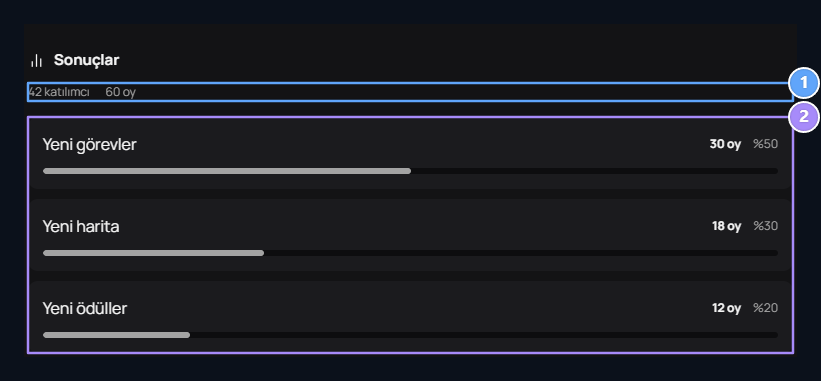
1. Katılımcı ve oy

42 katılımcı toplam 60 seçenek işaretlemiş; çoklu seçimde bu sayılar farklı olabilir.

2. Yanıt dağılımı

Her seçeneğin oy sayısını ve toplam oy içindeki yüzdesini inceleyin.
Katılımcı, oy veren hesap sayısıdır. Oy, işaretlenen yanıtların toplamıdır. Çoklu seçim açık olduğunda bir kişi birden fazla yanıt işaretleyebildiği için bu iki sayı farklı olabilir. Örnekte 42 katılımcı, toplam 60 oy vermiştir. Yeni görevler 30 oyla %50, Yeni harita 18 oyla %30, Yeni ödüller 12 oyla %20 görünür. Yüzdeler toplam işaretlenen yanıt sayısına göre hesaplanır.

Oy verilmiş bir ankette neler değiştirilebilir?

Oy verildikten sonra seçenek metinleri, seçenek ekleme ve kaldırma ile tekli veya çoklu seçim ayarı kilitlenir. Mevcut yanıtların sırasını değiştirebilirsiniz; verilen oylar ilgili yanıtlarla birlikte korunur. Oy verilmiş seçenekler, Oyları koruma
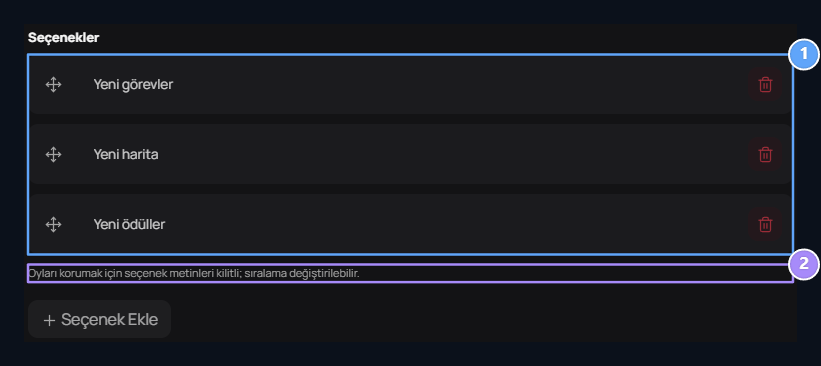
1. Oy verilmiş seçenekler

Oy alan ankette seçenek metinleri korunur; sıralama değiştirilebilir.

2. Oyları koruma

Seçenek metni veya seçim türü değişecekse yeni bir anket hazırlayın.
Yanıt metinlerini veya seçim türünü değiştirmeniz gerekiyorsa yeni bir anket hazırlayın. Mevcut anketi başlangıç olarak kullanmak için üç nokta → Kopyala işlemiyle soruyu ve seçenekleri yeni ankete aktarabilirsiniz.

Anketi kapatın veya menüye ekleyin

Belirlediğiniz bitiş saati geldiğinde oy kullanımı kapanır. Anketi kullanıcıların listesinden kaldırmak için düzenleme ekranında Aktif seçimini kapatıp Kaydet düğmesine basın. Anket sayfasına menüden erişim vermek için Navbar ve Footer ayarlarında Sayfa Türü → Anketler seçin. Kayıt sonrası sorular için Katılım Soruları rehberine geçin →