
 Ana Sayfa
 Kullanım rehberi
 Geliştiriciler
 Ödeme yöntemleri
 Bağlantılar ve araçlar
 Site kullanımı
 Sorun çözümü
Sandığın adını ve ücretini belirleyin
Genel → Günlük Sandık Adı alanına kullanıcıların göreceği adı yazın. Bu bölümdeki bilgi kutusu, sandığın kullanıcı başına 24 saatte bir açılabileceğini gösterir.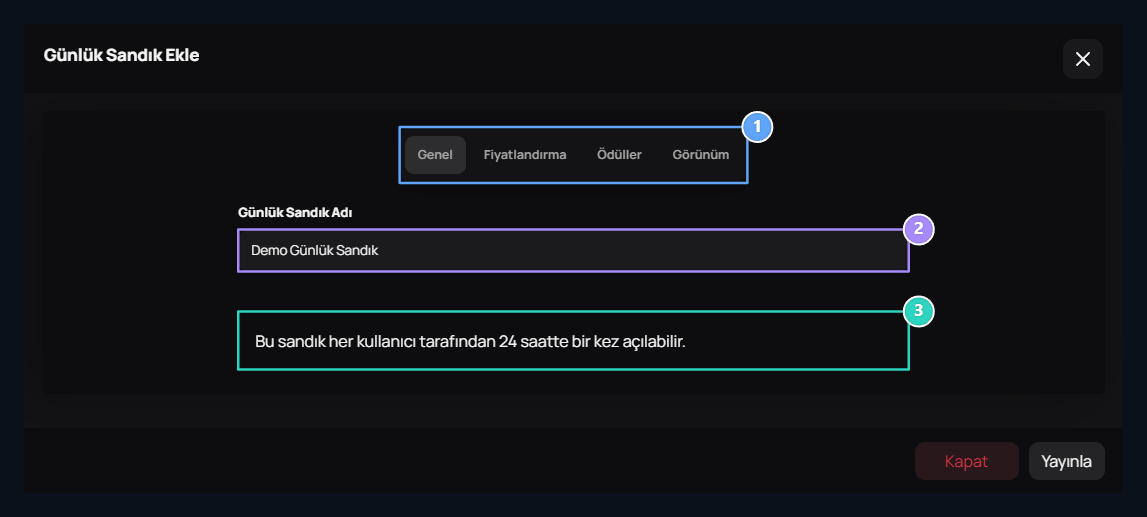
1. Dört sekme
Fiyatlandırma, Ödüller ve Görünüm seçeneklerini de tamamlayın.
2. Günlük sandık adı
Kullanıcı kartında ve açılış penceresinde görünür.
3. 24 saatte bir
Bekleme kuralı kullanıcı başına uygulanır; ayrı süre alanı yoktur.
Ödül havuzunu hazırlayın
Ödüller → Ödül Ekle düğmesiyle her olası sonuç için bir satır oluşturun. Ödül tipini seçip ilgili alanları ve Kazanma Oranı değerini doldurun.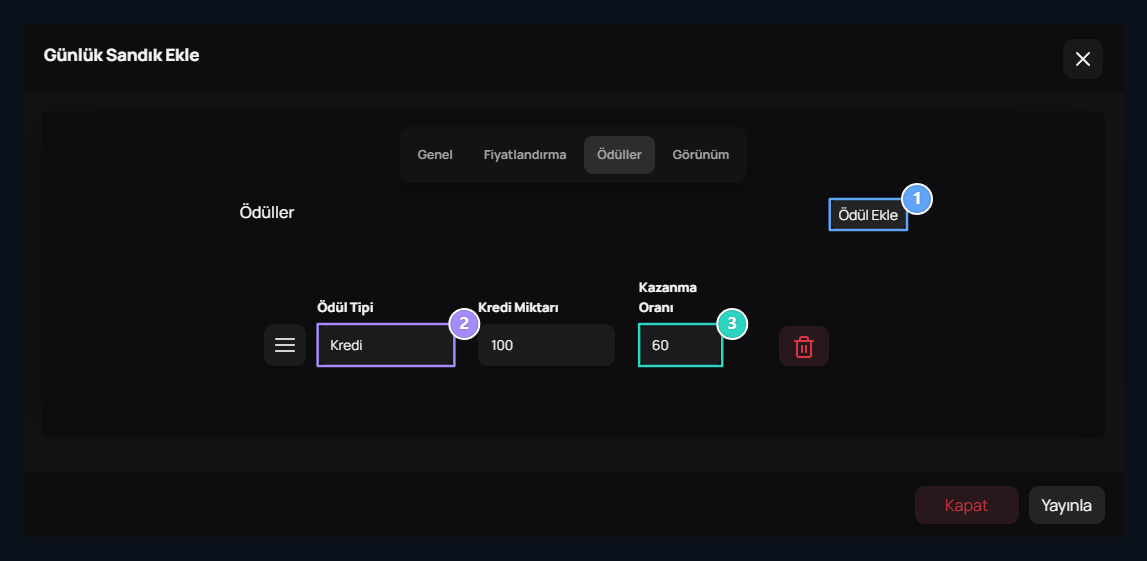
1. Ödül havuzu
Birden fazla sonuç için yeni satırlar ekleyin.
2. Ödül tipi
Kredi, Ürün veya Komut seçip ilgili alanları doldurun.
3. Kazanma oranı
Bu ödülün oranını belirle; her açılışın aynı ödülü vermesi gerekmez.
Komut tipinde Sunucu Ekle ile bağlantıyı seçin ve komut satırlarını hazırlayın. Ödülleri tutamaçlarından sıralayabilir, kaldırma düğmesiyle bir satırı çıkarabilirsiniz. Oranları havuzun tamamıyla birlikte kontrol edin.
Son açılışı ve geçmişi gösterin
Görünüm sekmesindeki iki anahtar, kullanıcıya gösterilecek bilgileri düzenler.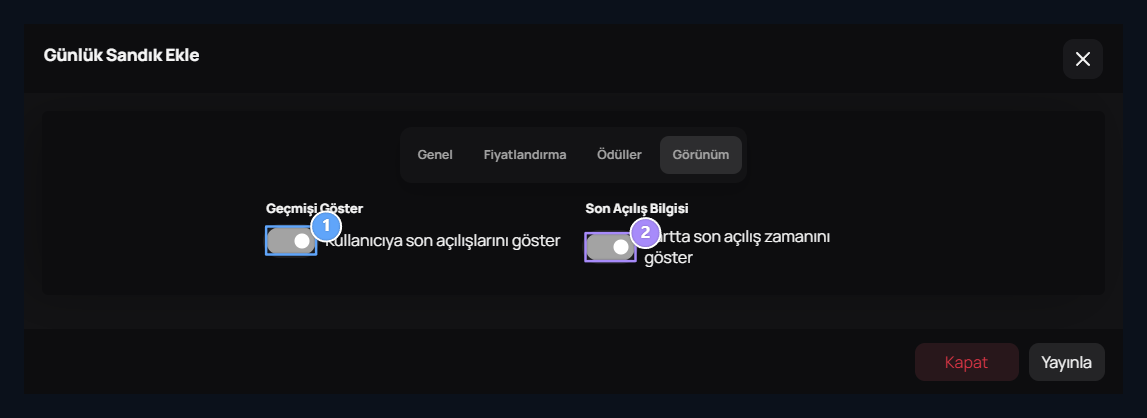
1. Geçmişi göster
Kullanıcıya son açılış sonuçlarını gösterir.
2. Son açılış bilgisi
Kartta son açılış zamanını gösterir.
- Geçmişi Göster: Önceki açılış sonuçlarını listeler.
- Son Açılış Bilgisi: Kart üzerinde son kullanım zamanını gösterir.
Kullanıcı sandığı nasıl bulur?
Kullanıcı sayfasındaki kartta sandığın adı, ücreti ve uygunluğu gösterilir. Hazır, açılış yapılabildiğini; Bekliyor, tekrar kullanım süresinin dolmadığını belirtir.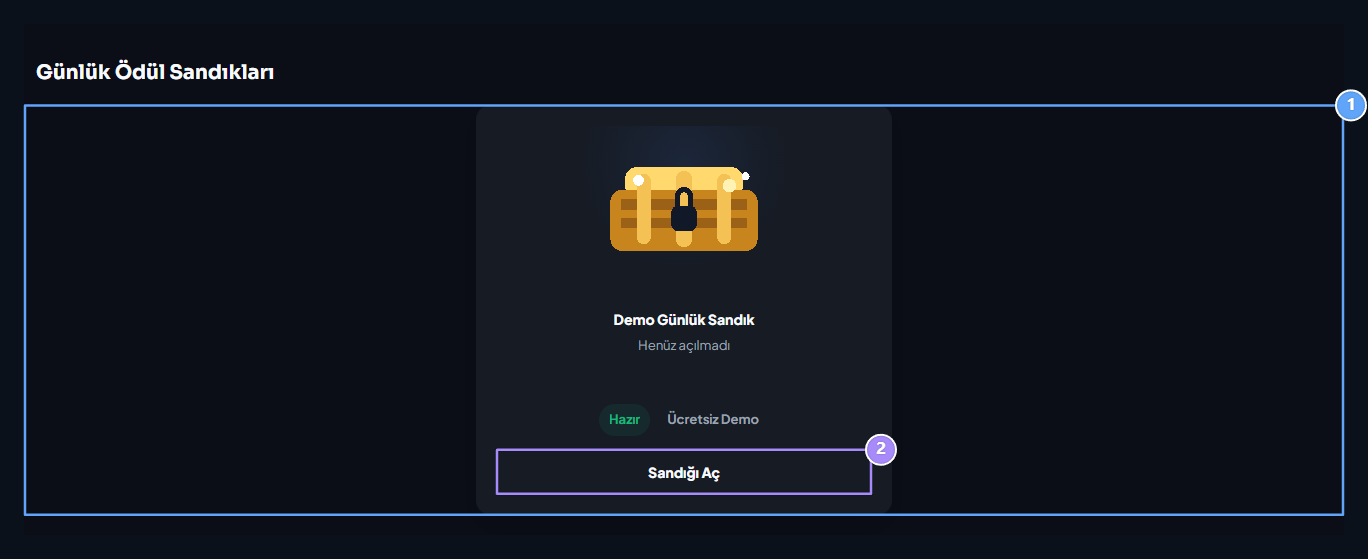
1. Günlük sandık
Hazır/bekliyor durumunu, ücreti ve son açılış bilgisini inceleyin.
2. Sandığı Aç
Ayrıntı penceresine geçin.
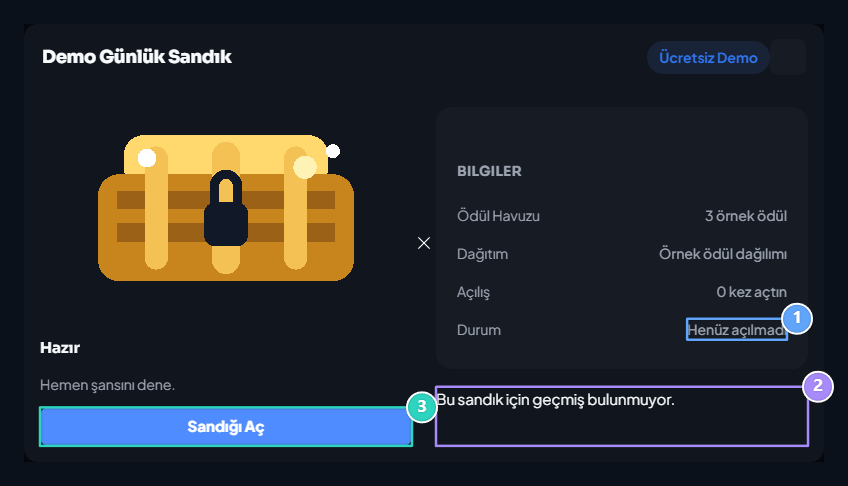
1. Son açılış
Son kullanım ve bekleme durumunu bu alandan takip et.
2. Geçmiş sonuçlar
Yönetimde açıksa önceki açılışlar burada gösterilir.
3. Açılışı başlat
Hazırsa bu düğmeyle günlük hakkını kullanın.
Günlük hakkı kullanın
1
Uygunluğu kontrol edin
Hesabınıza giriş yapın. Sandık ücretliyse yeterli kredi bulunduğundan emin olun.
2
Açılışı başlatın
Ayrıntı penceresindeki Sandığı Aç düğmesine basıp animasyonun bitmesini bekleyin.
3
Sonucu inceleyin
Ödül bildirimini, geçmiş kaydını ve yeniden kullanım bilgisini kontrol edin.
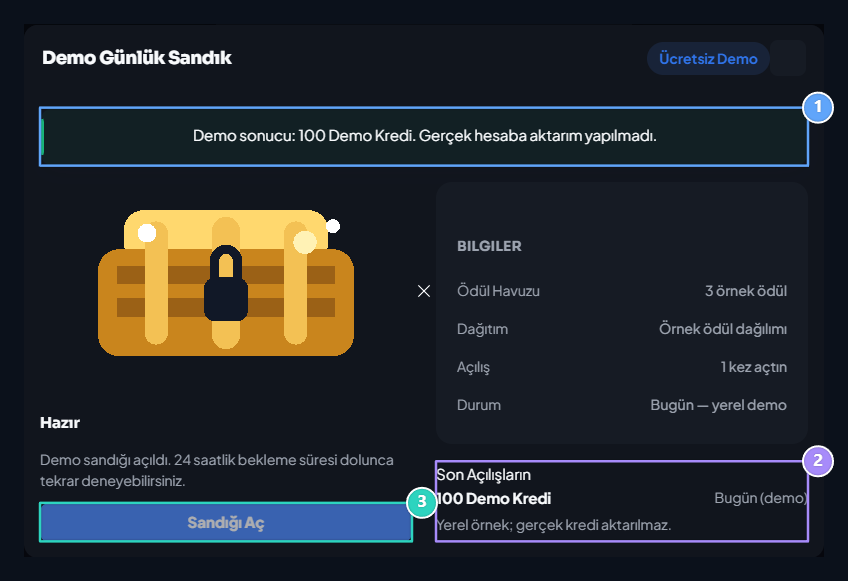
1. Sonuç ve bekleme
Açılış sonucunu ve yeniden kullanım için bekleme durumunu kontrol edin.
2. Yeni geçmiş kaydı
Geçmiş gösterimi açıksa açılış sonucu burada listelenir.
3. İkinci açılış kapalı
Aynı kullanıcı 24 saatlik süre dolmadan yeniden açamaz.
24 saatlik bekleme son açılışa göre uygulanır. Gece yarısının gelmesi tek başına yeni hak vermez. Ayrıntı penceresini açmak da günlük hakkı kullanmaz.
Kasalar
Tekrar açılış süresini kendiniz belirlemek için Kasalar rehberini inceleyin.