
 Ana Sayfa
 Kullanım rehberi
 Geliştiriciler
 Ödeme yöntemleri
 Bağlantılar ve araçlar
 Site kullanımı
 Sorun çözümü
Kategorileri ve duyuruları bulun
Varsayılan görünümde kategoriler ve altlarındaki duyurular ağaç hâlinde gösterilir. Kategori başlığına basarak alt kayıtları açın. Normal görünüm, kayıtları tabloya geçirir.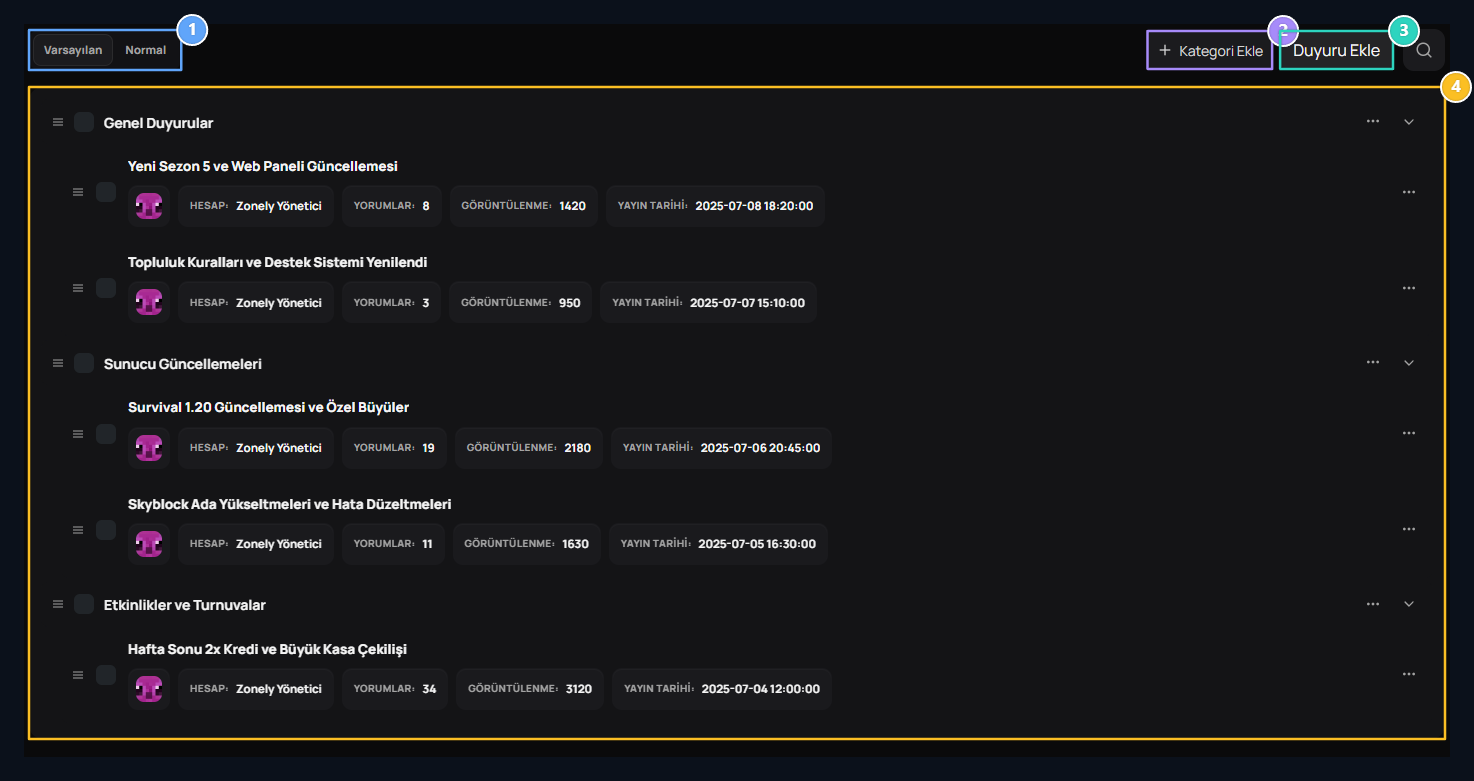
1. Ağaç ve Normal görünüm
Varsayılan ağaç görünümü duyuruları kategoriler altında toplar; Normal görünüm klasik tabloya geçer.
2. Kategori Ekle
Yeni bir duyuru kategorisi oluşturma formunu açar.
3. Duyuru Ekle
Belirli bir kategoriye bağlı yeni bir duyuru yayımlar.
4. Kategori ve duyuru yapısı
Genel Duyurular ve Sunucu Güncellemeleri gibi başlıklar altında ilgili duyurular listelenir. Başlığa basarak açıp kapatabilirsin.
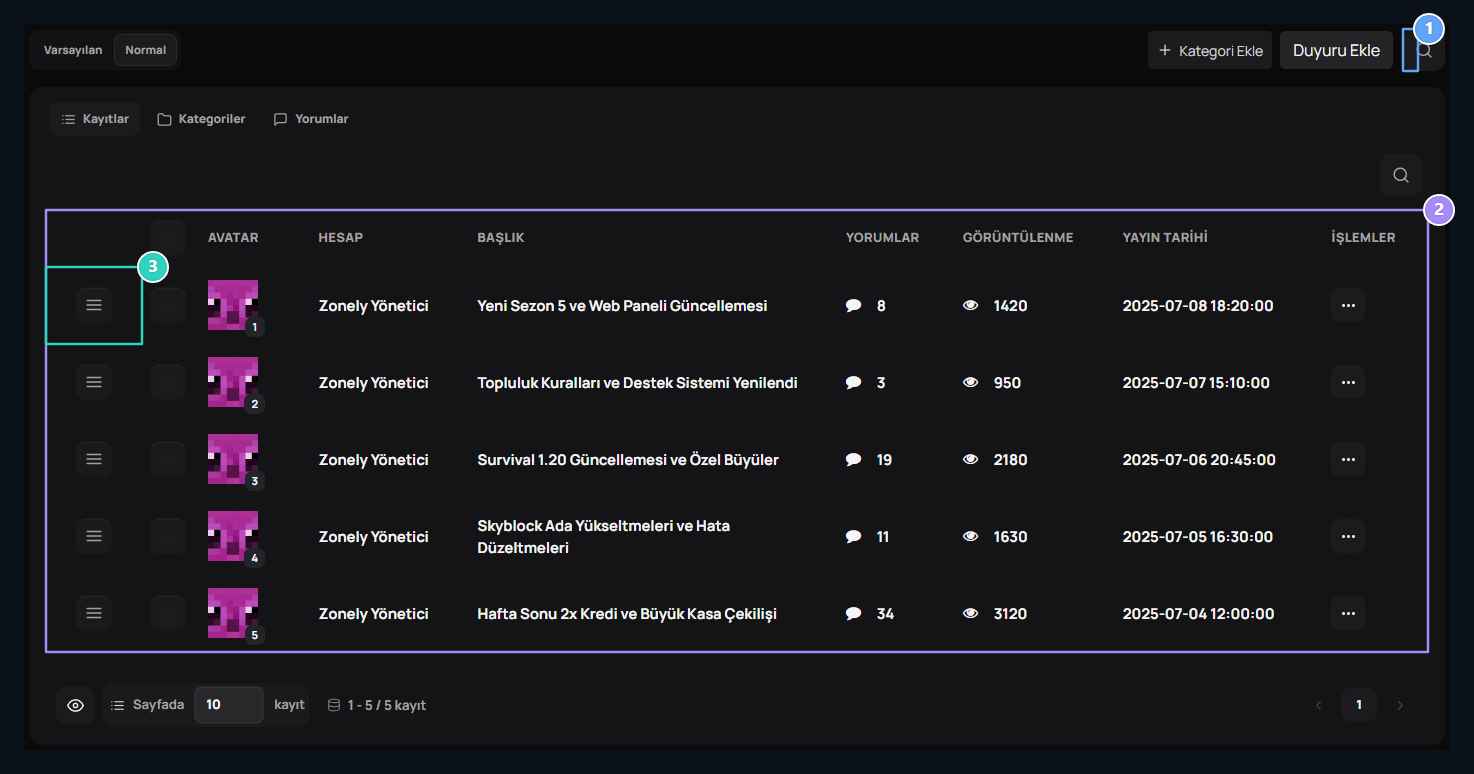
1. Hızlı arama
Duyuru başlıkları ve içerikleri arasında anında filtreleme yap.
2. Duyuru tablosu
Yazar, başlık, yorum sayısı, görüntülenme ve yayın tarihi detaylı sütunlarda gösterilir.
3. Sıralama tutacı
Duyuruların sitedeki vitrin sırasını sürükleyerek değiştirin.
Bir kategori hazırlayın
Kategori yönetimini açıp Kategori Ekle düğmesine basın. Kategori adı alanına örneğin Sunucu Haberleri yazın; Renk ile kategorinin vurgu rengini seçin. Kategoriyi kaydettikten sonra duyuru formundan seçebilirsiniz.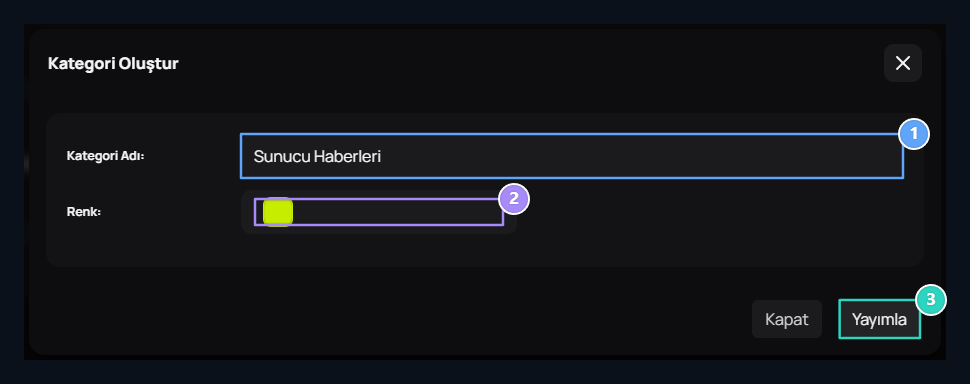
1. Kategori adı
Duyuruları toplayacak başlığı yazın.
2. Kategori rengi
Kategori etiketinin rengini seçin.
3. Kaydet
Kategoriyi formun kayıt düğmesiyle oluşturun.
Duyuruyu yazın
Duyuru Ekle düğmesini açın ve alanları sırayla doldurun:- Başlık: Konuyu kısa ve anlaşılır yazın; örneğin SkyBlock yeni sezon.
- İçerik: Etkinliğin veya değişikliğin ayrıntılarını hazırlayın. Tarih, katılım yolu ve gerekli bağlantıları metne ekleyin.
- Kategori: Duyurunun bulunacağı grubu seçin.
- Etiketler: İçeriği tanımlayan kelimeleri ekleyin.
- Yorumlar: Okuyucuların bu duyuruya yorum yazabilme tercihini belirleyin.
- Tarih: Formdaki yayın tarihi alanını kontrol edin.
- Görsel: Kapağı yükleme veya kütüphane aracıyla seçip önizlemesini inceleyin.
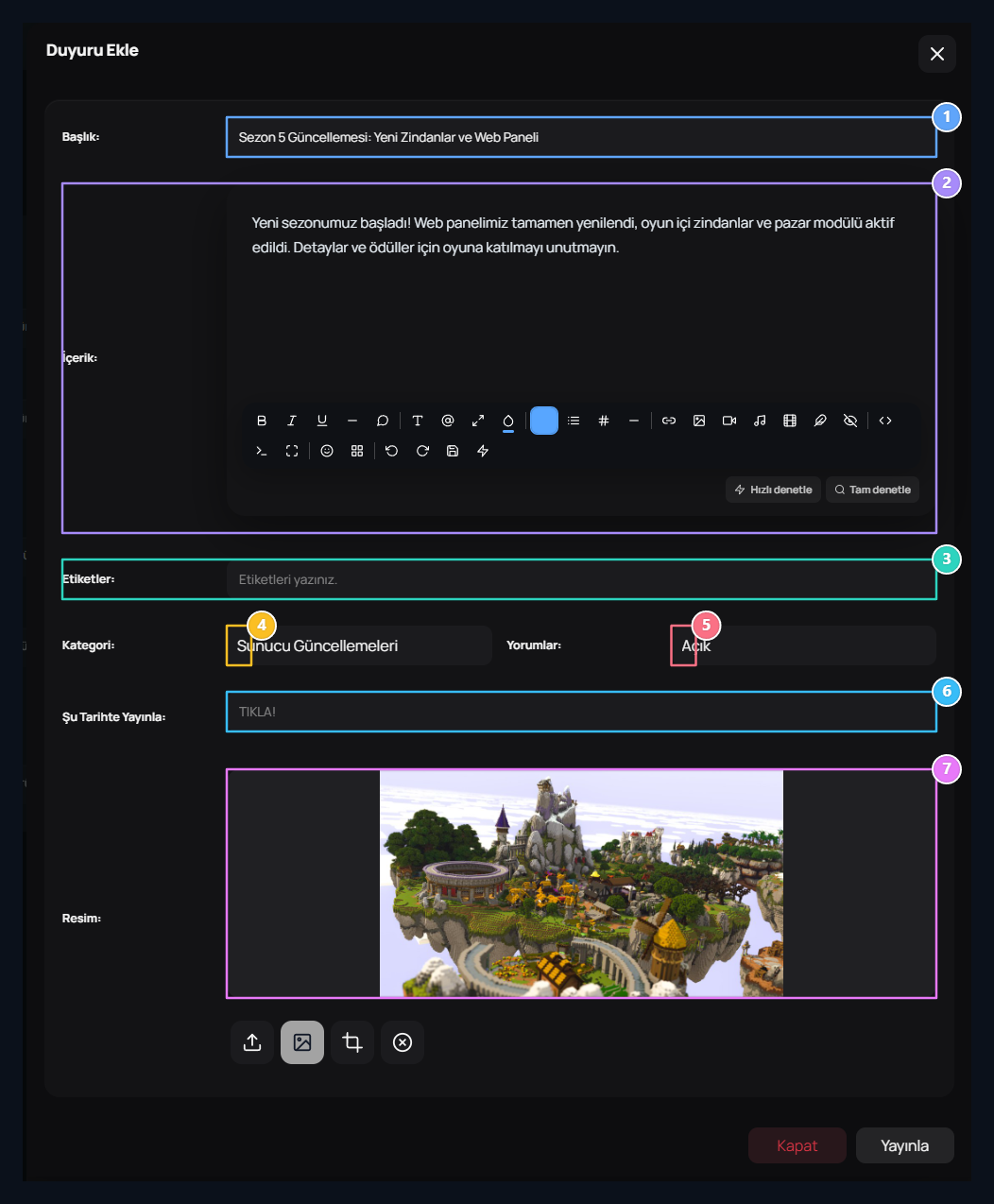
1. Duyuru başlığı
Kullanıcının dikkatini çekecek net başlığı girin.
2. Zengin duyuru editörü
Biçimlendirilmiş metin, listeler ve duyuru içeriğini hazırlayın.
3. Etiketler
Arama motorları ve site içi aramalar için etiketleri virgülle ayırarak girin.
4. Kategori seçimi
Duyurunun hangi başlık altında toplanacağını belirleyin.
5. Yorumlar
Bu duyuruya yorum yazılmasını açın veya kapatın.
6. Yayın tarihi
Duyurunun tarih bilgisini kontrol edin.
7. Kapak görseli
Duyuru kapağını seçin ve önizlemeyi kontrol edin.
Mevcut duyuruyu güncelleyin
İlgili kaydın Düzenle işlemini açın. Başlığı, içeriği, kategoriyi, etiketleri, yorum tercihini, tarihi veya kapağı değiştirin ve Güncelle düğmesine basın.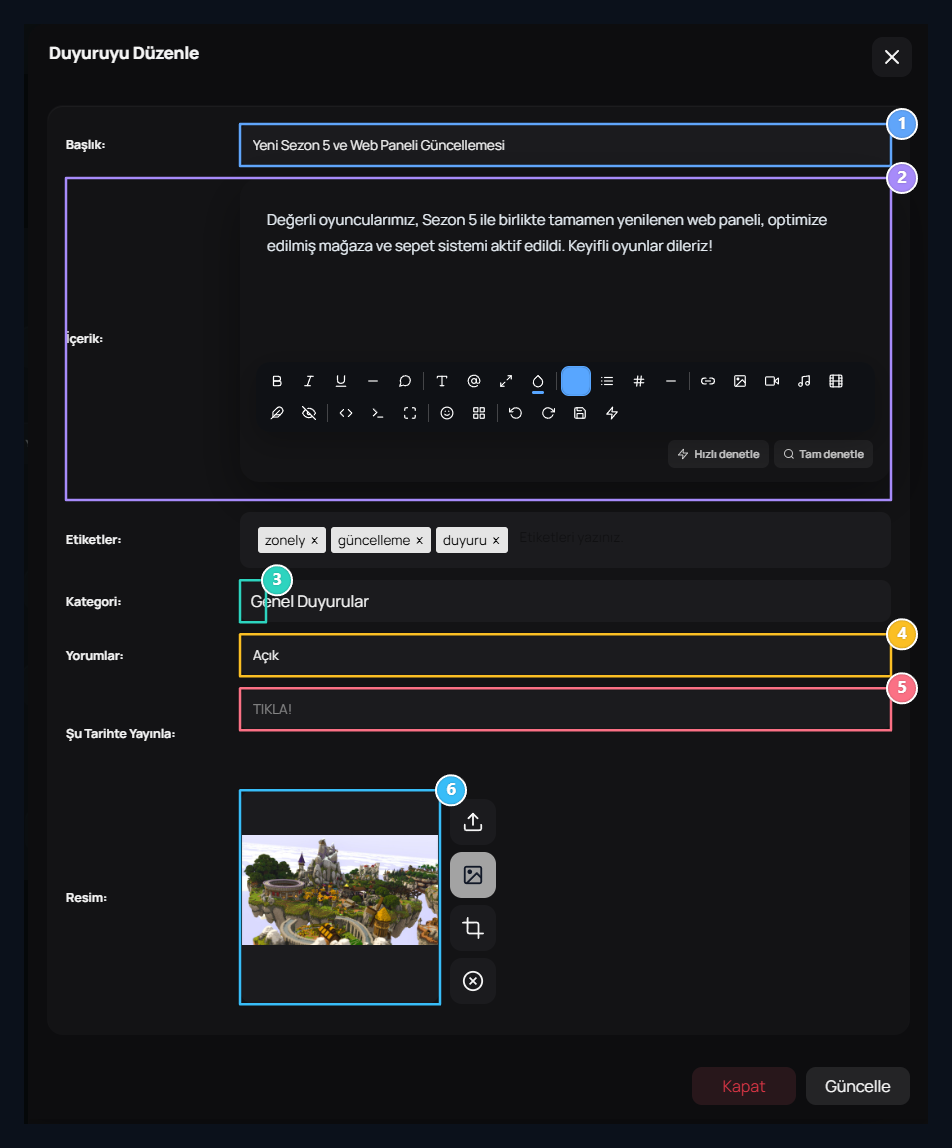
1. Mevcut başlığı güncelle
Duyurunun başlığını ihtiyaca göre revize edin.
2. İçerik düzenleme
Yayınlanmış duyuru metnini ve biçimlendirmesini güncelleyin.
3. Kategori
Duyurunun gösterildiği grubu değiştirin.
4. Yorum tercihi
Okuyucuların yorum yazabilme tercihini değiştirin.
5. Tarih
Duyurunun tarihini düzenleyin.
6. Kapak
Mevcut kapağı değiştirin veya kütüphaneden seçin.