
 Ana Sayfa
 Kullanım rehberi
 Geliştiriciler
 Ödeme yöntemleri
 Bağlantılar ve araçlar
 Site kullanımı
 Sorun çözümü
ZonelyCore ile oyun içinden destek
Minecraft sunucunuzda ZonelyCore kullanarak destek sistemini oyunla birlikte yönetebilirsiniz. Oyuncular oyundan destek talebi açabilir; yetkililer ise siteden açılan talepleri oyun içinden görüntüleyip yönetebilir. Oyun içinden açılan talepleri de yönetim panelindeki Canlı Destek bölümünden takip edebilirsiniz. Böylece oyuncu oyun sırasında yardım isteyebilir, yetkili de siteye geçmeden taleple ilgilenebilir. Kurulum için ZonelyCore bağlantısını tamamlayın ve eklentinin destek özelliği için gerekli ayarları ve yetkili izinlerini hazırlayın.Destek taleplerini Discord kanalınızla eşleyin
Sitenizden açılan destek taleplerini Discord sunucunuzdaki ticket kanalına aktarmak için Zonely Discord Botu bağlantısını kullanın. Yetkililerin Discord üzerinden yazdığı yanıtlar sitedeki aynı görüşmede görünür; kullanıcı site üzerinden konuşmaya devam edebilir. Kapatılan talepler, yapılandırdığınız log kanallarında arşivlenebilir.
Discord Botu ile destek bağlantısını kurun
Botu sunucunuza bağlayın; destek için kanal ve yetkili rolü ayarlarını rehberden tamamlayın.
Talepleri ve durumlarını görün
Varsayılan görünümü seçin. Talepler Mağaza ve Teslimat veya Hesap ve Bağlantı gibi kategori başlıklarının altında listelenir. Her talebin başlığını, hesabını, destek durumunu ve yayın tarihini aynı kartta görebilirsiniz. Kategori başlığından grubu daraltıp genişletebilir, talep başlığına basarak görüşmeyi açabilirsiniz. Genel Destek Talepleri / Müşteri Destek Talepleri seçimiyle ilgili listeye geçin; durum filtresiyle yanıt bekleyen kayıtları bulun.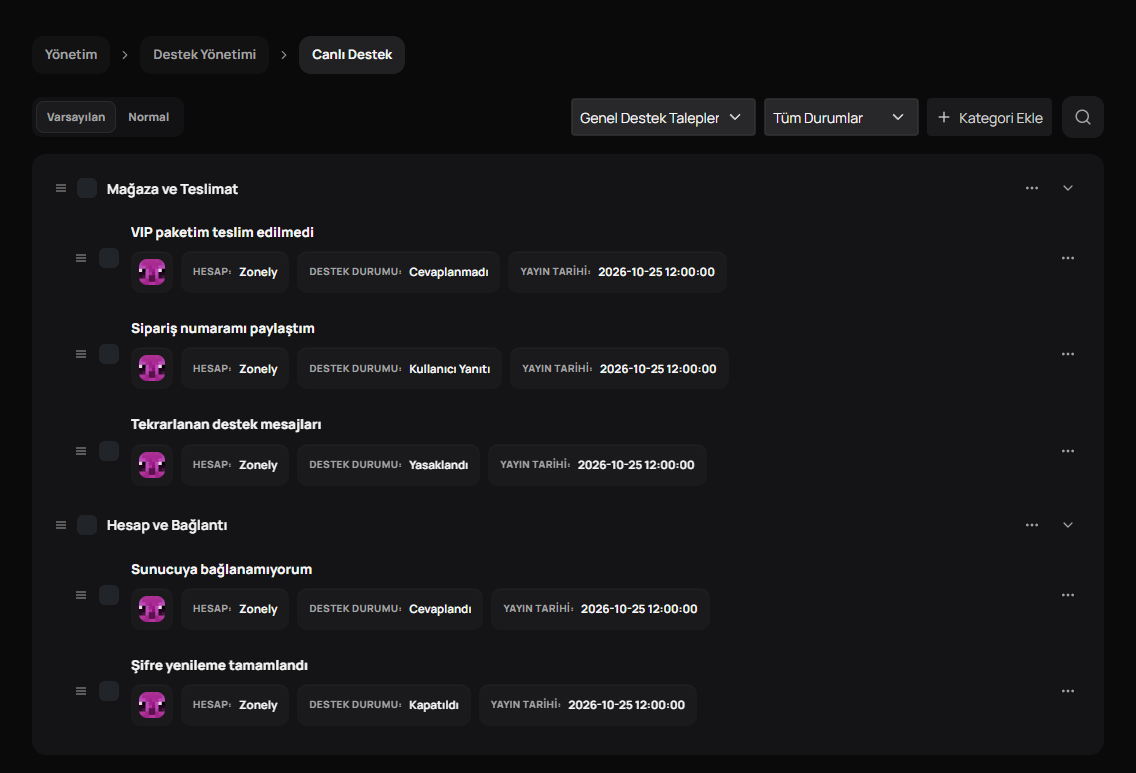
Varsayılan görünüm
Talepleri kategori başlıkları altında inceleyin; başlığa basarak görüşmeyi açın.
Talep bilgileri
Hesabı, destek durumunu ve yayın tarihini talebin altında birlikte görün.
Örnekte teslimat sorusu Cevaplanmadı, bağlantı sorusu Cevaplandı, sipariş numarası paylaşılmış görüşme Kullanıcı Yanıtı durumundadır. Tüm Durumlar seçimi durum filtresini kaldırır.
Görüşmeyi açın ve mesajları okuyun
Kategori görünümünde talep başlığına, normal listede Görüntüle işlemine basın. Üstte talebin kategorisi, tarihi ve durumu; aşağıda mesajlar bulunur.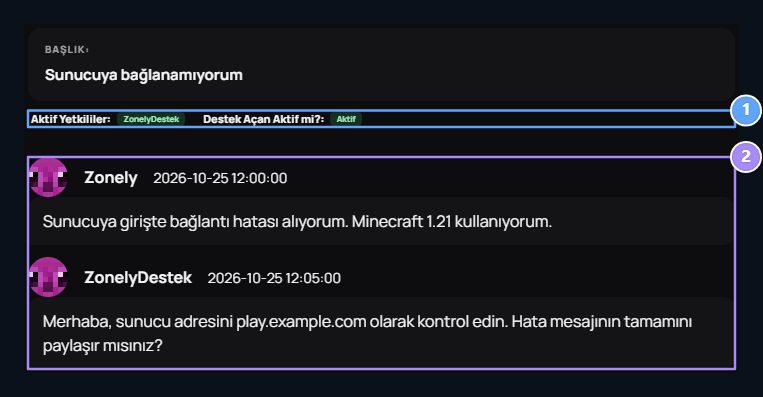
1. Görüşmedeki aktiflik
Aynı görüşmedeki yetkilileri ve talep sahibinin aktifliğini kontrol edin.
2. Mesaj geçmişi
Kullanıcının mesajını ve yetkili yanıtını birlikte okuyun.
Yanıt hazırlayın
Mesaj alanına yanıtınızı yazın. Bir cevap seçebilirsiniz listesinden hazır metin alıp soruya göre düzenleyebilirsiniz. Mesajı Gönder, yanıtı görüşmeye ekler.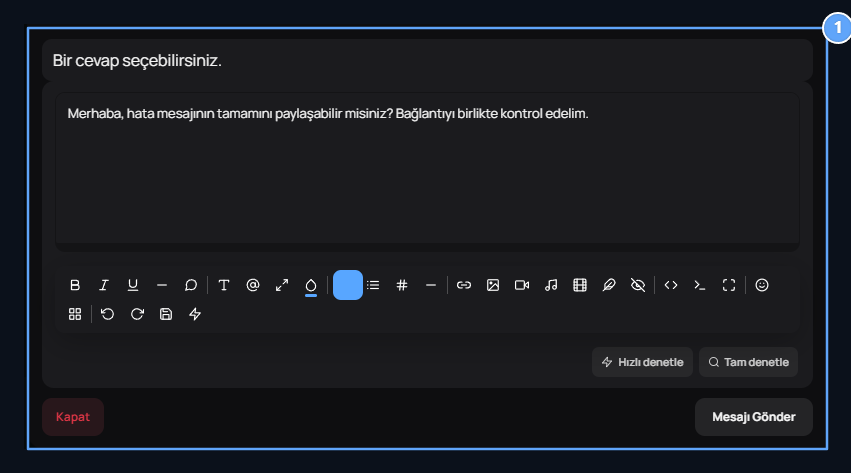
1. Yanıt hazırlayın
Hazır cevap seçin veya kendi yanıtınızı yazın; Mesajı Gönder ile iletin.
Destek kategorisi ve hazır cevap ekleyin
Kategori Ekle ile Mağaza ve Teslimat veya Hesap ve Bağlantı gibi bir kategori hazırlayın. Adı yazıp Yayınla ile kaydedin. Mevcut kategorilere normal görünümdeki Kategoriler sekmesinden ulaşabilirsiniz.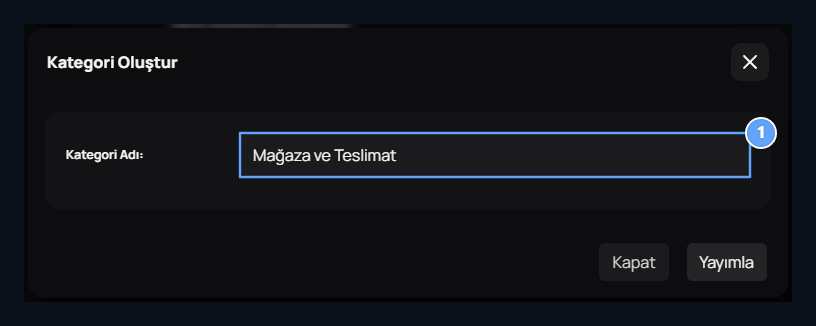
1. Kategori adı
Kullanıcının talebini doğru başlıkta açmasını sağlayın.
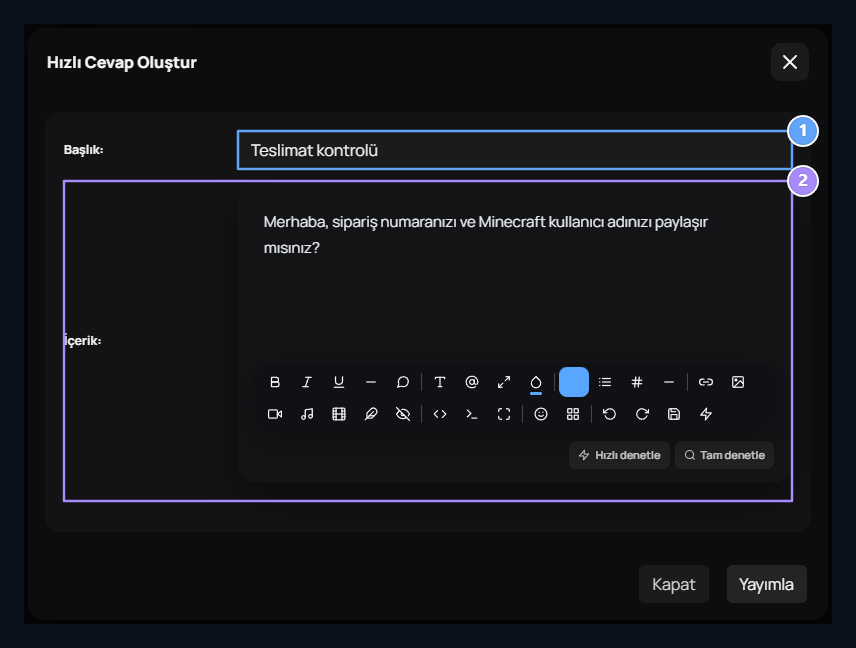
1. Hazır cevap başlığı
Yanıtı listede tanıyacağınız adı yazın.
2. İçerik
Tekrarlanan sorular için yanıt metni hazırlayın.
Ziyaretçi görüşmelerini açın
Sitenin köşesindeki canlı destek penceresini Ziyaretçi Destek eklentisi açar. Ziyaretçi sorusunu aynı pencereden iletir ve yanıtı oradan takip eder. Etkinleştirme adımları ve pencerenin kullanımı Destek Ayarları → Ziyaretçi Destek bölümündedir.Kullanıcı nasıl destek talebi açar?
Kullanıcı hesabına giriş yapıp sitenizin Destek bölümünü açar. Kendi taleplerini ve durumlarını burada takip eder; Destek Talebi Oluştur düğmesi yeni formu açar.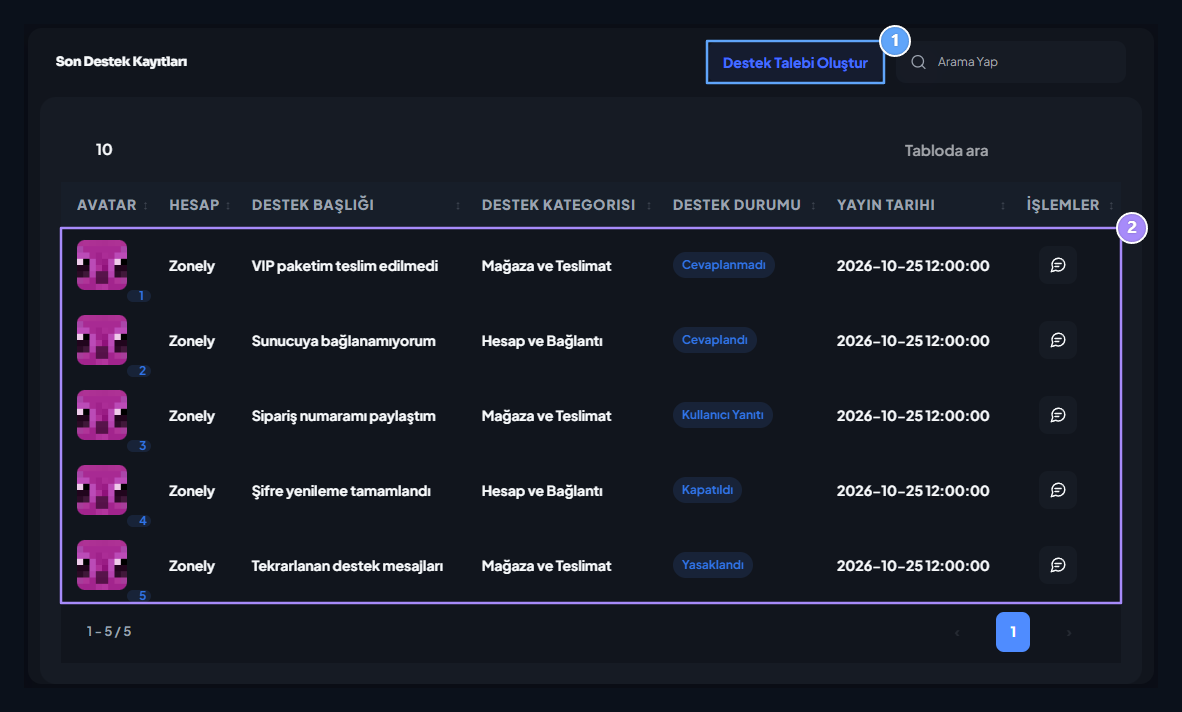
1. Destek Talebi Oluştur
Yeni talep formunu açın.
2. Talepleriniz
Kendi taleplerinizin kategorisini, durumunu ve tarihini takip edin.
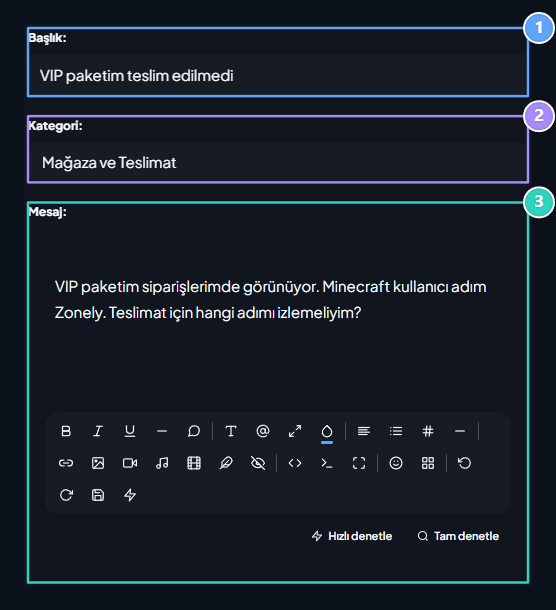
1. Başlık
Sorunu kısa ve anlaşılır bir başlıkla belirtin.
2. Kategori
Sorunuzla ilgili destek kategorisini seçin.
3. Mesaj
Sipariş numarası, kullanıcı adı ve hata metni gibi gerekli ayrıntıları yazın.
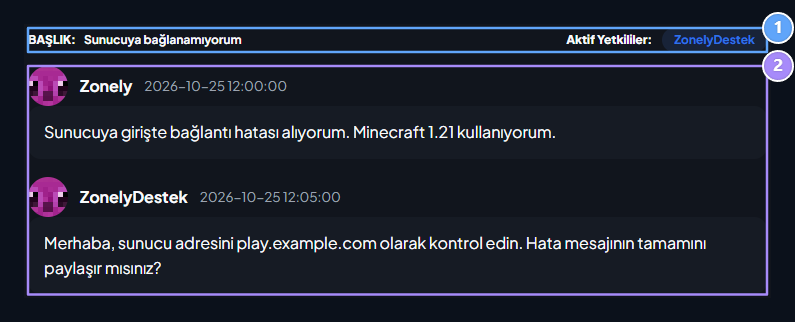
1. Talebin konusu
Açtığınız talebin başlığını ve görüşmedeki aktif yetkilileri görün.
2. Görüşme
Yetkili yanıtını okuyup aynı talep üzerinden devam edin.
Destek Ayarları
Aktif talep sınırını, mesaj şablonunu ve e-posta bildirimini ayarlayın.
Discord Botu
Discord destek sistemi için sunucu, rol ve kanal ayarlarını hazırlayın.