
 Ana Sayfa
 Kullanım rehberi
 Geliştiriciler
 Ödeme yöntemleri
 Bağlantılar ve araçlar
 Site kullanımı
 Sorun çözümü
Alanın adını ve açıklamasını yazın
Alan Ekle düğmesine basın. Ad alanına kullanıcıya gösterilecek kısa başlığı yazın. Açıklama alanında nasıl bir cevap beklediğinizi anlatın.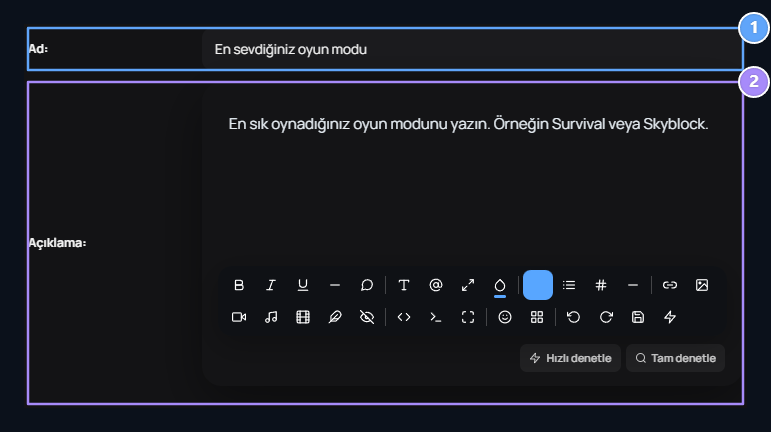
1. Ad
Kayıtta sorulacak alanın başlığını yazın.
2. Açıklama
Kullanıcıdan nasıl bir cevap beklediğinizi açıklayın.
Cevap türünü seçin
Tür alanında Metin ve Sayı seçenekleri bulunur. Alacağınız cevaba uygun olanı seçin.Metin alanı
Metin, kullanıcının serbest yazıyla cevap vermesini sağlar. Oyun modu, kısa tanıtım veya benzeri yazılı cevaplar için kullanın.
1. Metin
Kullanıcının serbest yazıyla cevaplayacağı alanı seçin.
Sayı alanı
Sayı, sayısal yanıt almak için kullanılır. Örneğin Haftalık oyun süreniz başlığını kullanıp açıklamada cevabın saat cinsinden yazılmasını isteyebilirsiniz.
1. Sayı
Sayısal yanıt alınacak alanlarda bu türü kullanın.
Görünürlüğü ve zorunluluğu belirleyin
Formun altındaki iki anahtarı ayrı ayrı ayarlayın.
1. Halka açık mı?
Alanın herkese açık görünürlüğünü belirleyin.
2. Zorunlu mu?
Kayıt sırasında cevabın doldurulmasını zorunlu tutun.
Örneğin bir alanı zorunlu tutarken halka açık görünürlüğünü kapatabilirsiniz. Her iki tercihi alanın amacına göre belirleyin.
Alanı kaydedin ve kayıt ekranını kontrol edin
Ekranın altındaki Yayınla düğmesiyle alanı oluşturun. Ardından sitenin Kayıt Ol ekranını açın. Alanın başlığını, açıklamasını, metin veya sayı türünü ve zorunluluk durumunu kontrol edin.Kullanıcının kayıt ekranındaki görünümü
Kullanıcı Kayıt Ol sayfasını açtığında eklediğiniz alanları standart hesap bilgileriyle birlikte görür. En sevdiğiniz oyun modu metinle, Haftalık oyun süreniz sayıyla doldurulur. Başlıktaki yıldız, alanın zorunlu olduğunu gösterir.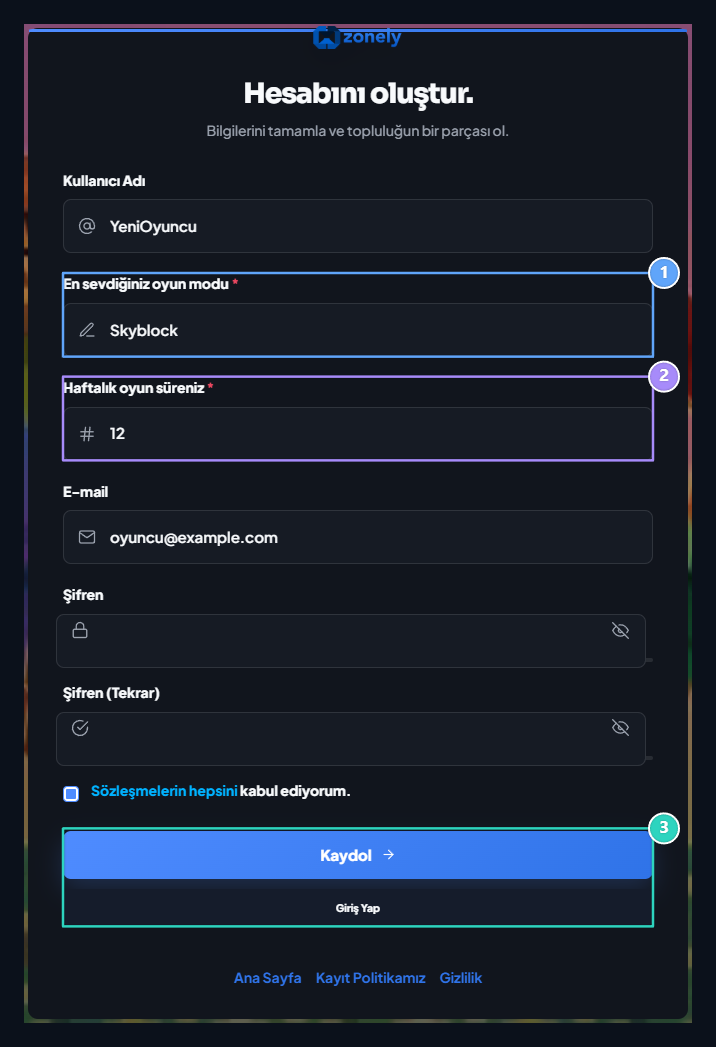
1. Metin alanı
Alan adı ve açıklaması kayıt formunda görünür; kullanıcı oyun modunu yazar.
2. Sayı alanı
Haftalık oyun süresi sayı olarak doldurulur; yıldız zorunlu alanı belirtir.
3. Kaydol ve Giriş Yap
Yeni kullanıcı formu Kaydol ile gönderir; mevcut kullanıcı Giriş Yap bağlantısını açar.