Ana Sayfa
 Kullanım rehberi
 Geliştiriciler
 Ödeme yöntemleri
 Bağlantılar ve araçlar
 Site kullanımı
 Sorun çözümü
İşlem geçmişini açın
Üstteki listeden inceleyeceğiniz geçmişi seçin:- Tüm Ödeme İşlemleri: Ödeme kayıtlarını bulun.
- Aidat ve Ürün Yenilemeleri: Yenileme işlemlerini inceleyin.
- Kredi Yükleme Geçmişi: Tahsil edilen tutarı ve eklenen krediyi karşılaştırın.
- Çek Kullanımları: Kullanılan çeklerin kayıtlarına ulaşın.
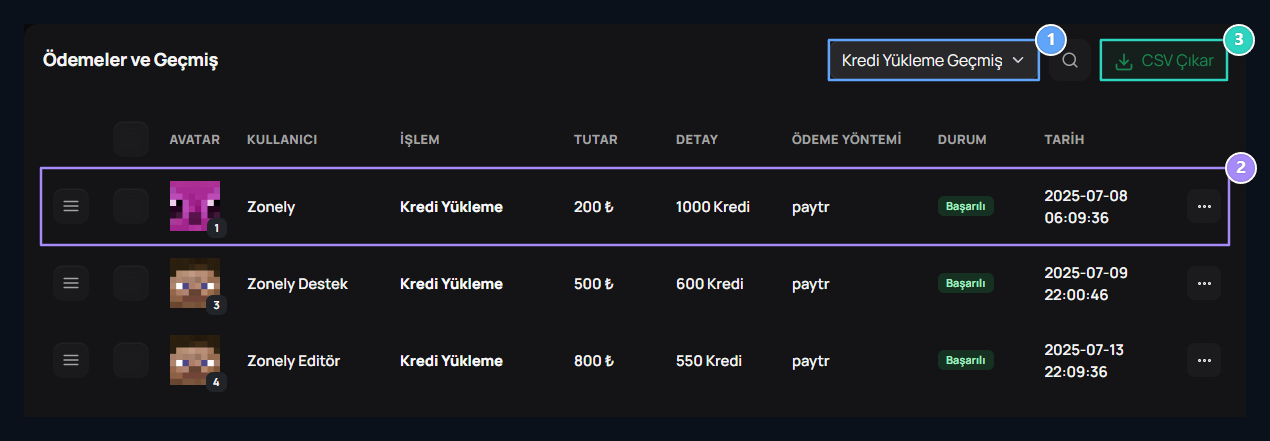
1. Geçmiş türü
Ödeme işlemleri, yenilemeler, kredi yüklemeleri ve çek kullanımları arasında geçiş yap.
2. İşlem kaydı
Kullanıcıyı, tahsil edilen tutarı, eklenen krediyi, yöntemi ve durumu birlikte oku.
3. CSV Çıkar
Seçili geçmiş türünün kayıtlarını CSV olarak dışa aktar.
Kaydı inceleyin veya dışa aktarın
Kullanıcıyı arayın; yöntem, tutar, durum ve tarihi kontrol edin. Ayrıntı sunulan kayıtlarda üç nokta → Görüntüle yolunu açın. Açılan ödeme detay çekmecesinde kullanıcıyı, ödeme yöntemini, işlem durumunu, tarihi ve tutarları birlikte inceleyin. İşlem tutarı ile tahsilat bilgilerini karşılaştırın.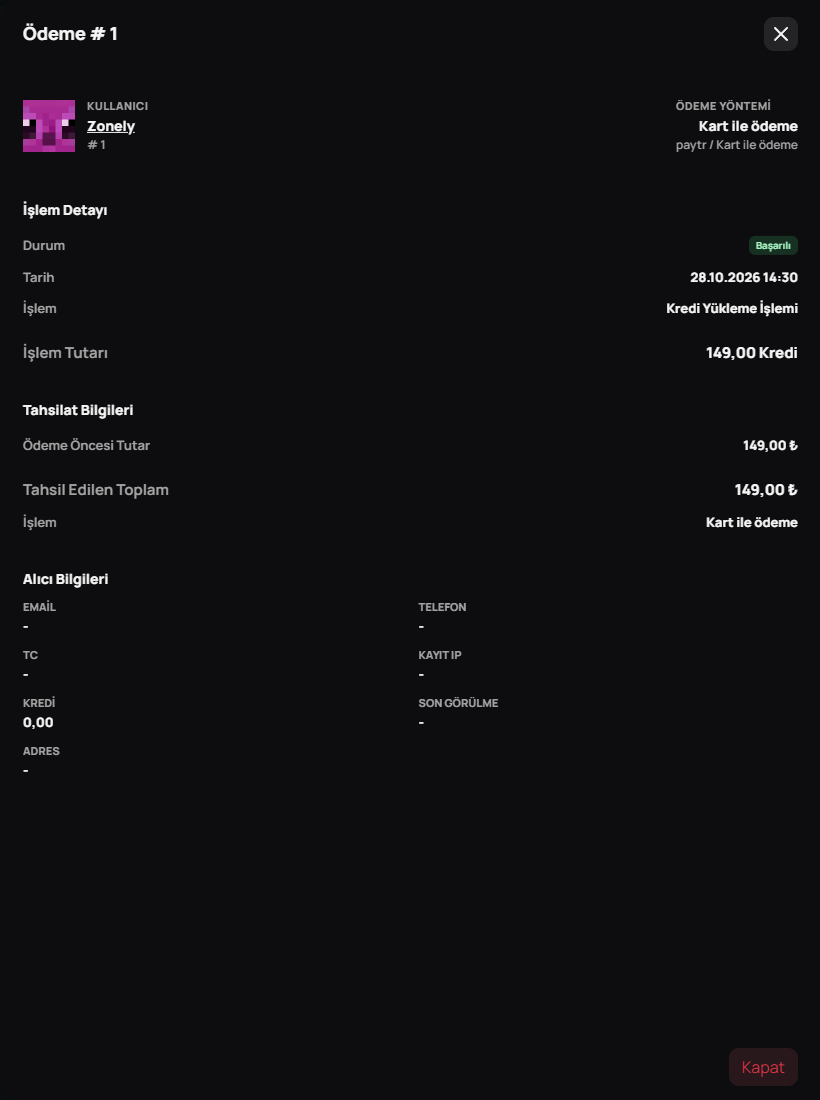
Kullanıcının profilinden ödeme kaydını inceleyin
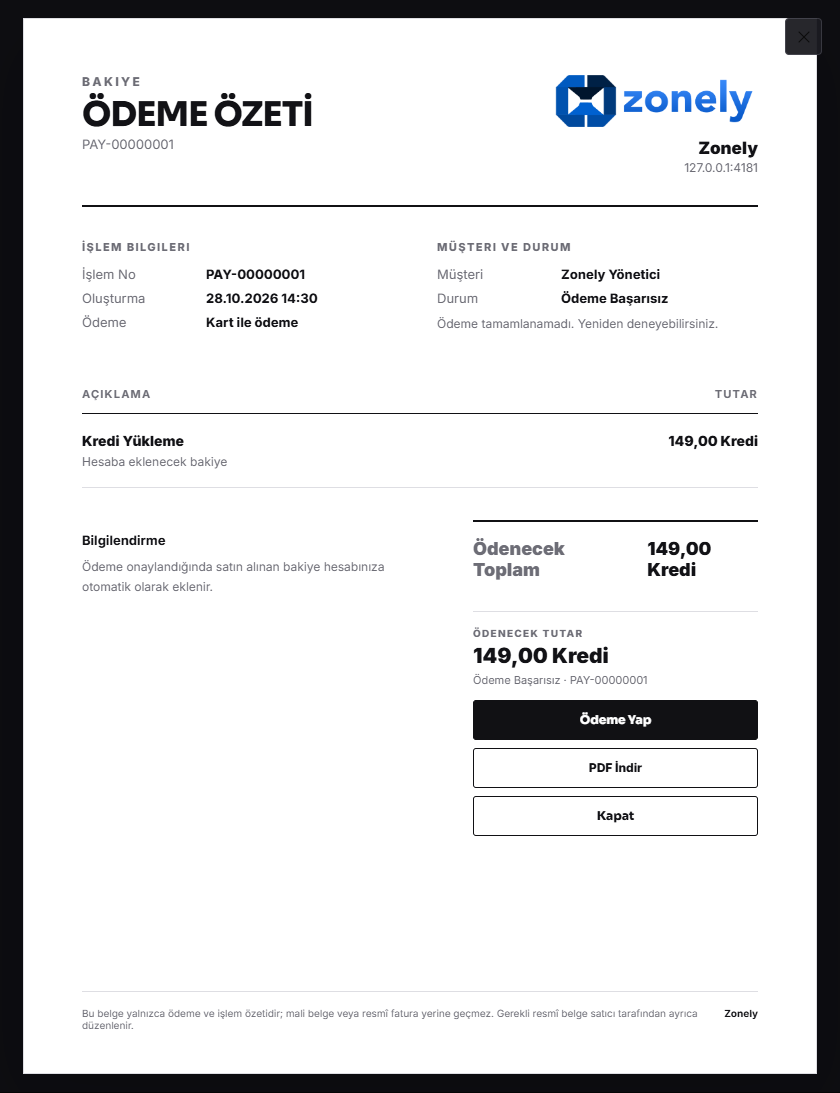
İlgili kullanıcının profiline girin ve Ödemeler sekmesini açın. İncelemek istediğiniz kayıtta Görüntüle düğmesine basarak ödeme özeti penceresini açın; işlem durumunu ve tutarı buradan kontrol edin. Kullanıcı da kendi hesabıyla bu kaydı açabilir. Başarısız veya tamamlanmamış ödeme yeniden denemeye uygunsa, penceredeki Ödeme Yap düğmesiyle ödeme adımına dönerek işlemi tekrar deneyebilir.