Ana içeriğe atla
Yönetim panelinden sitenizin ürünlerini, siparişlerini, kullanıcılarını ve destek taleplerini yönetebilirsiniz. Ana ekran, günlük işlerinizi ve sitenizin genel durumunu bir arada görmenizi sağlar.

İlk girişte nereden başlamalı?

Sitenizi yayına hazırlayın

Logo, tema, ürün ve ödeme ayarlarını tamamlayın.

Ürünlerinizi ekleyin

Kategorilerinizi oluşturun ve satacağınız ürünleri hazırlayın.
Siteyi hazırladıktan sonra ana ekranı siparişlere, destek taleplerine ve yaklaşan işlere göz atmak için kullanabilirsiniz.

Yönetim menüsünü kullanın

Sol menüden çalışmak istediğiniz bölümü açın. Menü ara / Ctrl + K ile ekran adına göre arama yapabilirsiniz. Telefonda menüyü sol üstteki düğmeden açın.
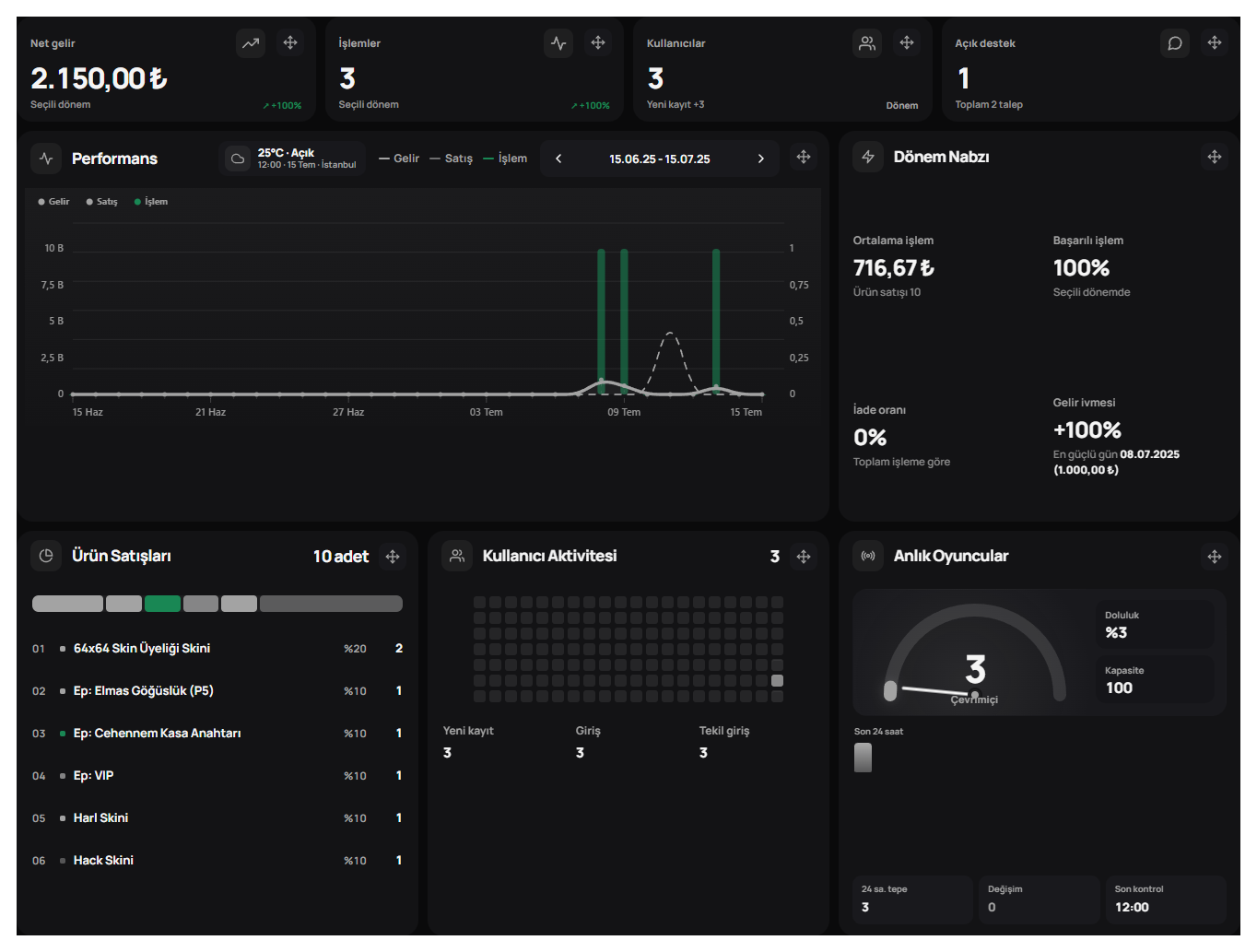
Siyah temada aynı hizadaki özet kartları, Performans ve günlük panel alanları

Günlük işleri takip edin

Sipariş Akışı
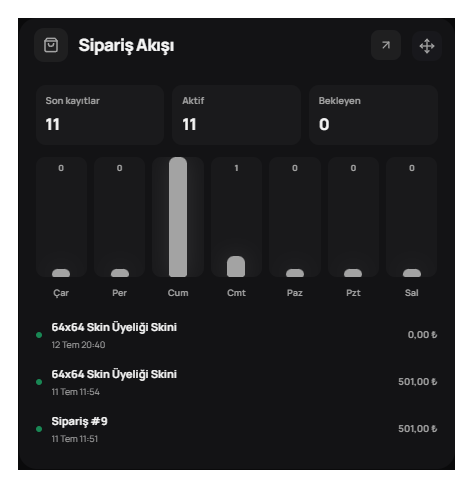
Sipariş Akışı alanının dolu admin demosundaki görünümüSon siparişlere ve bekleyen işlemlere bakın. Ayrıntılar için karttaki oku veya Siparişler ekranını açın.

Destek Durumu

Destek Durumu alanının dolu admin demosundaki görünümüAçık talepleri ve yeniden yanıt bekleyen görüşmeleri takip edin. Yanıtlamak için Destek taleplerine geçin.

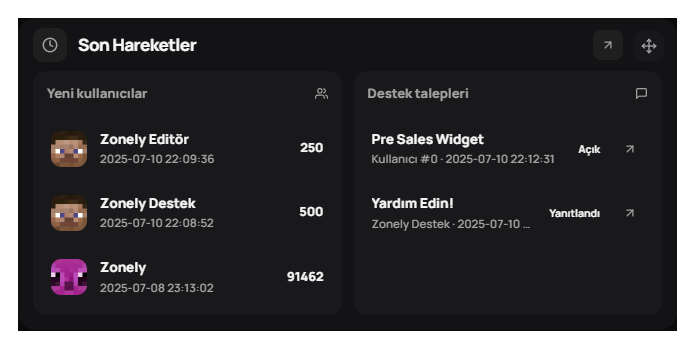
Son Hareketler

Son Hareketler alanının dolu admin demosundaki görünümüYeni kullanıcıları ve son destek taleplerini inceleyin. İlgili kaydı seçerek ayrıntısına ulaşın.

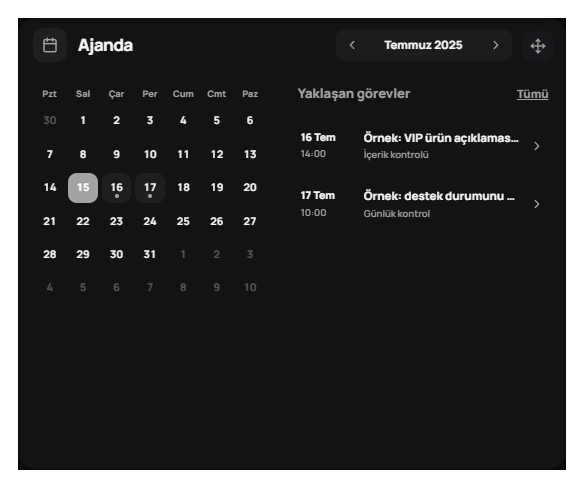
Ajanda

Ajanda alanının dolu admin demosundaki görünümüYaklaşan görevleri kontrol edin. Bir görevi açmak veya yeni bir iş planlamak için Zamanlanmış işlemleri kullanın.

Satışları ve kullanıcı hareketlerini inceleyin

Siteniz kullanılmaya başladıkça bu özetlerden satışların ve kullanıcı hareketlerinin nasıl ilerlediğini görebilirsiniz. Seçili dönemde SQL kayıtlarından hesaplanan gelir, işlemler, kullanıcılar ve destek özeti

Net gelir kartı tahsilatı özetler. İşletme giderlerinin düşüldüğü muhasebe kârını göstermez.

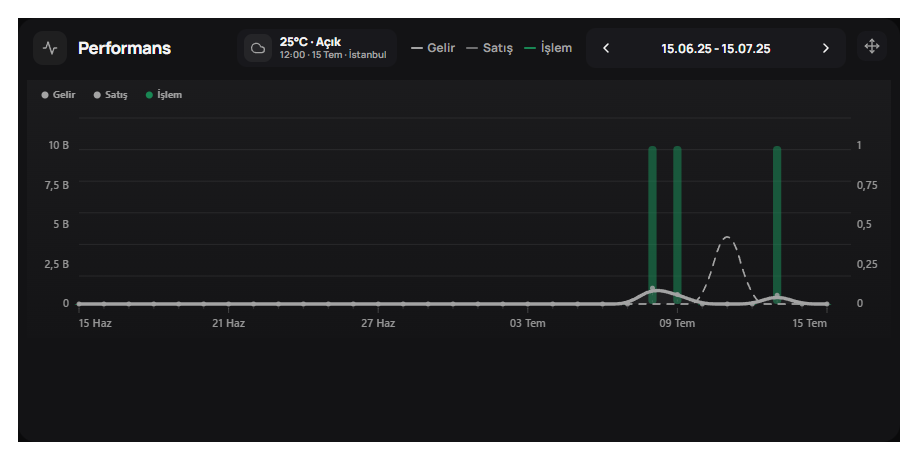
Performans

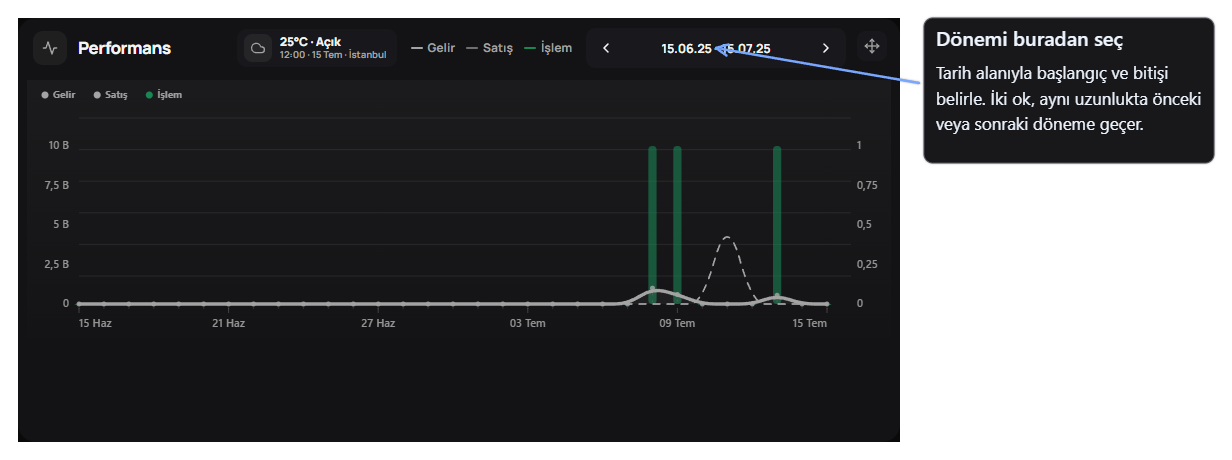
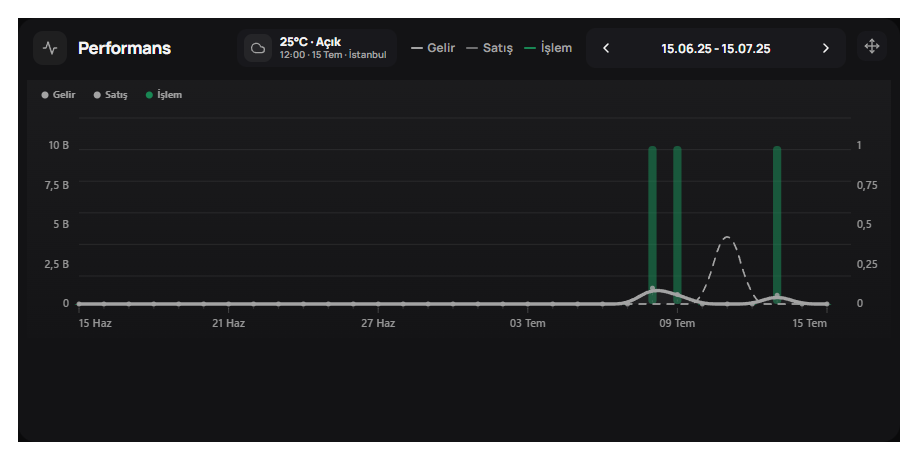
Performans alanının dolu admin demosundaki görünümüGünlere göre gelir, satış ve işlem hareketlerini inceleyin. Grafiğin üzerine gelerek ilgili günün değerlerini görün.

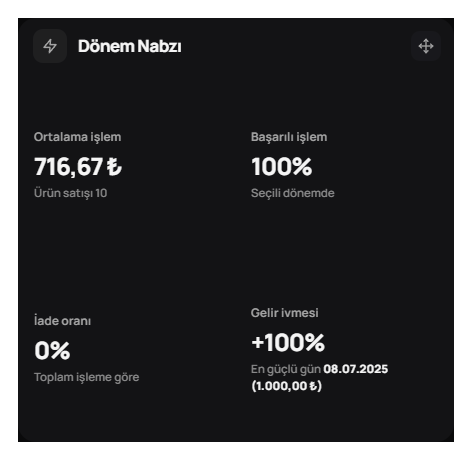
Dönem Nabzı

Dönem Nabzı alanının dolu admin demosundaki görünümüOrtalama işlem tutarını, ürün satış adedini, başarı ve iade oranlarını birlikte değerlendirin. Gelir ivmesi, önceki eşit uzunluktaki dönemle karşılaştırılır.

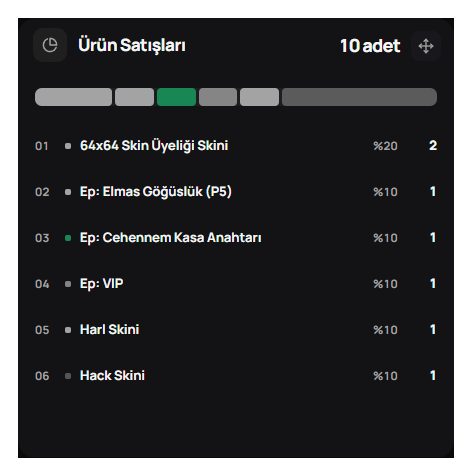
Ürün Satışları

Ürün Satışları alanının dolu admin demosundaki görünümüHangi ürünlerin kaç adet satıldığını ve toplam içindeki paylarını görün. Satış adedi ile tahsil edilen tutar farklı ölçülerdir.

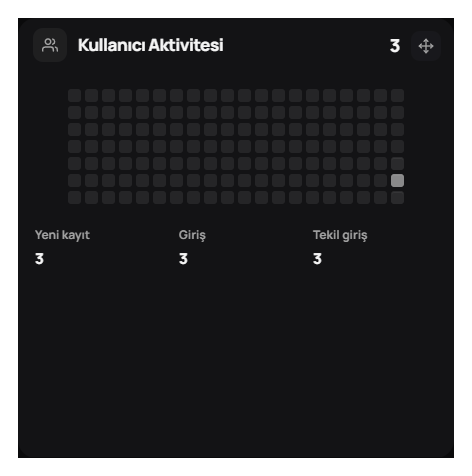
Kullanıcı Aktivitesi

Kullanıcı Aktivitesi alanının dolu admin demosundaki görünümüGünlük hareketleri, yeni kayıtları ve girişleri inceleyin. Tekil giriş, giriş yapan farklı kullanıcıları sayar.

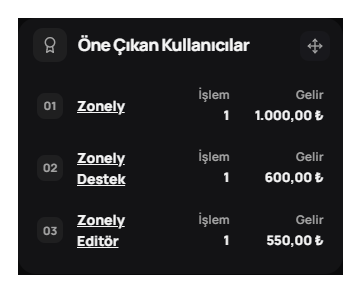
Öne Çıkan Kullanıcılar

Öne Çıkan Kullanıcılar alanının dolu admin demosundaki görünümüSeçili dönemdeki işlem ve gelir katkısını kullanıcı bazında görün. Hesabın ayrıntılarını açarak ilgili kayıtları inceleyin.
Raporları belirli bir dönem için incelemek istediğinizde Performans kartının sağ üstündeki tarih alanını kullanın.
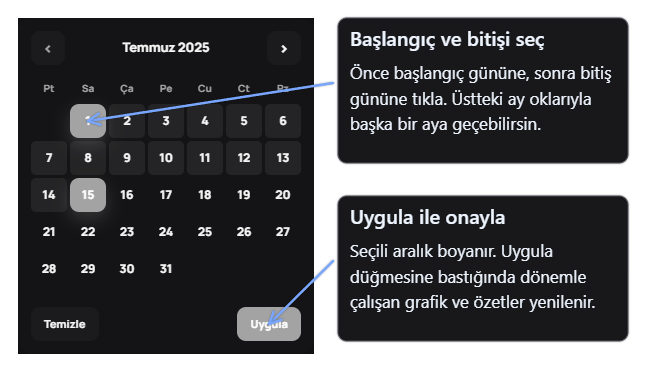
Performans grafiği ve dönem seçme kontrolleriTarih alanını açın. Yanındaki oklarla aynı uzunluktaki önceki veya sonraki döneme geçebilirsiniz.
Tarih seçimi, dönemle çalışan özetleri ve grafikleri günceller. Trafik ve Güvenlik son 14 günü, Ajanda kendi takvim ayını, Sipariş Akışı son kayıtları gösterir.

Ekibinizle çalışın, notlarınızı tutun

Yetkili Canlı Sohbeti
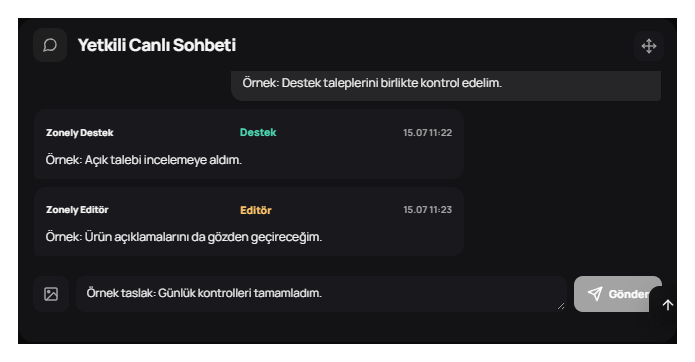
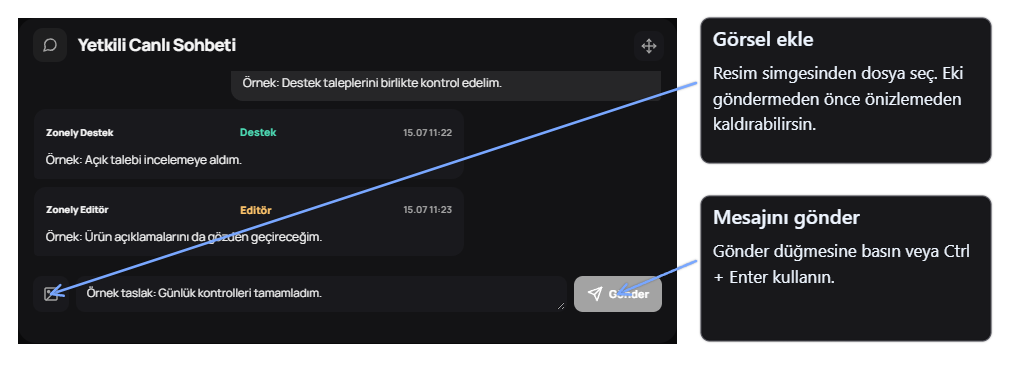
Yetkili Canlı Sohbeti alanının dolu admin demosundaki görünümüPaneli kullanan ekip üyeleriyle yazışın. Mesajınızı Gönder veya Ctrl + Enter ile iletin; resim simgesinden görsel ekleyebilirsiniz.

Not Defteri

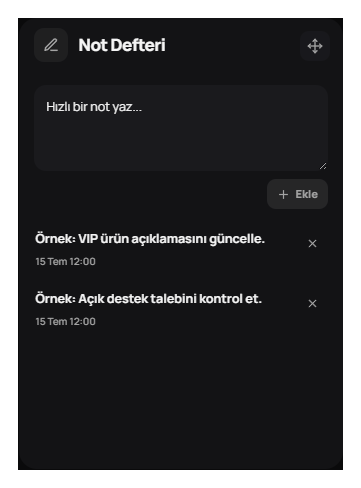
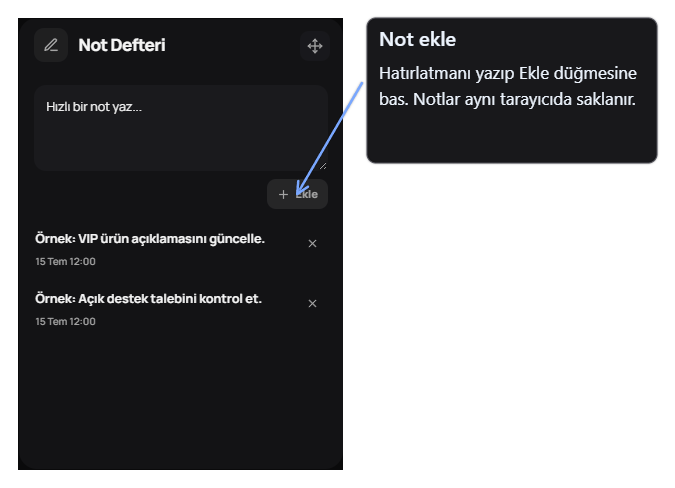
Not Defteri alanının dolu admin demosundaki görünümüKendinize kısa bir hatırlatma yazıp Ekle düğmesine basın. Notlar aynı tarayıcıda saklanır; son 12 not tutulur.
Yetkili sohbetinde mesaj taslağı ve görsel eklemeBir mesaj en fazla 2000 karakter olabilir. Göndermeden önce eklediğiniz görseli önizlemedeki çarpıyla kaldırabilirsiniz.

Ana ekranı kendinize göre düzenleyin

Sık kullandığınız kartları üst tarafa taşıyabilir, grafik veya sohbet alanlarını büyütebilirsiniz.
Kartların yeri ve ölçüsü aynı tarayıcıda otomatik saklanır. Ayrıca kaydetmeniz gerekmez.
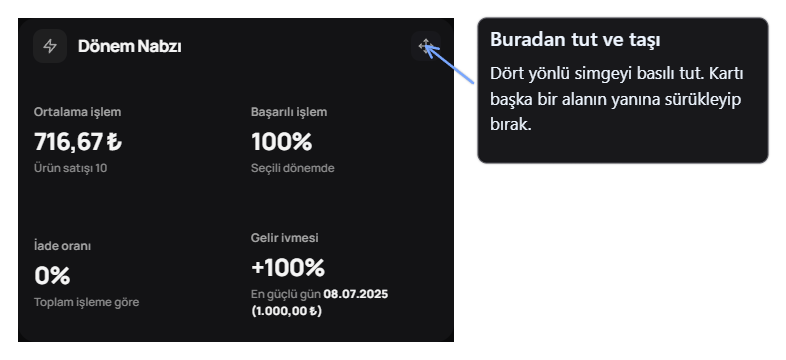
Kartın taşıma tutamacıKartın dört yönlü taşıma simgesini basılı tutup istediğiniz yere sürükleyin.
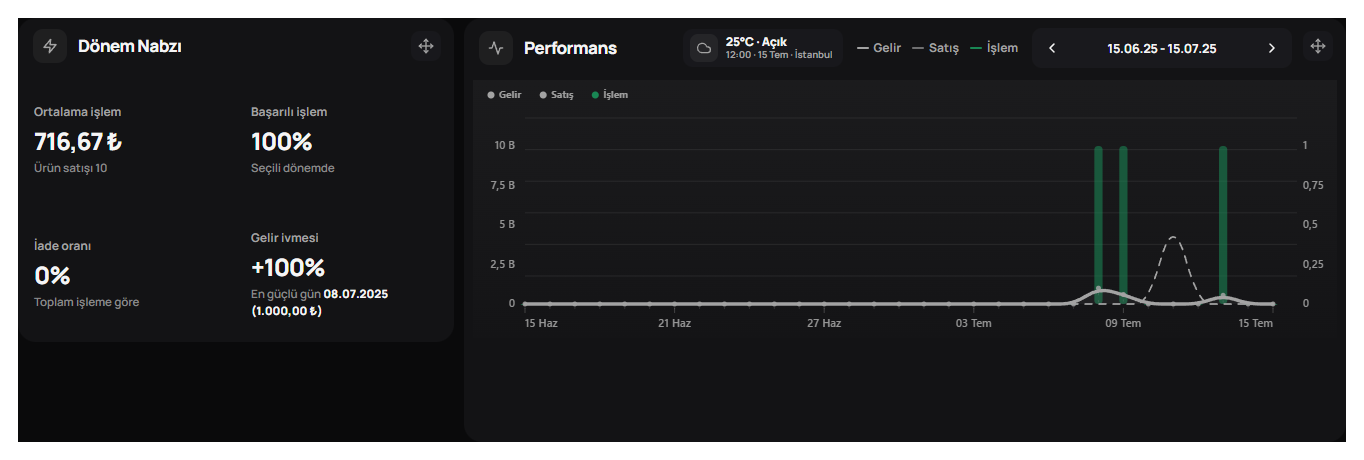
Dönem Nabzı kartının öne taşındıktan sonraki gerçek yerleşimi
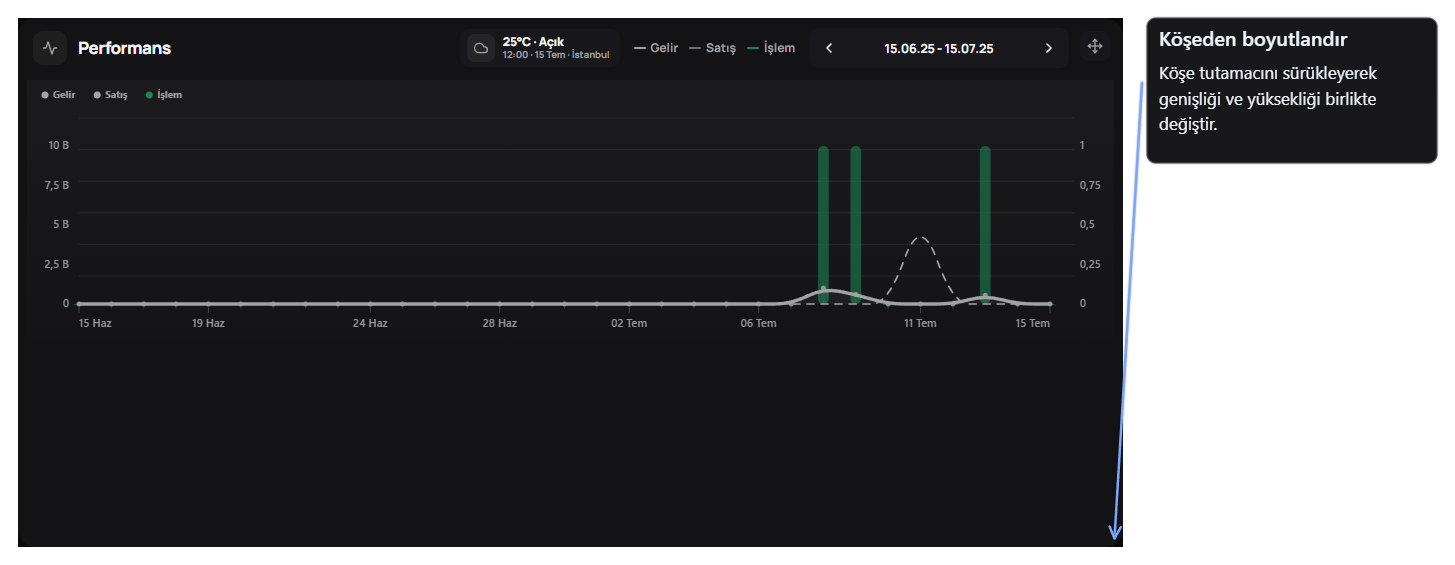
Geniş masaüstü görünümünde kartın kenarını veya köşesini sürükleyin. Kenarlar tek bir ölçüyü, köşe genişlik ve yüksekliği birlikte değiştirir.
Köşesinden sürüklenerek genişletilip yükseltilen Performans alanı
Telefonda ve dar pencerelerde kartlar ekran genişliğine göre yerleşir.
Kart düzenini başlangıca döndüren Alanları sıfırla düğmesiAlanları sıfırla düğmesiyle kartların yerlerini ve ölçülerini başlangıç düzenine döndürün. Notlarınız ve sohbet mesajlarınız korunur.

Diğer özetler

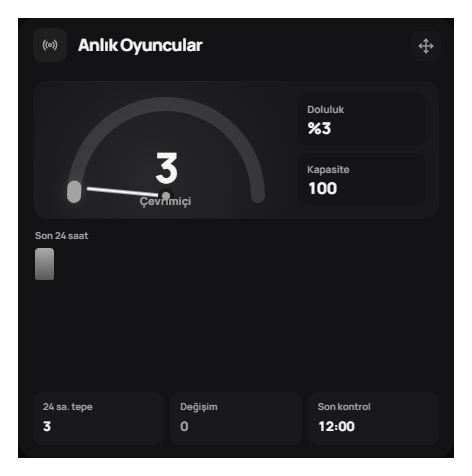
Anlık Oyuncular alanının dolu admin demosundaki görünümüBağlı oyun sunucusunun oyuncu sayısını, kapasitesini ve son kontrol zamanını görün. Geçmiş çubukları panelin topladığı ölçümlerden oluşur. Bağlantı ayarları için Sunucular rehberine geçin.

Giriş Coğrafyası

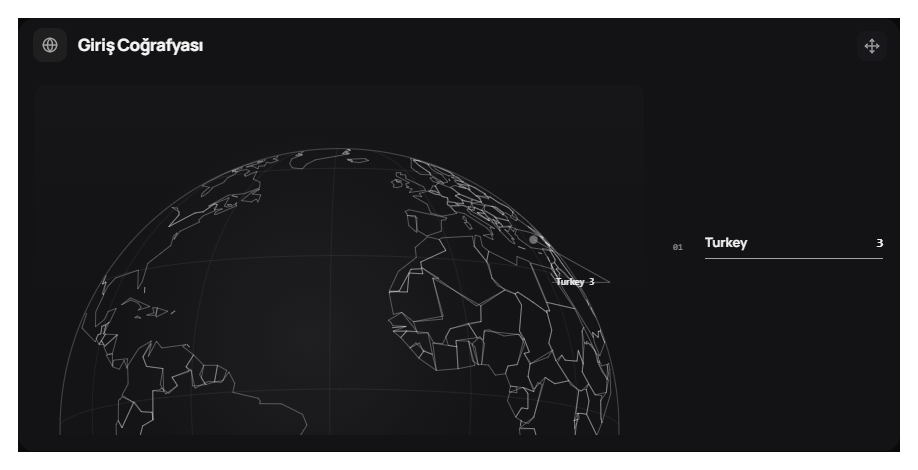
Giriş Coğrafyası alanının dolu admin demosundaki görünümüErişimlerin ülkelere göre dağılımını inceleyin.

Trafik ve Güvenlik

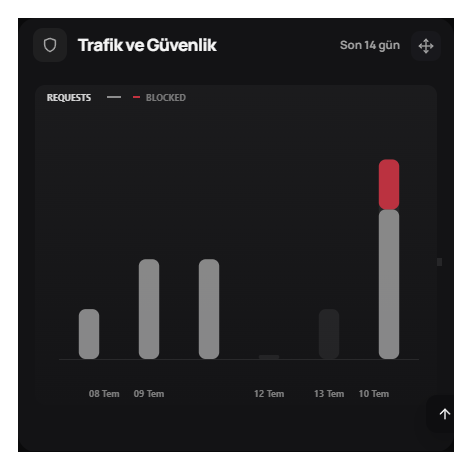
Trafik ve Güvenlik alanının dolu admin demosundaki görünümüSon 14 gündeki izin verilen ve engellenen istekleri görün. Ayrıntılar için Güvenlik duvarını açın.
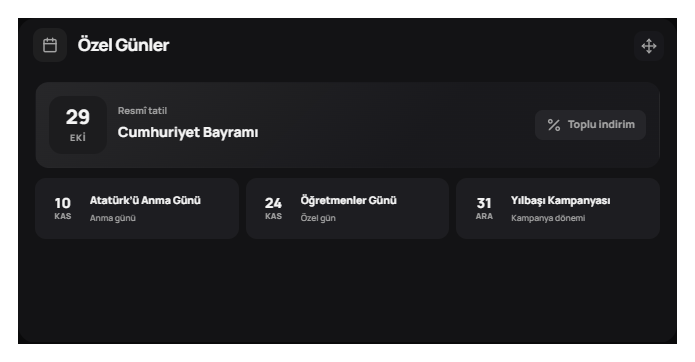
Özel Günler alanının dolu admin demosundaki görünümüYaklaşan günleri ve kampanya dönemlerini takip edin. Toplu indirim düğmesinden indirim koşullarınızı hazırlayın.
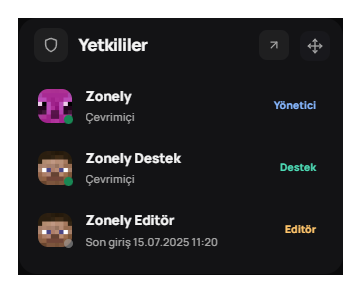
YetkililerEkip üyelerinin rollerini ve çevrimiçi durumlarını görün. Rol ve izin düzenlemek için Yetkiler ekranına geçin.