
 Ana Sayfa
 Kullanım rehberi
 Geliştiriciler
 Ödeme yöntemleri
 Bağlantılar ve araçlar
 Site kullanımı
 Sorun çözümü
Siparişi bulun
Kullanıcıyı, ürünü, tutarı ve durumu kontrol edin. Süreli ürünlerde Yenileme sütunundan bitiş bilgisini görebilirsiniz.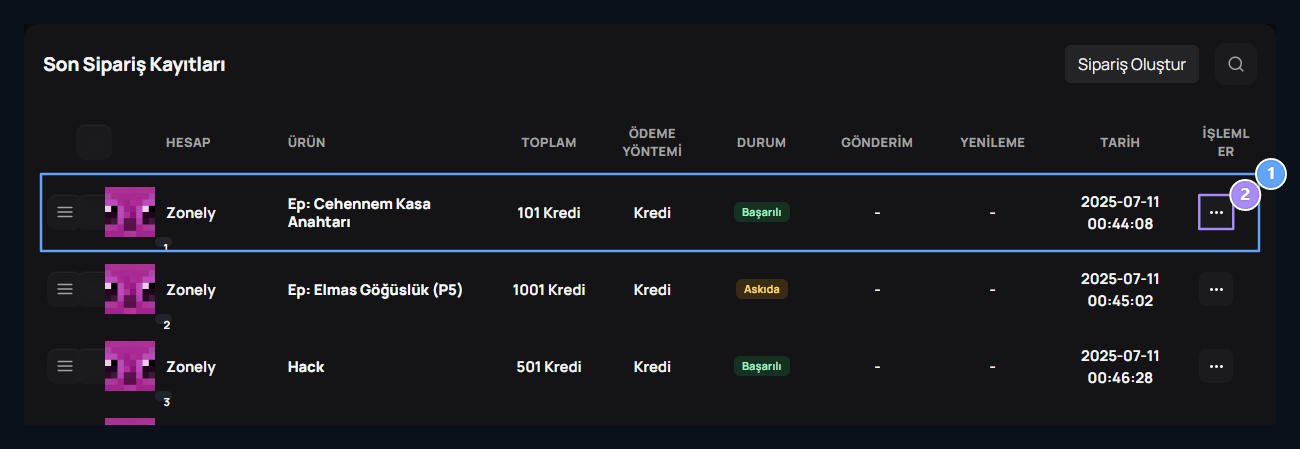
1. Sipariş kaydı
Hesap, ürün, tutar, ödeme yöntemi, durum ve tarihi aynı satırda karşılaştır.
2. Üç nokta menüsü
Bu siparişe ait görüntüleme ve yönetim işlemlerini buradan aç.
Sipariş ayrıntısını inceleyin
Görüntüle ile ürünleri ve ödeme özetini açın. Ödenen Toplam son tutarı, Kredi Kullanımı site bakiyesinden kullanılan miktarı gösterir. İndirim, vergi ve bonus bilgileri ilgili siparişte bulunuyorsa listelenir.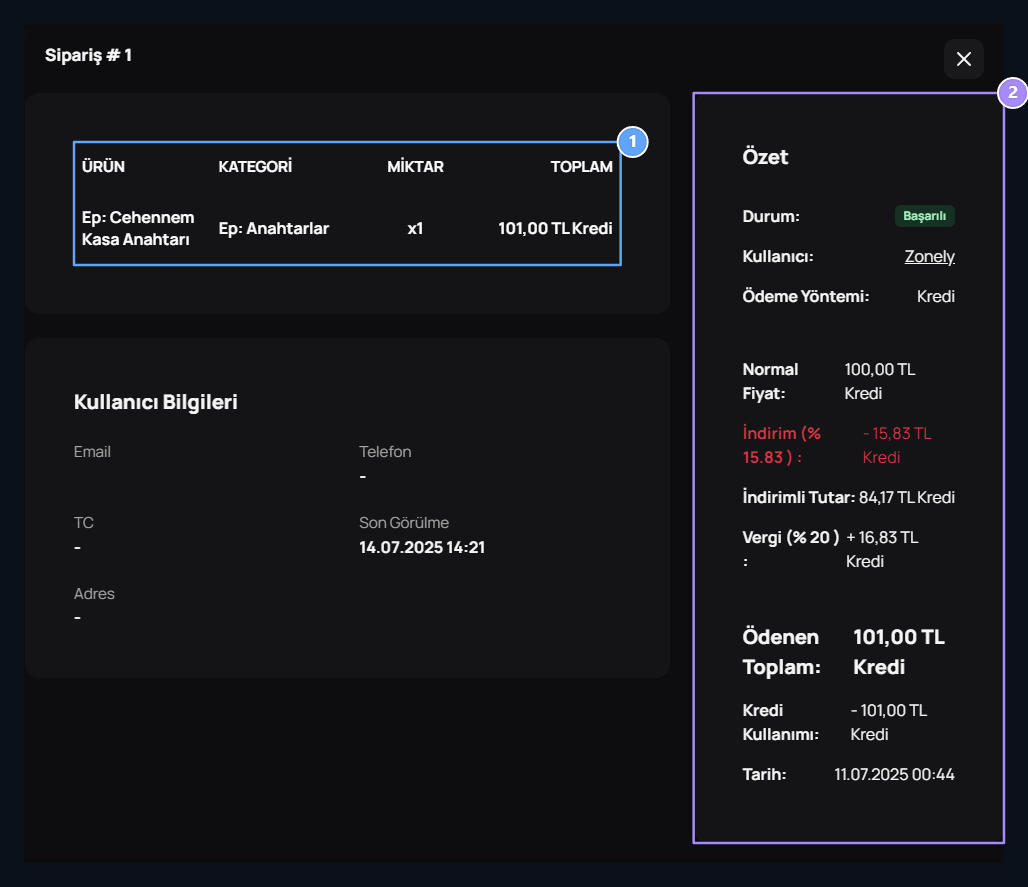
1. Ürün ve hesap
Satın alınan ürünü, kategoriyi ve kullanıcı bilgilerini burada kontrol edin.
2. Ödeme özeti
Normal fiyat, varsa indirim, vergi ve ödenen toplam sağ tarafta yer alır.
Fiyat ve indirim dökümü
Fiyat ve indirim dökümü
Normal fiyatı, uygulanan indirimleri, vergiyi ve ödenen toplamı buradan karşılaştırın. Bonus kredi kazanılmışsa net maliyeti de inceleyin. Tahsilat kaydına ulaşmak için Ödemeler sayfasını açın.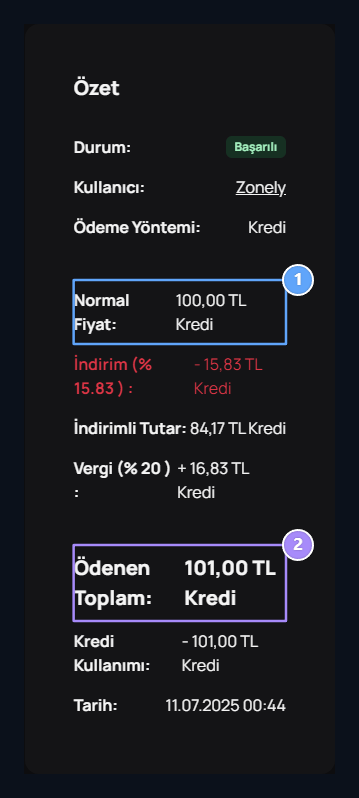
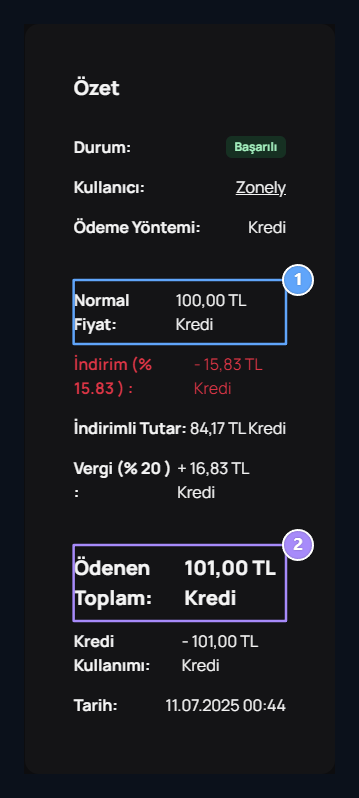
1. Fiyat dökümü
Normal fiyatı, indirimi ve vergiyi birlikte incele. Satırlar ilgili tutar varsa görünür.
2. Ödenen toplam
Son tutardır. Kredi Kullanımı aynı alışverişte bakiyeden düşülen miktarı gösterir.
Kullanıcı bilgileri ve satın alma seçimleri
Kullanıcı bilgileri ve satın alma seçimleri
Kullanıcının iletişim bilgilerini ve sipariş sırasında verdiği yanıtları inceleyin. Seçilen varyantlar, ek hizmetler ve varsa yüklenen dosyalar Satın Alma Seçimleri bölümündedir.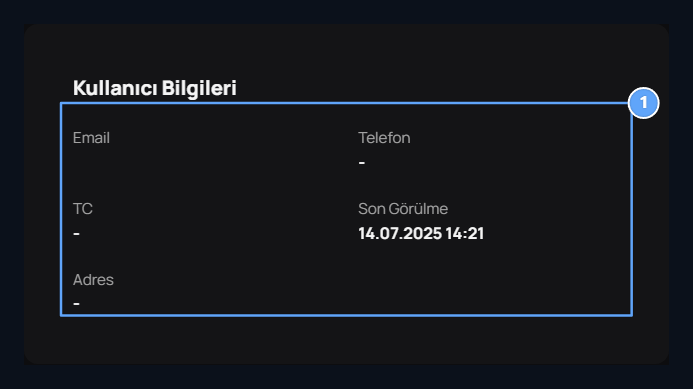
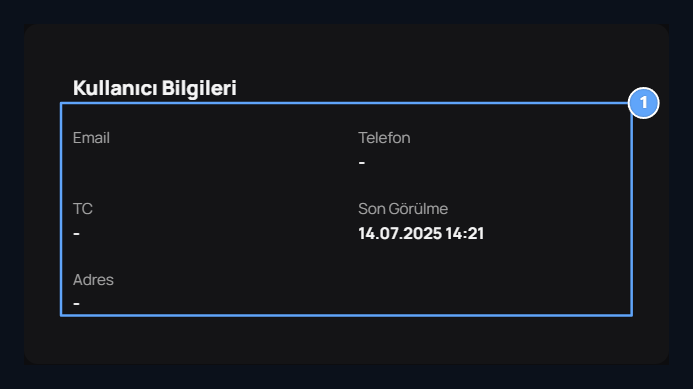
1. Kullanıcı bilgileri
E-posta, telefon, T.C. kimlik, son görülme ve adres bilgilerini bu bölümden kontrol edin.
Siparişi yönetin
İlgili kaydın üç nokta menüsünü açın. Kullanılabilecek işlemler siparişin durumuna göre değişir.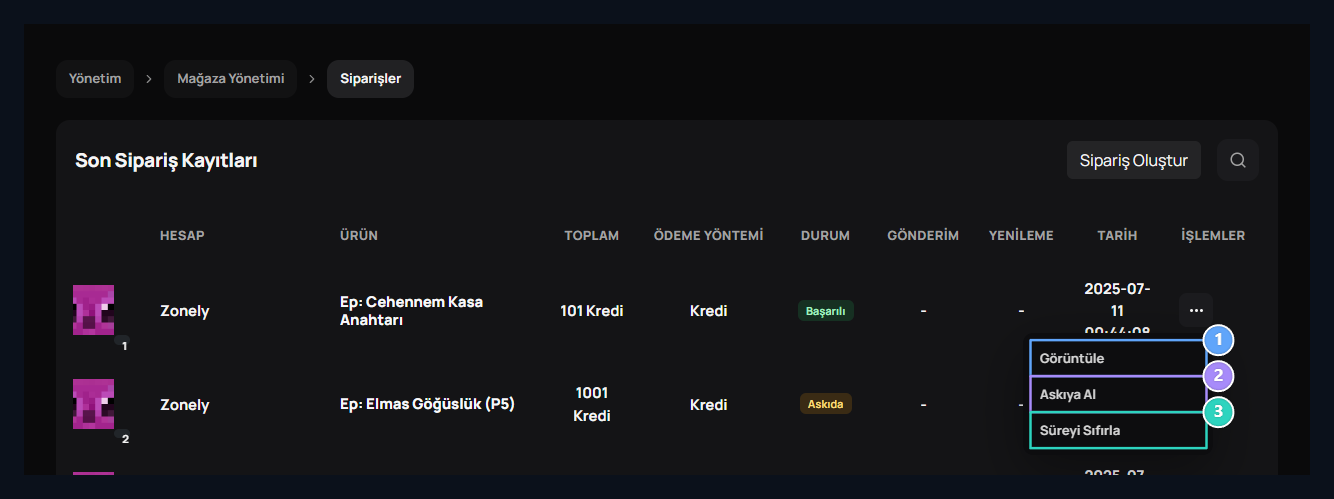
1. Görüntüle
Siparişin ürün, kullanıcı ve ödeme ayrıntılarını aç.
2. Askıya Al
İlgili sipariş için askı işlemini başlatır. Askıdaki kayıtta Askıyı Kaldır görünür.
3. Süreyi Sıfırla
Siparişin süre yönetimi işlemini açar. İşleme devam etmeden önce doğru ürünü ve hesabı kontrol edin.
Kullanıcıya ürün verin
Sipariş Oluştur düğmesine basın. Kullanıcıyı seçin, verilecek ürünü belirleyin ve miktarı yazın. Birim fiyatı ve toplam tutarı kontrol edin.
1. Sipariş Oluştur
Kullanıcıya ürün vermek ve yeni bir sipariş kaydı hazırlamak için bu düğmeyi kullanın.
Ürün ve birim fiyat
Ürün ve birim fiyat
Ürünü seçtiğinizde birim fiyat doldurulur. Gerekiyorsa fiyatı düzenleyin; miktarı girdikten sonra satır toplamını kontrol edin.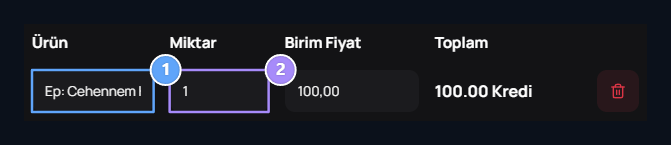
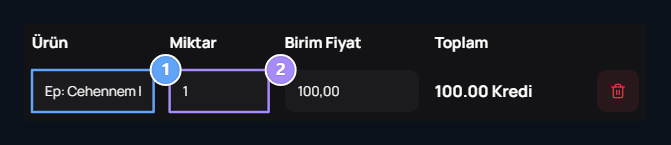
1. Ürünü seç
Ürünü seçince birim fiyat canlı sorgulanıp doldurulur. Fiyat yüklenirken kısa süre bekle.
2. Miktar ve satır toplamı
Miktarı değiştirince bu satırın tutarı ve genel toplam yeniden hesaplanır.
Birden fazla ürün
Birden fazla ürün
Ekle ile yeni satır açın. Her satırda ürünü ve miktarı belirleyin; kullanmayacağınız satırı kaldırın.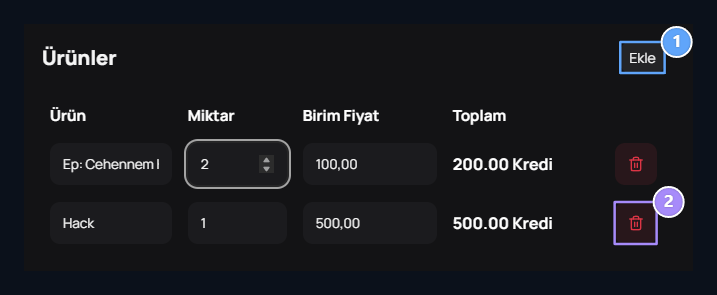
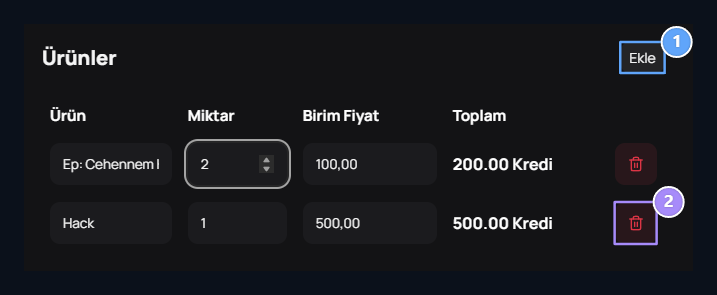
1. Birden fazla ürün
Ekle ile yeni satır aç. Her satırda ürün ve miktarı ayrı belirle; tutarlar birlikte toplanır.
2. Satırı kaldır
Eklediğin ürünü bu simgeyle çıkar. Toplam otomatik azalır; en az bir ürün satırı kalır.
Kullanıcı, toplam ve durum
Kullanıcı, toplam ve durum
Toplamı elle değiştirdiyseniz son tutarı ayrıca kontrol edin. Durum seçimini yapıp Oluştur düğmesine basın.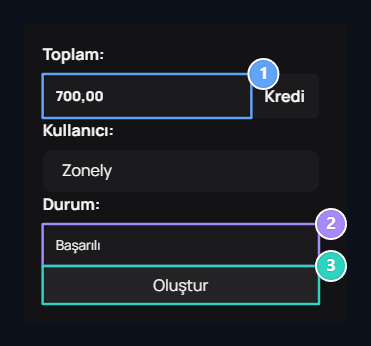
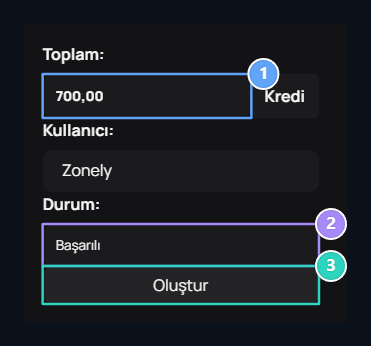
1. Genel toplam
Tüm ürün satırlarının toplamıdır. Elle değiştirirsen otomatik toplamın yerine bu tutar kullanılır.
2. Kullanıcı ve durum
Doğru kullanıcıyı seçin. İşlem sonucuna göre Başarılı veya Başarısız durumunu belirle.
3. Oluştur
Ürünleri, kullanıcıyı ve toplamı kontrol ettikten sonra siparişi kaydedin.