Ana içeriğe atla
Ayarlar → Cloudflare ekranını açın. Hesabınızı eşledikten sonra alan adınızın trafik özetini ve yönetim araçlarını aynı ekrandaki sekmelerden kullanabilirsiniz.

Hesabı eşleyin

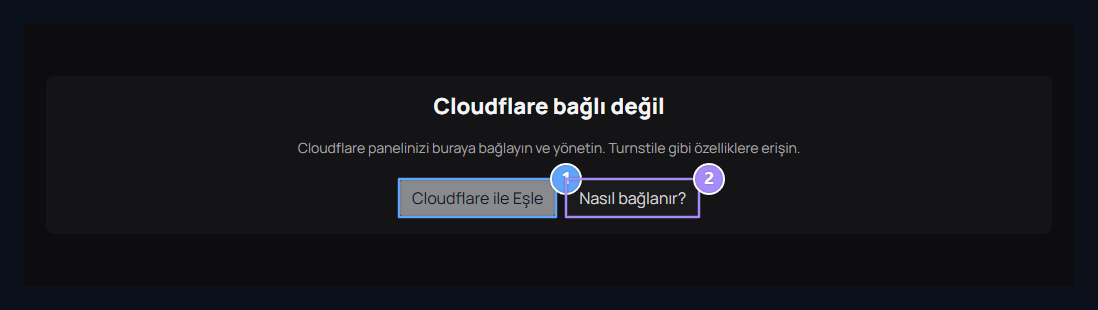
Cloudflare ile eşle, Bağlantı adımları

1. Cloudflare ile eşle

Cloudflare’da yetki kodu oluşturma penceresini açar.

2. Bağlantı adımları

Kodun nasıl oluşturulup panele girileceğini gösterir.
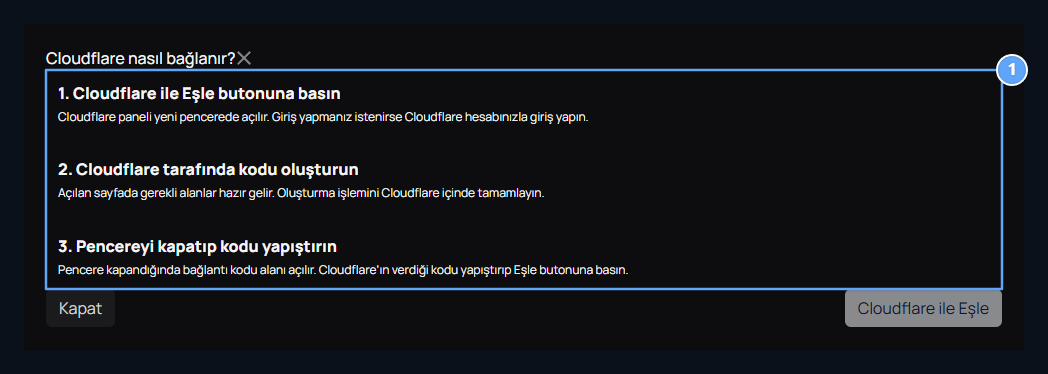
Cloudflare ile Eşle düğmesine basın. Açılan Cloudflare penceresinde hesabınıza giriş yapıp token oluşturma adımlarını tamamlayın. Nasıl bağlanır? düğmesi paneldeki kısa kurulum anlatımını açar. İzinleri tamamlayın

1. İzinleri tamamlayın

Cloudflare’da kod oluşturun, sonra bağlantı kodunu Zonely’ye girin.
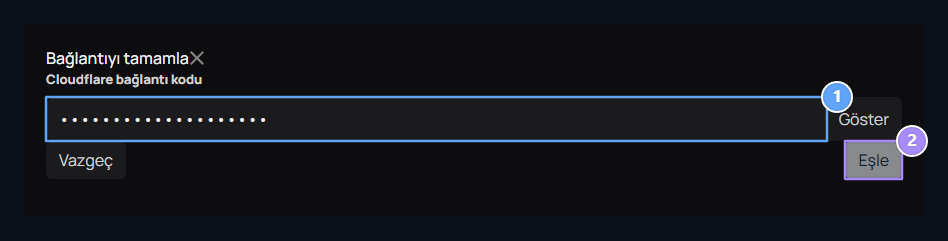
Cloudflare’da tokenın izinlerini ve erişeceği alan adlarını kontrol edin. Oluşturulan kodu kopyalayıp Zonely’ye dönün. Hesabınızda oturum açmanızdan sonra kodu panele girmeniz de gerekir. Bağlantı kodu, Eşlemeyi tamamlayın

1. Bağlantı kodu

Cloudflare’da oluşturduğunuz API tokenını yapıştırın.

2. Eşlemeyi tamamlayın

Kod doğrulandığında alan adı çalışma alanı açılır.
API tokenını Bağlantı Kodu alanına yapıştırıp Eşle düğmesine basın. Kod gizli gösterilir; gösterme düğmesiyle kontrol edebilirsiniz. Bağlantı tamamlanınca üstte doğru alan adının açıldığını doğrulayın. Alan bulunamıyorsa token erişimini ve site alan adının bağlı hesaptaki durumunu kontrol edin.

Genel özeti okuyun

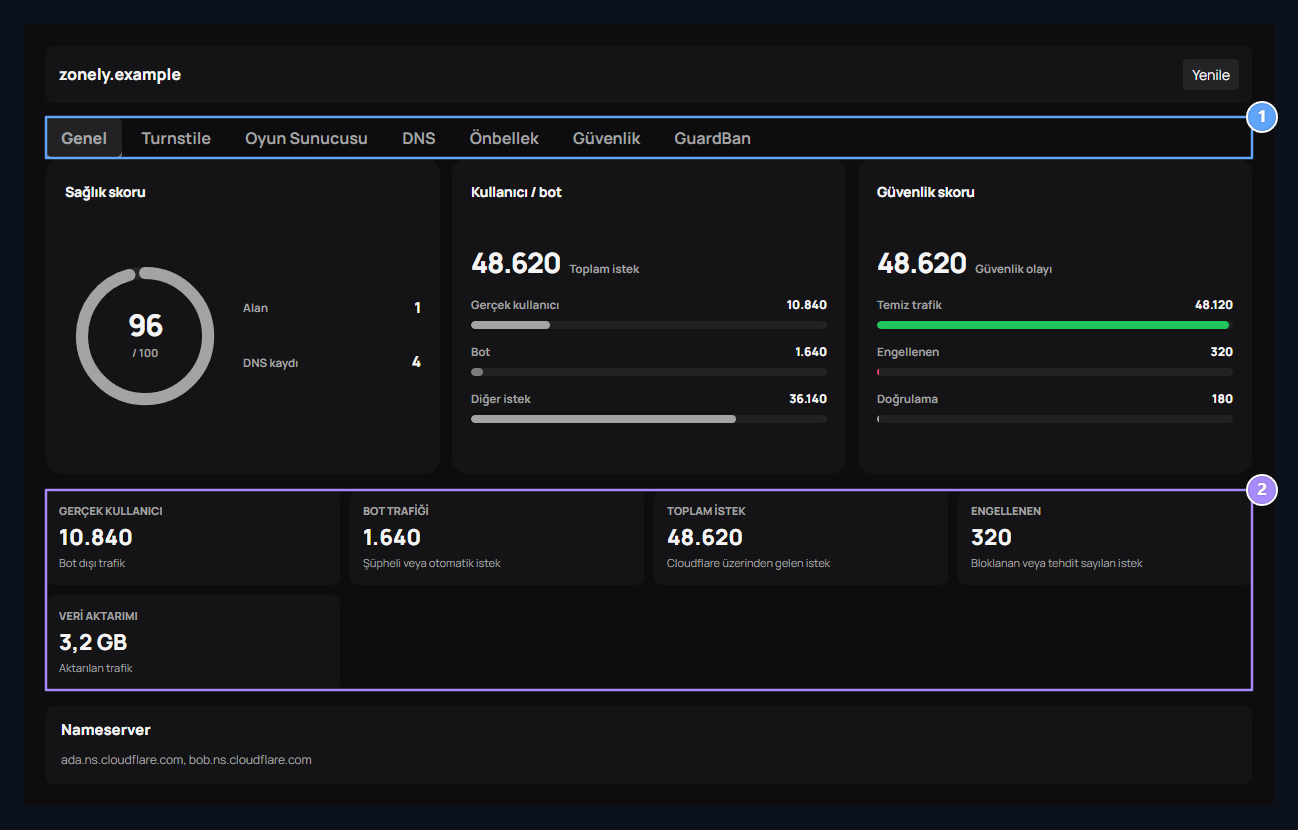
Sekmeler, Trafik özeti

1. Sekmeler

Özet, Turnstile, Oyunlar, DNS, önbellek ve güvenlik araçlarına buradan geçin.

2. Trafik özeti

Kullanıcı, bot, istek, engelleme ve veri aktarımını birlikte okuyun.
Genel sekmesinde sağlık skoru, kullanıcı/bot dağılımı, güvenlik skoru, istekler, engellemeler ve veri aktarımı bulunur. Yenile bağlı hesabın verilerini tekrar alır. Toplam istek ile tekil kullanıcı sayısını birbirinden ayrı değerlendirin. Analitik kartındaki bekleme bilgisi henüz veri alınmadığını gösterebilir. Alt bölümdeki Nameserver alanı atanmış ad sunucularını gösterir; alan adı firmanızdaki değişikliği ayrıca yapmanız gerekir.

Turnstile anahtarlarını girin

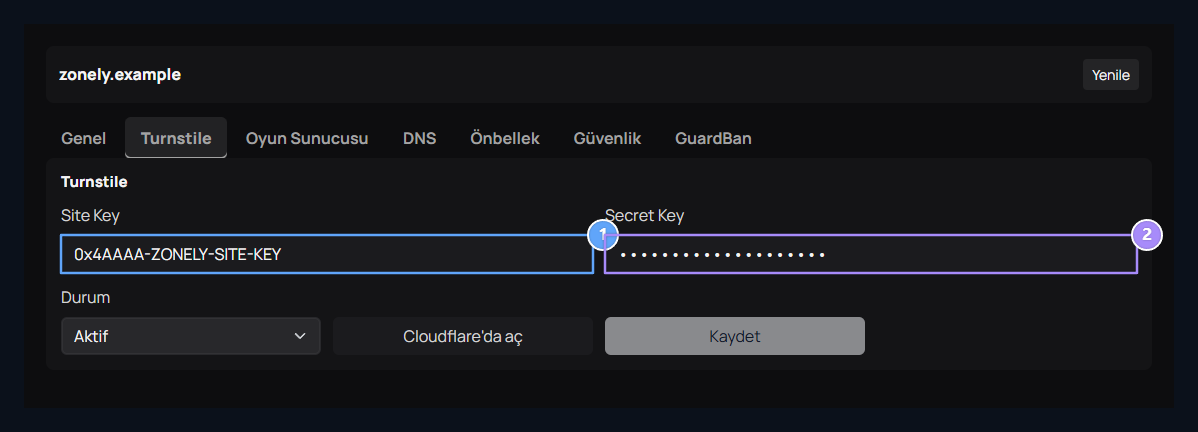
Site Key, Secret Key

1. Site Key

Cloudflare Turnstile uygulamanızın site anahtarını girin.

2. Secret Key

Aynı uygulamanın gizli anahtarını girip durumu Aktif yapın.
Turnstile sekmesine geçip Cloudflare’da Aç düğmesiyle yönetim ekranını açın. Siteniz için oluşturduğunuz uygulamanın alan adını kontrol edin. Aynı uygulamanın Site Key ve Secret Key değerlerini paneldeki karşılıklarına girin, durumu Aktif seçip Kaydet düğmesine basın. Önceden kaydedilmiş gizli anahtar alana düz metin olarak geri doldurulmaz. Mevcut gizli anahtarı korurken boş bırakabilirsiniz; yeni uygulamaya geçiyorsanız iki anahtarı birlikte güncelleyin.

Oyun DNS taslağı hazırlayın

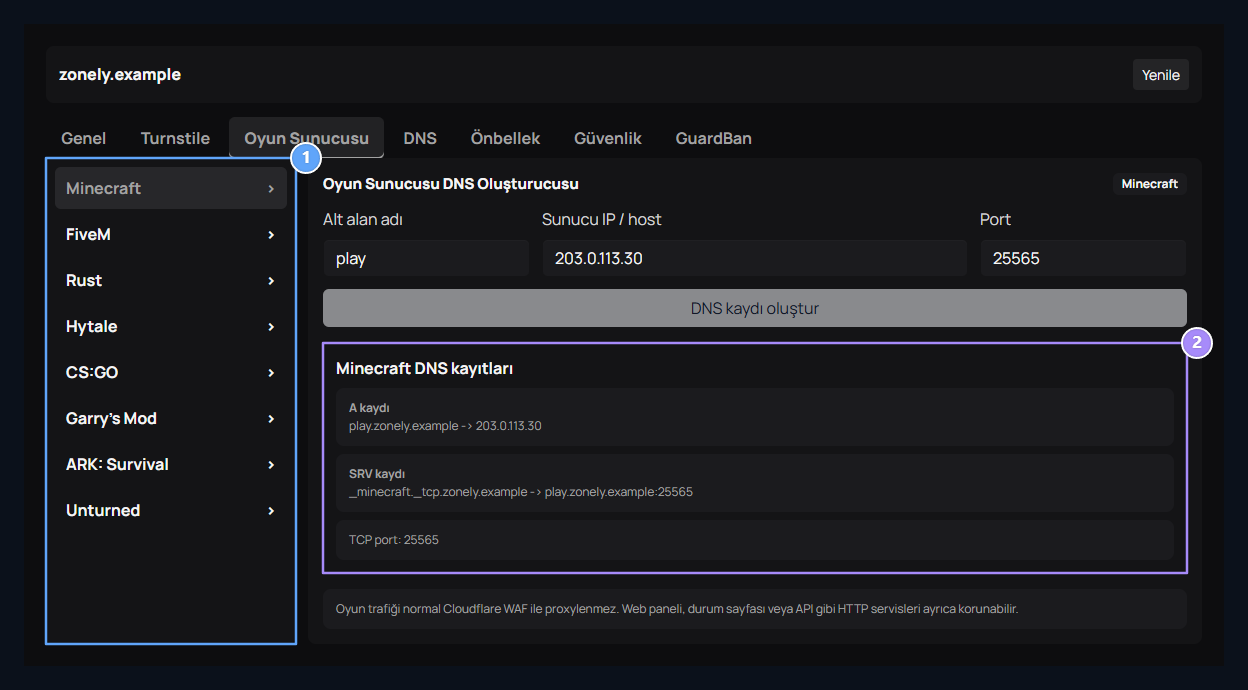
Oyununuzu seçin, DNS taslağını görün

1. Oyununuzu seçin

Hazır seçenek, servis adını, protokolü ve varsayılan portu doldurur.

2. DNS taslağını görün

Sunucu hedefi ve portu girdikçe A ve SRV taslağı güncellenir.
Oyun Sunucusu sekmesinde soldan oyunu seçin. Hazır seçim servis, protokol ve varsayılan portu getirir. Alt Alan Adı, Sunucu IP ve Port alanlarını kendi sunucunuza göre doldurun. Sağdaki taslağı kontrol edin. DNS Kaydı Oluştur düğmesi onaydan sonra hazırlanan kayıtları oluşturur. Hazır portu gerçek sunucu portuyla karşılaştırın. Zonely oyun korumasını kullanıyorsanız onun CNAME kurulumunu Güvenlik Duvarı rehberinden izleyin.

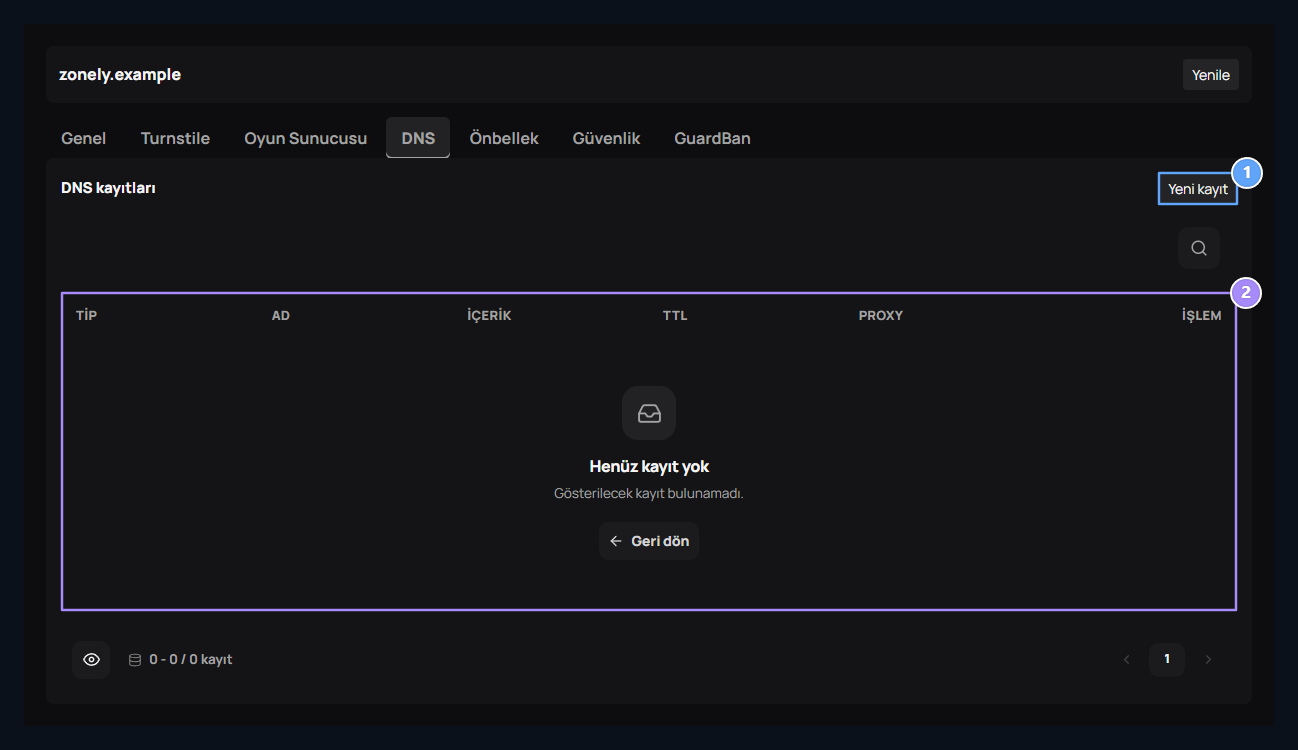
DNS kayıtlarını yönetin

Yeni DNS kaydı, Mevcut DNS kayıtları

1. Yeni DNS kaydı

Kayıt türüne uygun alanların olduğu pencereyi açar.

2. Mevcut DNS kayıtları

Tür, ad, hedef, TTL ve proxy durumunu bu tabloda yönetin.
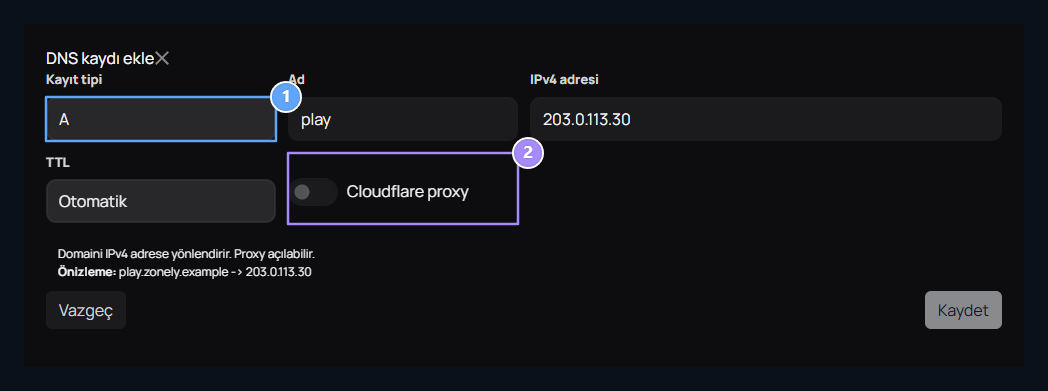
DNS sekmesinde kayıtların türünü, adını, hedefini, TTL ve proxy durumunu okuyun. Düzenle kaydı forma yükler; Sil onay ister. Yeni DNS Kaydı düğmesiyle yeni formu açın. Kayıt türü, Proxy tercihi

1. Kayıt türü

A, AAAA, CNAME, MX, TXT, SRV veya CAA seçin.

2. Proxy tercihi

Web ve oyun kayıtlarının proxy ihtiyacı farklıdır.
Kök alan için @, alt alan için www veya play gibi ad girin. TTL ve kullanılabilen türlerde Proxy tercihini belirleyin. Kaydetmeden önce sağlayıcınızın istediği tür ve hedefle karşılaştırın.

SRV alanları
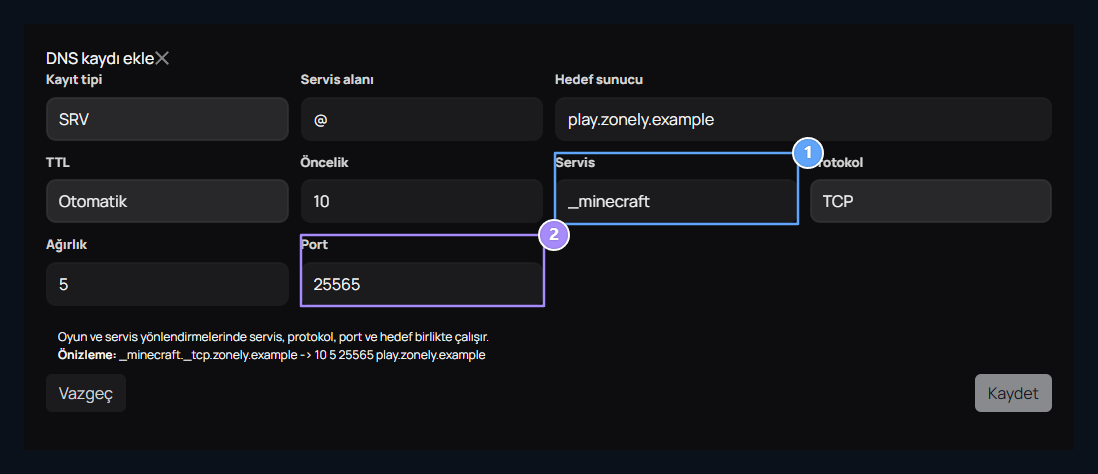
Servis ve protokol, Hedef port

1. Servis ve protokol

Minecraft için _minecraft ve TCP alanlarını kullanın.

2. Hedef port

Öncelik ve ağırlıkla birlikte oyunun gerçek portunu girin.
Türü SRV seçince ek alanlar görünür. Minecraft örneğinde servis _minecraft, protokol TCP, hedef play.zonely.example olur. Portu kendi oyun sunucunuzdan alın; öncelik ve ağırlığı kurulumunuza göre girin. Kaydet bu bilgileri Cloudflare’a gönderir.

Önbelleği yönetin
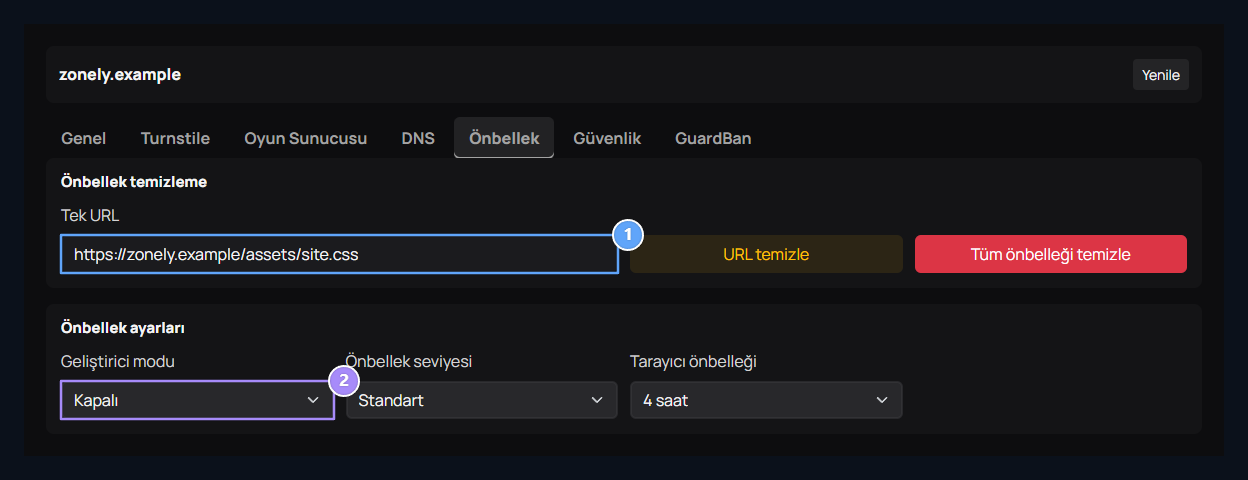
Tek URL temizliği, Önbellek davranışı

1. Tek URL temizliği

Güncellenen dosyanın tam adresini yazıp bu URL’yi temizleyin.

2. Önbellek davranışı

Geliştirme modu, önbellek düzeyi ve tarayıcı süresini ayarlayın.
Önbellek sekmesinde tek dosya için tam adresi URL temizliği alanına girip ilgili temizleme düğmesine basın. Tüm önbelleği temizle alanın tamamı için onay ister. Alt bölümden Geliştirme modu, Önbellek düzeyi ve Tarayıcı önbelleği tercihlerini seçin. Bu seçimler değiştiğinde ayrı ayrı gönderilir; ek bir toplu kayıt düğmesi beklemeyin. Temizleme işlemleri kendi düğmeleriyle çalışır.

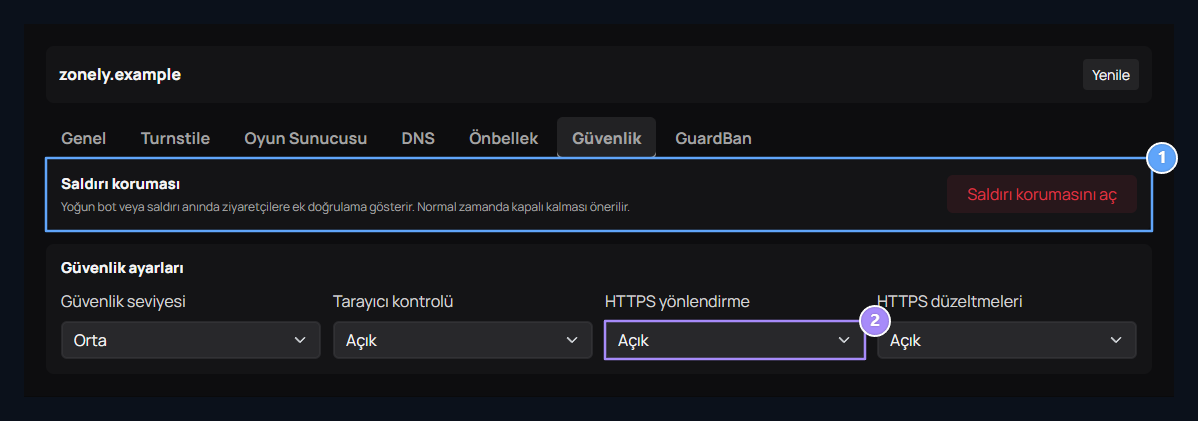
Güvenlik tercihlerini belirleyin

Saldırı koruması, HTTPS tercihleri

1. Saldırı koruması

Under Attack durumunu bu düğme ile yönetin.

2. HTTPS tercihleri

HTTPS yönlendirmesi ve otomatik URL düzeltmesini ayrı ayrı ayarlayın.
Güvenlik sekmesindeki Saldırı koruması düğmesi Under Attack tercihini yönetir. Bu düğmeyle kapatıldığında panel güvenlik seviyesini Orta değerine alır. Alt bölümde Güvenlik seviyesi, Tarayıcı kontrolü, Her zaman HTTPS ve Otomatik HTTPS düzeltme seçenekleri bulunur. Her seçim değiştiğinde uygulanır. HTTPS tercihlerini mevcut sertifika ve yönlendirme kurulumunuzla birlikte kontrol edin.

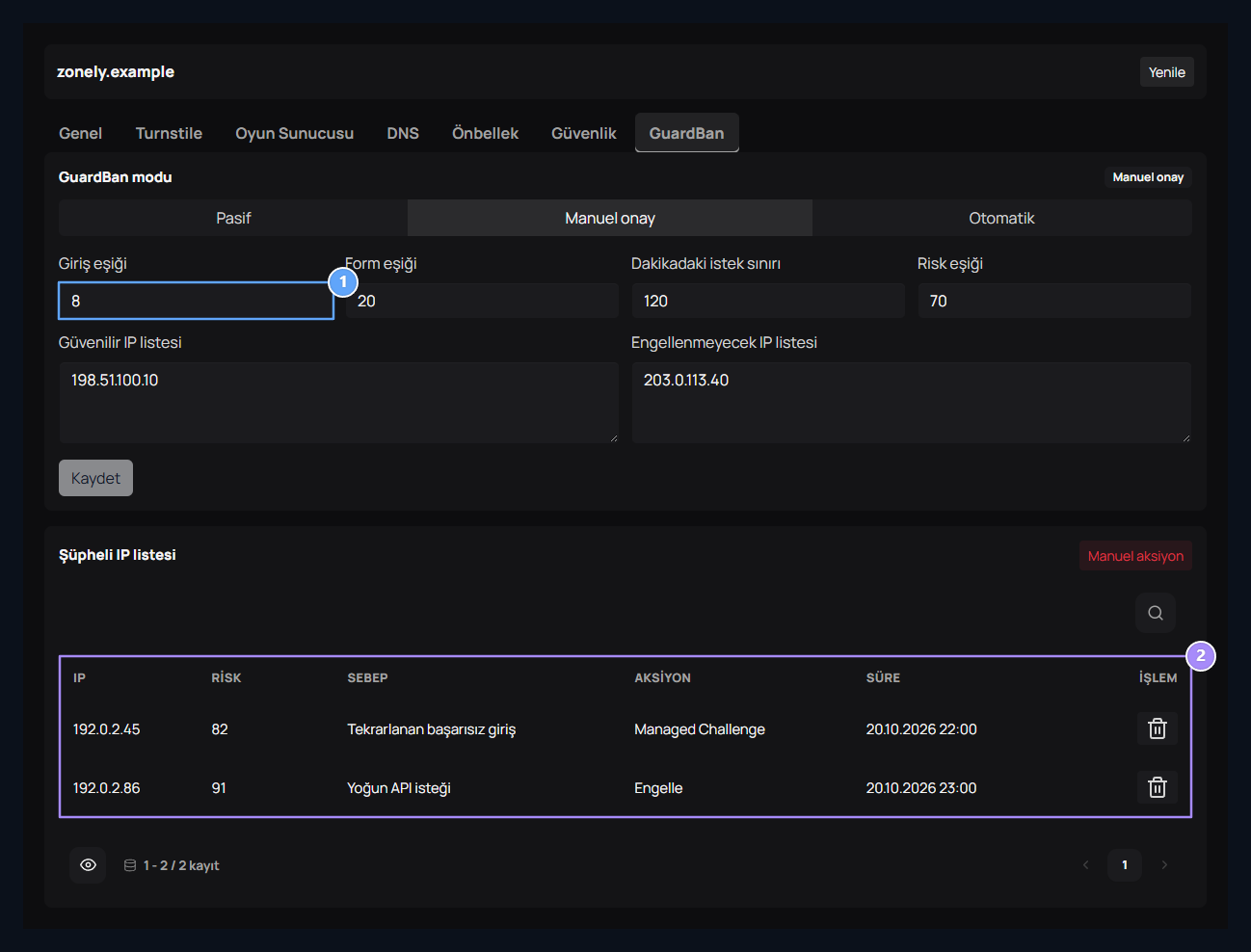
GuardBan kurallarını hazırlayın

Algılama eşikleri, IP işlem listesi

1. Algılama eşikleri

Başarısız giriş, form, API ve risk eşiğini birlikte belirleyin.

2. IP işlem listesi

Neden, puan, uygulanan işlem ve bitiş zamanını izleyin.
GuardBan sekmesinde Pasif, Öneri veya Otomatik çalışma biçimini seçin. Başarısız giriş, bilgi gönderimi, API ve risk eşiklerini belirleyin. Güvenilir IP ve Asla engelleme listelerine adresleri satır satır yazın. Eşik ve liste değişikliklerini Kaydet ile gönderin. Mod düğmeleri de seçilen modla birlikte o anki değerleri gönderir. Alt tablodan IP, puan, neden, uygulanan işlem ve bitiş zamanını izleyin; Kaldır ilgili uygulamayı kaldırır.

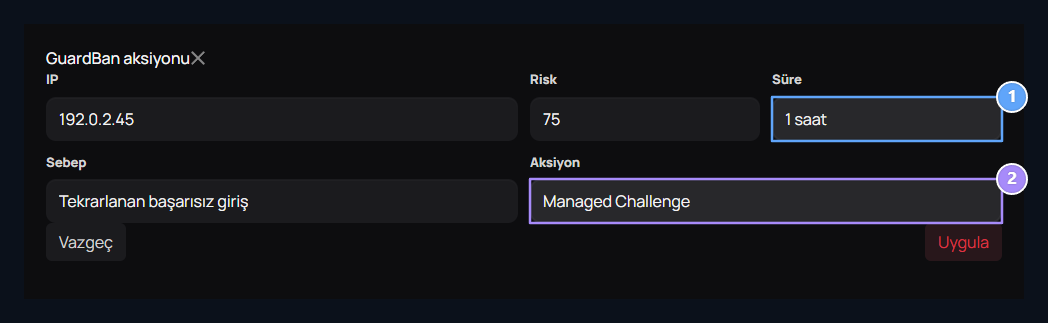
Manuel IP işlemi

Süre ve açıklama, Uygulanacak işlem

1. Süre ve açıklama

IP’nin neden işleme alındığını ve süresini belirleyin.

2. Uygulanacak işlem

İzle, doğrulama, engelleme veya güvenilir IP seçeneklerinden birini seçin.
Manuel düğmesine basın. IP adresini, risk puanını, açıklamayı ve süreyi doldurun. Sadece izle, Managed Challenge, Challenge, Geçici engelle, Kalıcı engelle veya Güvenilir IP işlemlerinden uygun olanı seçip Uygula ile gönderin. Süre seçenekleri 5 dakika, 15 dakika, 1 saat, 6 saat, 24 saat ve Manuel şeklindedir. Kalıcı engeli kaldırmak için listedeki kaydı yönetin; geçici süre seçimine güvenmeyin.