
 Ana Sayfa
 Kullanım rehberi
 Geliştiriciler
 Ödeme yöntemleri
 Bağlantılar ve araçlar
 Site kullanımı
 Sorun çözümü
Toplantı odası oluşturun
Toplantı Oluştur düğmesine basın. Toplantı adını, isteğe bağlı başlangıç tarihini ve maksimum katılımcı sayısını girin. Oluşturma düğmesiyle kaydı tamamlayın.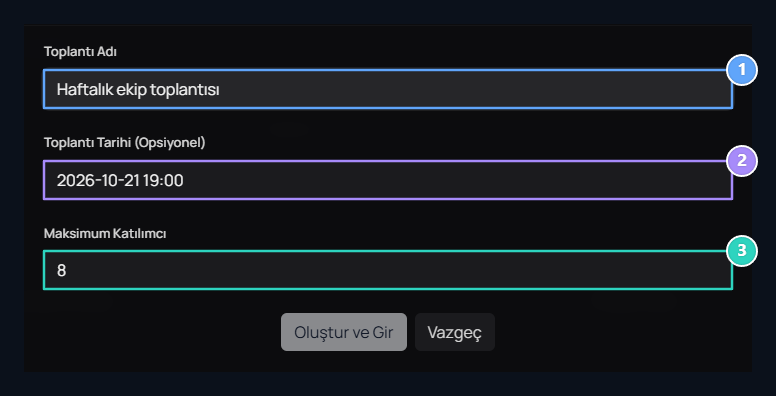
1. Toplantı Adı
Odayı listede tanıyabileceğiniz ad.
2. Toplantı Tarihi (Opsiyonel)
İsterseniz başlangıç tarihini belirleyin.
3. Maksimum Katılımcı
Bu toplantının katılımcı kapasitesi.
Odaya katılın
Listede toplantının adını, durumunu ve tarihini kontrol edin. Katıl düğmesine basın; açılan onayda oda adını gözden geçirip devam edin.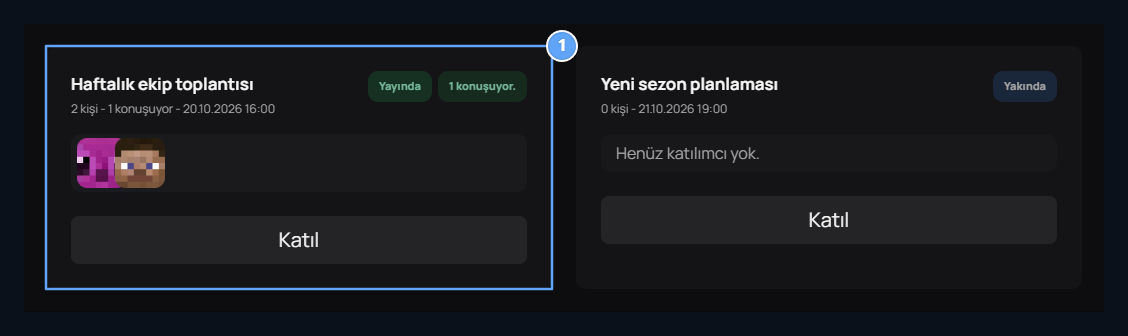
1. Odaya katılım
Toplantı odasına girmek için Katıl düğmesine basın.
Görüşmeyi yönetin
Üstteki düğmelerden mikrofonu ve kamerayı açıp kapatabilirsiniz. Ekran düğmesiyle paylaşılacak sekmeyi, pencereyi veya ekranı seçin.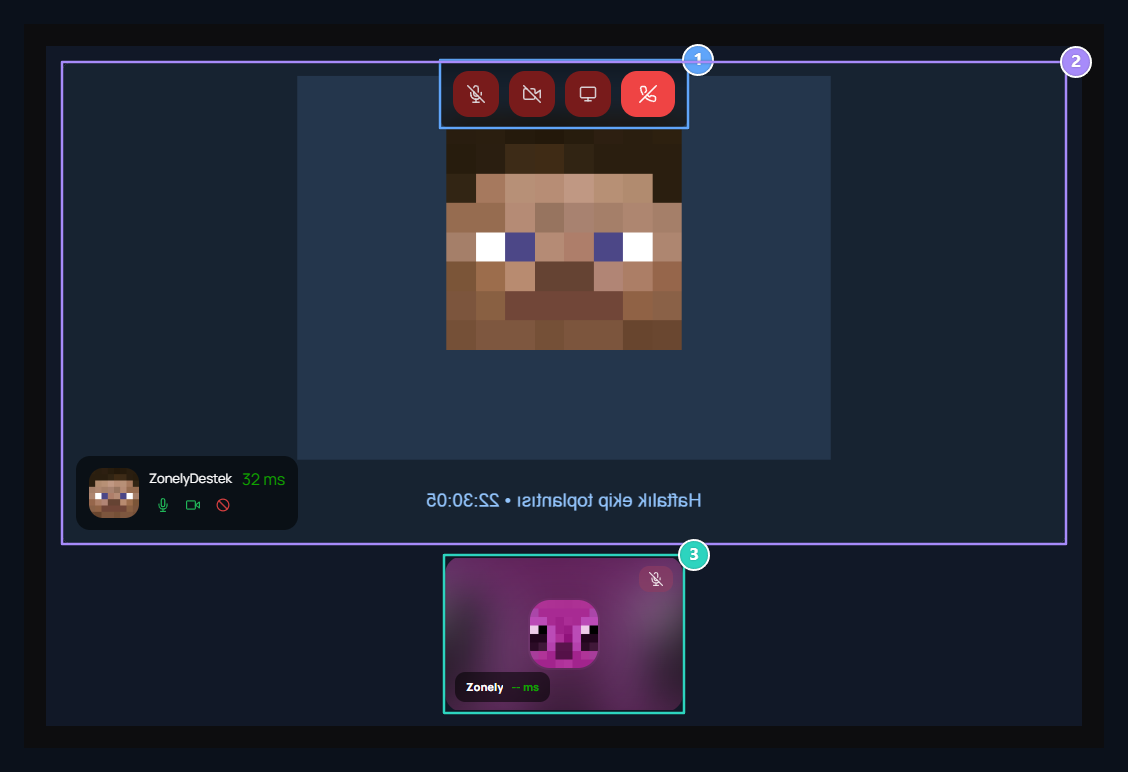
1. Görüşme kontrolleri
Mikrofon, kamera, ekran paylaşımı ve ayrılma düğmeleri üsttedir.
2. Görüntülü toplantı
Toplantıdaki katılımcıları ve paylaşılan görüntüyü takip edin.
3. Katılımcılar
Diğer katılımcıyı seçerek ana görüntüyü değiştirebilirsiniz.
Alttaki katılımcılardan birini seçerek ana görüntüyü değiştirebilirsiniz. Kamera kapalıyken avatar gösterilebilir. Paylaşımı bitirmek için görüşme düğmesini veya tarayıcının paylaşımı durdurma aracını kullanın.
Kayıtları inceleyin
Oluşan görüşme kayıtları Kayıtlar bölümünde listelenir. Tarih ve boyut bilgisini kontrol ederek ihtiyacınız olan parçayı indirin. Kayıt kullanılabilirliği tarayıcıya ve görüşmedeki ses/görüntü kaynaklarına bağlıdır; gerekli dosyayı listede görünürken saklayın.Ses veya görüntü gelmiyor
Ses veya görüntü gelmiyor
Tarayıcının bu site için mikrofon ve kamera izinlerini kontrol edin. Doğru cihazın seçili olduğundan ve başka bir uygulamanın cihazı kullanmadığından emin olun. Odaya bağlantı durumunu da inceleyin.