
 Ana Sayfa
 Kullanım rehberi
 Geliştiriciler
 Ödeme yöntemleri
 Bağlantılar ve araçlar
 Site kullanımı
 Sorun çözümü
Alan adın hazır mı?
1
Alan adınızı hazırlayın
Kendi adınıza kayıtlı bir alan adı kullanın. Henüz almadıysanız alan adı sağlayıcılarını inceleyin. IHS, Turkticaret.net, GoDaddy, Cloudflare Registrar veya başka bir sağlayıcıdan aldığınız alan adını kullanabilirsiniz.
2
Lisansınızdaki alan adını kontrol edin
Zonely hesabınızda Lisansınızda kayıtlı alan adı bilgisini kontrol edin. Farklı bir adres görünüyorsa alan adını değiştirin. Alan adını
https:// ve www eklemeden yazın.Cloudflare ve nameserver bağlantısı
Cloudflare hesabınıza giriş yapın ve alan adınızı nereden aldığınıza göre ilerleyin.- Başka bir sağlayıcıdan aldım
- Cloudflare Registrar'dan aldım
1
Alan adını Cloudflare'a ekleyin
Alan adınızı ekleyip Free planını seçin. Mevcut DNS kayıtlarını gözden geçirin.
2
Nameserver adreslerini değiştirin
Cloudflare’ın alan adınıza verdiği iki nameserver adresini kopyalayın. Alan adını satın aldığınız firmanın Nameserver / DNS Sunucuları bölümüne bu adresleri girip kaydedin.Bu adresleri CNAME hedefi olarak değil, sağlayıcının nameserver alanlarına yazın.
3
Alan adının etkinleşmesini bekleyin
Cloudflare’da alan adı Active olduğunda DNS kayıtlarına geçin. Pending görünüyorsa nameserver değişikliği henüz tamamlanmamıştır.
İki CNAME kaydını ekle
Cloudflare’da alan adınızı seçip DNS → Records → Add record üzerinden aşağıdaki iki kaydı ekleyin:@ alan adının kendisini, www ise www. ile başlayan adresini temsil eder. Zonely bağlantı yardımınızda farklı bir hedef gösteriliyorsa oradaki değeri kullanın.
@ veya www için çakışan A, AAAA ya da CNAME kaydı varsa ilgili kaydı düzenleyin. E-posta ve diğer hizmetlere ait kayıtları koruyun.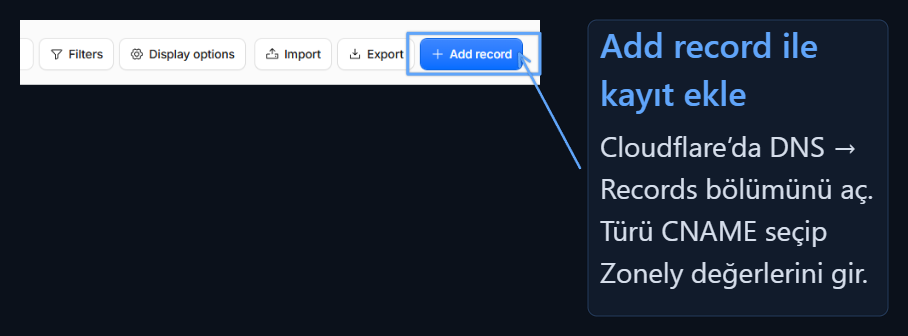
SSL/TLS ayarlarını tamamla
1
Şifreleme modunu seçin
SSL/TLS → Overview bölümünde Zonely bağlantı yardımında belirtilen Full modunu seçin.Full (strict) ayrıca sunucu sertifikasını doğrular. Bu modu kullanacaksanız sunucu sertifikasının koşulları karşıladığından emin olun. Full · Full (strict)
2
Sertifikayı kontrol edin
SSL/TLS → Edge Certificates bölümünde Universal SSL sertifikasının Active olmasını bekleyin.
3
HTTPS yönlendirmesini açın
Sertifika hazır olduğunda Edge Certificates → Always Use HTTPS seçeneğini açın.
Adresini tarayıcıda aç
Kendi alan adınızıhttps:// ile açın. Hem ana adresi hem de www ile başlayan adresi kontrol edin. Zonely bağlantı yardımını kullanıyorsanız yaptığınız ayarları onaylayıp Kurulumu Tamamla düğmesine basın.
Sitem Hâlâ Açılmadı
Alan adı Cloudflare'da Pending görünüyor
Alan adı Cloudflare'da Pending görünüyor
Alan adı sağlayıcınızdaki nameserver adreslerini Cloudflare’ın bu alan adına verdiği iki adresle karşılaştırın. Değişikliği yeni yaptıysanız etkinleşmesini bekleyin.
Alan adı aktif ama site açılmıyor
Alan adı aktif ama site açılmıyor
Lisansınızdaki alan adını ve DNS → Records bölümündeki
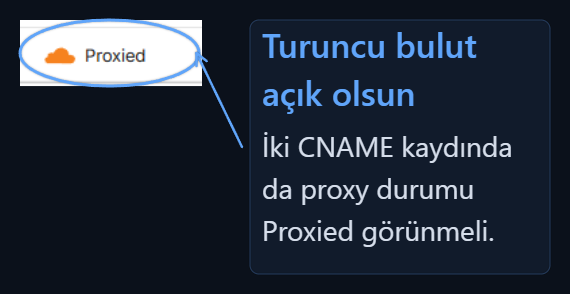
@ ile www kayıtlarını kontrol edin. İki kayıt da doğru Zonely hedefine gitmeli ve Proxied olmalıdır.HTTPS veya sertifika hatası görünüyor
HTTPS veya sertifika hatası görünüyor
SSL/TLS → Overview bölümündeki modu ve Edge Certificates bölümündeki sertifika durumunu kontrol edin. Universal SSL sertifikasının Active olmasını bekleyin.
Ayarlar doğru ama eski sonuç görünüyor
Ayarlar doğru ama eski sonuç görünüyor
Gizli sekmeden veya mobil internet bağlantısından yeniden deneyin. DNS değişikliklerinin yansıması zaman alabilir.
DNS ve SSL ne kadar sürede hazır olur?
Bu süreler aynı anda başlamayabilir. Nameserver süresi · Universal SSL süresi
Beklerken nameserver adreslerini tekrar tekrar değiştirmeyin. Belirtilen sürenin sonunda hâlâ sorun varsa yukarıdaki kontrolleri gözden geçirin ve ilgili sağlayıcıdan destek alın.
Siteniz açıldıysa ilk site kurulumuna geçebilirsiniz.