
 Ana Sayfa
 Kullanım rehberi
 Geliştiriciler
 Ödeme yöntemleri
 Bağlantılar ve araçlar
 Site kullanımı
 Sorun çözümü
Bonus kredi ve cashback
Bonus Kredi
Kullanıcının yüklediği krediye ek bonus verilmesini sağlar. Seçeneği açınca altında Bonus Kredi Yüzdesi (%) alanı çıkar; bonus oranını bu alana yazın. Örneğin 10, yüzde 10 bonus demektir: 100 kredi yüklemesine 10 kredi bonus örneği gibi düşünebilirsiniz.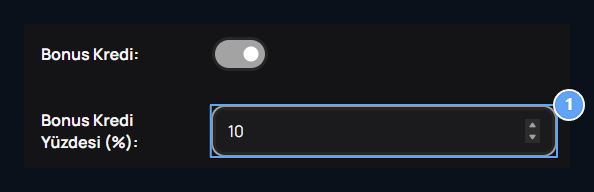
1. Bonus Kredi
Açınca Bonus Kredi Yüzdesi (%) alanı görünür. Kullanıcıya eklenecek bonus oranını yaz.
Cashback nedir?
Cashback, ürün alışverişinde harcanan tutarın bir bölümünün kullanıcının site bakiyesine geri eklenmesidir. Örneğin oran yüzde 5 ise 100 kredilik alışveriş için 5 kredi geri kazanım hesaplanır.- Cashback seçeneğini açın.
- Altında beliren Cashback Oranı (%) alanına oranı yazın. Yüzde 5 için 5 girin.
- Kaydet düğmesine basın.
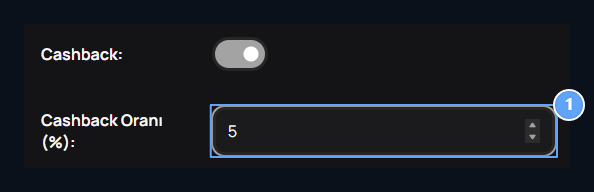
1. Cashback
Açınca Cashback Oranı (%) alanı görünür. 5 yazmak, yüzde 5 geri kazanım demektir.
Mağazanın bağlantısı ve görünümü
Mağaza Yönlendirme
Mağaza bağlantısının açacağı sayfayı belirlemek için bu seçeneği etkinleştirin. Sayfa Türü listesinden sitenizdeki bir sayfayı seçin. Dışarıdaki bir mağazayı açmak için Özel Sayfa seçip URL Adresi alanına tam adresini yazın. İstenen ek bilgileri doldurup Kaydet düğmesine basın. Sayfayı listeden seçtiğinizde Rota Filtreleri ayarınızdaki adres kullanılır.Popüler Ürünler
Mağazanın altında en çok satın alınan ürünlerin gösterildiği bölümü açar. Kullanıcılar burada sık tercih edilen ürünleri görüp ürün sayfalarına geçebilir. Liste, mevcut ayın satışlarına göre sıralanır.
1. Popüler Ürünler
Mağazanın altında, bu ay en çok satın alınan ürünler bölümünü gösterir.
Fiyatı Tam Sayıya Dönüştür
Ürün fiyatları için tam sayıya dönüştürme tercihini buradan açıp kapatabilirsiniz. Değişiklikten sonra mağazada bir ürünün fiyat gösterimini kontrol edin.
1. Fiyatı Tam Sayıya Dönüştür
Fiyatı tam sayıya dönüştürme seçeneğini açıp kapatır.
Kredi yüklerken hangi bilgiler istensin?
Bu seçenekler, kredi yükleme sırasında kullanıcının doldurduğu bilgi ekranını düzenler. İstediğiniz bilgiyi etkinleştirip ayarları kaydedin; ardından kullanıcı tarafındaki kredi yükleme ekranında ekranı kontrol edin.
Bu dört anahtarın altında yöneticiye doldurması için ayrı bir yüzde veya URL alanı açılmaz. Açtığın bilgi alanı, kullanıcı kredi yüklerken karşısına gelir.
Telefon Numarası İste
Kredi yükleyen kullanıcının telefon numarasını ekranda istemek için açın.
1. Telefon numarası isteyin
Kredi yüklerken telefon numarası alınmasını istiyorsanız açın.
TC Kimlik İste
Kredi yükleme ekranında T.C. kimlik numarası istenmesini sağlar.
1. T.C. kimlik numarası isteyin
Kredi yüklerken T.C. kimlik numarası alınmasını istiyorsanız açın.
Adres İste
Kredi yükleme sırasında kullanıcının adres bilgisini doldurmasını sağlar.
1. Adres İste
Kredi yüklerken kullanıcıdan adres bilgisini ister.
Doğum Tarihi İste
Kredi yükleme ekranına kullanıcının doğum tarihini gireceği alanı ekler.
1. Doğum Tarihi İste
Kredi yüklerken kullanıcıdan doğum tarihini ister.
Kredi, ödeme sınırları ve vergi
Kredi Ürünü Adı, sitede kullanılan bakiyenin adıdır. Minimum Ödeme Tutarı ve Maksimum Ödeme Tutarı ise kredi yükleme tutarının alt ve üst sınırını belirler. Direkt Satış, ürün için doğrudan satın alma akışının kullanılmasını yönetir.Vergi
Vergi seçeneğini açınca altında Vergi Oranı (%) alanı görünür. Uyguladığınız oranı yazıp kaydedin.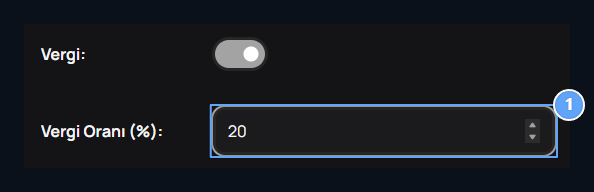
1. Vergi
Açınca Vergi Oranı (%) alanı görünür. Uyguladığın oranı bu alanda belirle.
Satın alma e-postası
Satın Alınınca Mail Gönder, satın alma işlemi için bilgilendirme e-postası gönderilmesini açıp kapatır.
1. Satın Alınınca Mail Gönder
Satın alma işlemi için bilgilendirme e-postası gönderilmesini açar.
Widget’larda kaç kullanıcı gösterilsin?
Bu üç alan, ilgili listelerde gösterilecek en fazla kullanıcı sayısını belirler. Sayı alanına istediğiniz adedi girip kaydedin.Kredi yükleyenler
Kredi yükleyenler widget’ının liste uzunluğunu belirler.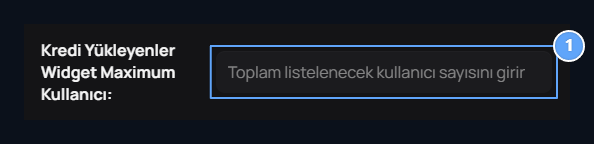
1. Kredi Yükleyenler Widget Maximum Kullanıcı
Kredi yükleyenler listesinde gösterilecek en fazla kullanıcı sayısını belirler.
Siparişler
Siparişler widget’ında gösterilecek en fazla kullanıcı sayısını belirler.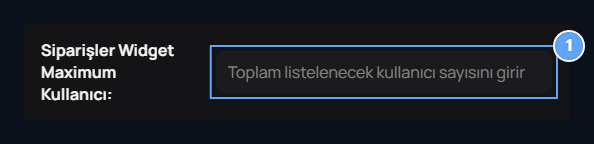
1. Siparişler Widget Maximum Kullanıcı
Siparişler listesinde gösterilecek en fazla kullanıcı sayısını belirler.
Toplamda en çok kredi yükleyenler
Toplam kredi yükleme sıralamasında kaç kullanıcı gösterileceğini belirler.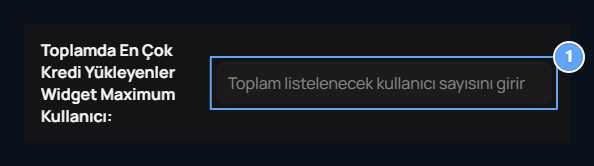
1. Toplamda En Çok Kredi Yükleyenler Widget Maximum Kullanıcı
Toplamda en çok kredi yükleyenler listesinde kaç kullanıcı gösterileceğini belirler.