
 Ana Sayfa
 Kullanım rehberi
 Geliştiriciler
 Ödeme yöntemleri
 Bağlantılar ve araçlar
 Site kullanımı
 Sorun çözümü
Siteden ve oyundan gelen raporlar
Kullanıcılar site üzerinden de rapor gönderebilir. Örneğin sohbet mesajının Raporla işlemini açıp gerekçelerini belirterek ilgili mesajı yetkililere bildirebilirler. Minecraft sunucunuzda ZonelyCore kullanıyorsanız oyun içinde gönderilen oyuncu raporları da siteyle bağlantı üzerinden yönetim paneline aktarılır. Böylece siteden ve oyundan gelen bildirimleri Raporlar bölümünde takip edebilirsiniz. Önce ZonelyCore bağlantısını tamamlayın ve eklentinin rapor sistemini etkinleştirin.Raporların durumunu takip edin
Listede raporlayan, raporlanan, sebep, durum ve tarih alanları bulunur. Beklemede kayıtlar inceleme bekler. Onaylanan veya reddedilen raporlar kararlarıyla birlikte listelenir.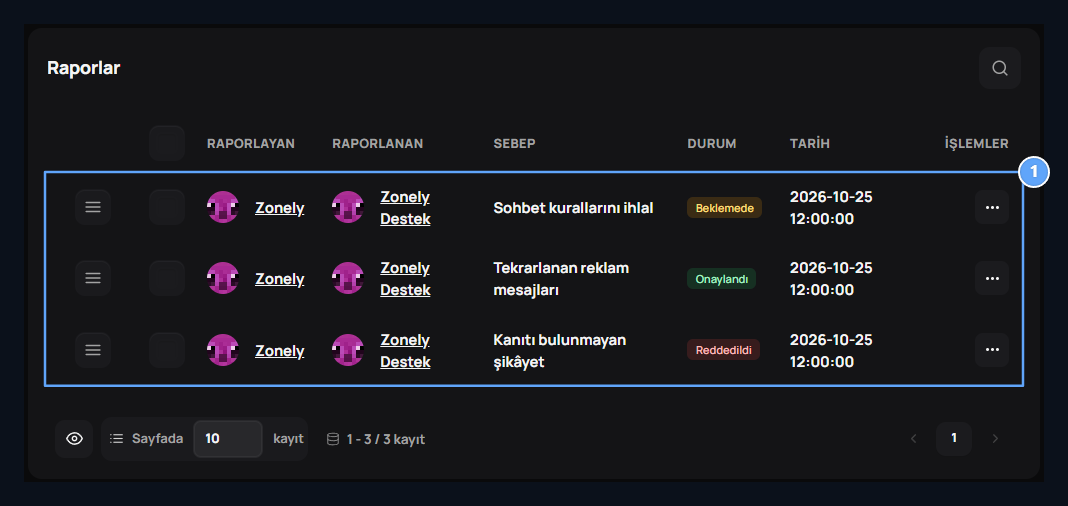
1. Rapor durumları
Beklemede, onaylanmış ve reddedilmiş raporları inceleyin.
Gerekçeyi ve oyuncu kayıtlarını inceleyin
Rapor ayrıntısında gerekçeyi ve hesap bilgilerini kontrol edin. Etkinlik özeti, kayıt varsa oyuncunun son sunucu ve dünya bilgisini, konumunu, sohbet ve komut sayılarını gösterir.
1. Rapor gerekçesi
Şikâyeti ve raporlanan hesabı kontrol edin.
2. Kayıt sekmeleri
Son sohbetler, komutlar, kanıtlar ve moderasyon geçmişi arasında geçin.
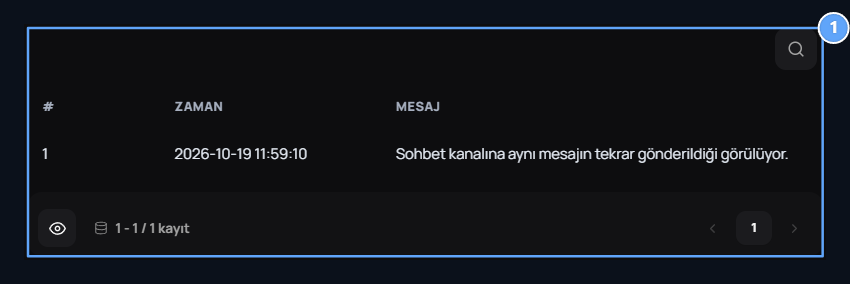
1. Sohbet kanıtları
Rapora bağlanan mesajı satır numarası ve zamanı ile karşılaştırın.
ZonelyCore ve canlı önizleme
ZonelyCore bağlantısıyla gelen oyun içi raporlarda, kaydedilen oyuncu etkinliklerini de inceleyebilirsiniz. Canlı önizleme / tekrar önizlemesi alanı, rapora bağlı oyun kaydı ve görüntüleyici hazır olduğunda olayın kaydedilmiş hareketlerini incelemenizi sağlar. Sohbet, komut, sunucu ve konum bilgilerini önizlemeyle birlikte değerlendirerek raporun bağlamını kontrol edin. Önizleme için ZonelyCore tarafındaki rapor ve tekrar kaydı ayarlarının açık olması, ilgili kaydın siteye ulaşması gerekir. Kaydı bulunmayan raporlarda mevcut sohbet kanıtlarını ve moderasyon geçmişini inceleyebilirsiniz.Kararı gerekçesiyle kaydedin
Karar Ver düğmesini açın. Onayla veya Reddet seçip inceleme sonucunu açıklayan gerekçeyi yazın. Pencerenin onay düğmesi kararı kaydeder; İptal işlemiyle vazgeçebilirsiniz.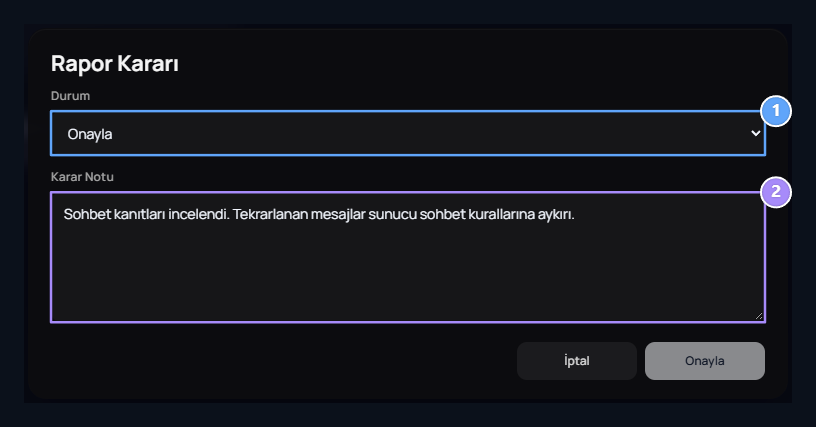
1. Karar
Onayla veya Reddet seçin.
2. Gerekçe
İnceleme sonucunu açıklayan bir karar notu yazın.
Ceza işlemini gerektiğinde ayrıca uygulayın
Ceza Ver düğmesi raporlanan oyuncu için ceza formunu açar. Uygulanacak yöntemi, gerekçeyi ve süreyi burada belirlersiniz. Raporu onaylamak tek başına belirli bir yasaklama veya susturma cezası uygulamaz.
ZonelyCore bağlantısını hazırlayın
Minecraft sunucunuzu siteye bağlayın; oyun içi raporların ve oyuncu kayıtlarının yönetim paneline ulaşmasını sağlayın.
Cezalar
Yasaklama, susturma ve uyarı yöntemlerini, süreleri ve kayıtları inceleyin.