
 Ana Sayfa
 Kullanım rehberi
 Geliştiriciler
 Ödeme yöntemleri
 Bağlantılar ve araçlar
 Site kullanımı
 Sorun çözümü
Bir widget ekleyin
Widget Ekle düğmesine basın. Başlık alanına ziyaretçinin göreceği adı yazın. Widget Türü listesinden gösterilecek içeriği seçin.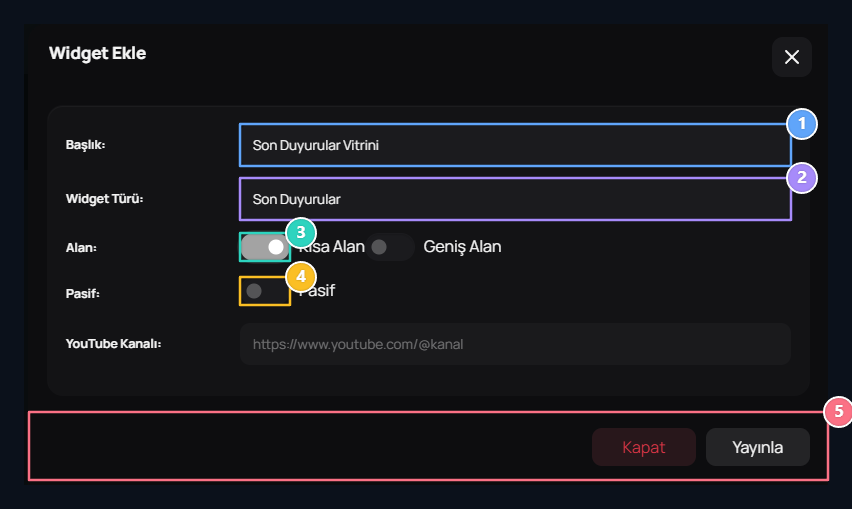
1. Widget başlığı
Ana sayfada blok üstünde yer alacak başlık metni.
2. Widget türü
Son Duyurular, Kredi Yükleyenler, İstatistikler veya Özel Alan seçin.
3. Alan genişliği
Kısa Alan (dar sütun) veya Geniş Alan (tam satır) seçeneğini belirleyin.
4. Pasif durumu
İşaretlenirse bileşen ana sayfada gizli kalır.
5. Kaydı yayımlayın
Alanları tamamlayıp Yayınla düğmesini kullanın.
Hangi türü kullanacağınızı belirleyin
- Son Duyurular: Yayımladığınız duyuruları gösterir.
- Son Kayıt Olanlar, Son Siparişler: İlgili kullanıcı ve sipariş kayıtlarını gösterir.
- Son Kredi Yükleyenler, En Çok Kredi Yükleyenler: Yakın tarihli veya toplam yüklemeye göre kredi bilgilerini sunar.
- Sıkça Sorulan Sorular, Son Müşteri Yorumları, Ekibimiz: Hazırlanmış içerik ve topluluk alanlarını kullanır.
- İstatistikler, Aktiflik: Site verilerini ilgili görünümle sunar.
- Header Ürün Arama, Kullanıcı Arama: İlgili arama alanını ekler.
- YouTube, X: Seçtiğiniz sosyal hesabın içeriğini gösterir.
- Özel Alan: Kendi HTML içeriğinizi kullanır.
YouTube veya X hesabını ekleyin
Türü YouTube seçip kanal alanına UC ile başlayan kanal kimliğini veya kanal adresini yazın. Kaydı yayımladıktan sonra doğru kanalın videolarının geldiğini kontrol edin.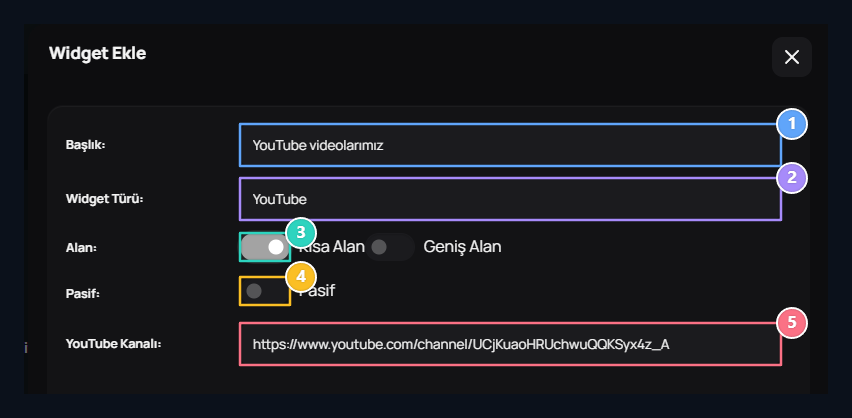
1. Başlık
Ana sayfadaki video alanının başlığını yazın.
2. YouTube türü
Kanal videolarını gösterecek türü seçin.
3. Alan
Kısa veya geniş yerleşimi seçin.
4. Pasiflik
İçeriği gizlemek istiyorsanız pasifliği açın.
5. Kanal
Kanal kimliğini veya kanal bağlantısını girin.
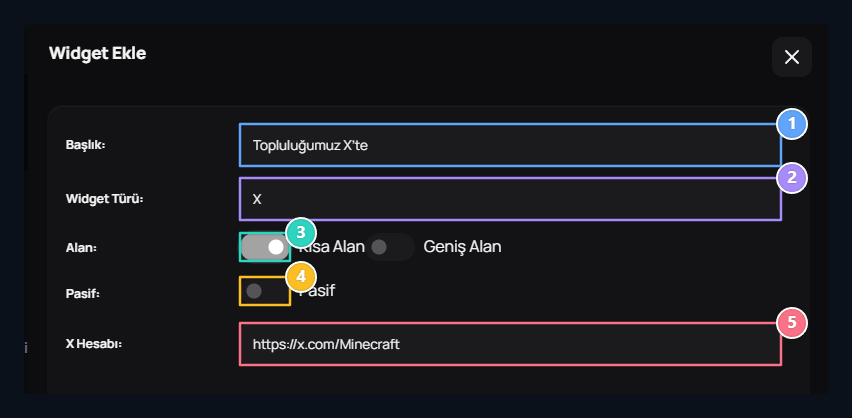
1. Başlık
Sosyal hesap alanının başlığını belirleyin.
2. X türü
X profil akışı için ilgili türü seçin.
3. Yerleşim
Akışın yerleşimini belirleyin.
4. Görünürlük
Pasif kapalıyken yayımlanan kayıt gösterilebilir.
5. Hesap
Herkese açık hesabın kullanıcı adını veya adresini girin.
Kendi içeriğiniz için Özel Alan kullanın
Türü Özel Alan seçin. Açılan HTML alanına başlık, açıklama veya bağlantı içeren içeriğinizi yazın. Örneğin etkinlik duyurusunu bir başlık, kısa metin ve katılım bağlantısıyla hazırlayabilirsiniz.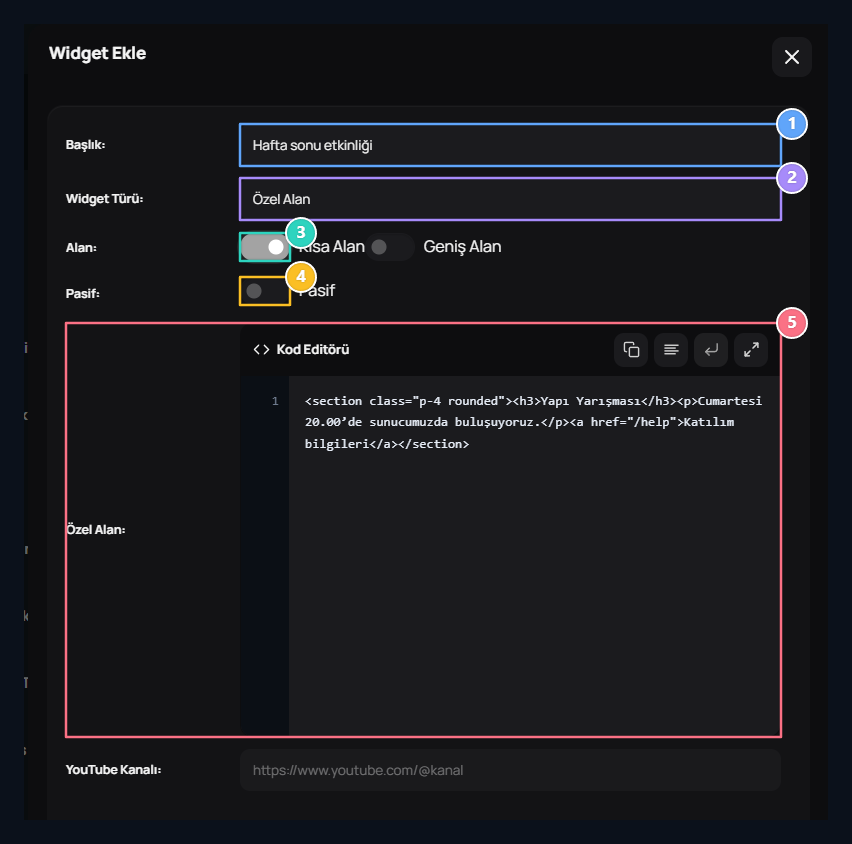
1. Başlık
Özel alanın adını yazın.
2. Özel Alan
Kendi HTML içeriğiniz için bu türü seçin.
3. Alan
Kısa veya geniş yerleşimi belirleyin.
4. Pasif
İçeriği gizleme tercihini belirleyin.
5. HTML içeriği
Başlık, açıklama ve bağlantıyı kod alanında hazırlayın.
Listeden düzenleyin ve sıralayın
Listede başlık, tür ve durum bilgileri bulunur. Arama alanından kaydı bulun; İşlemler → Düzenle ile başlık, tür, yerleşim veya pasiflik ayarını açın. Değişiklikleri düzenleme ekranındaki kayıt düğmesiyle tamamlayın.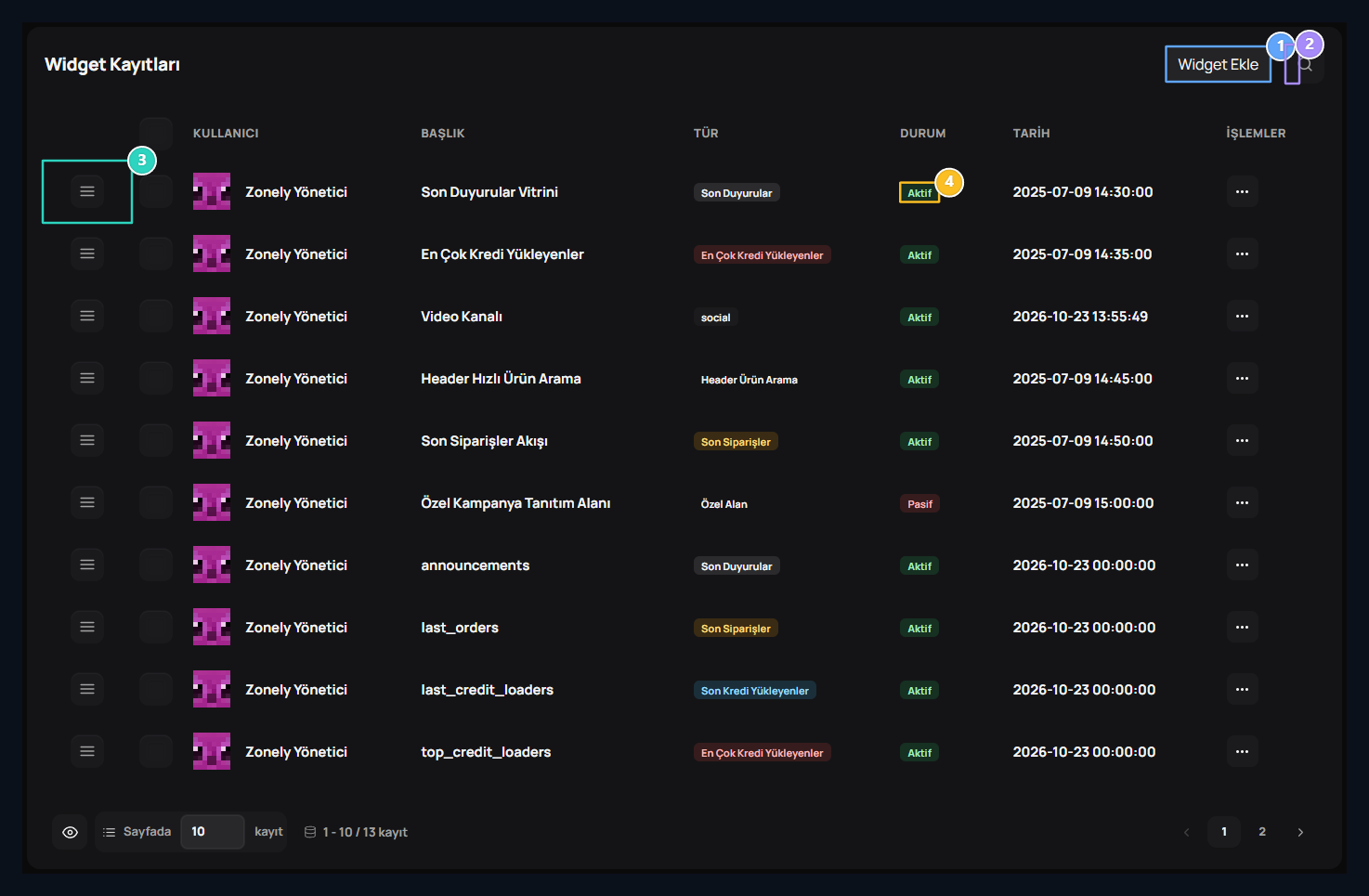
1. Widget Ekle
Ana sayfaya yeni bir içerik veya sistem vitrini bileşeni ekler.
2. Hızlı arama
Bileşenleri başlığa veya türüne göre listede filtreleyin.
3. Sıralama tutacı
Ana sayfadaki dikey vitrin sırasını sürükleyerek düzenleyin.
4. Aktif / Pasif durumu
Bileşenin sitede anında gösterilip gösterilmeyeceğini belirtir.
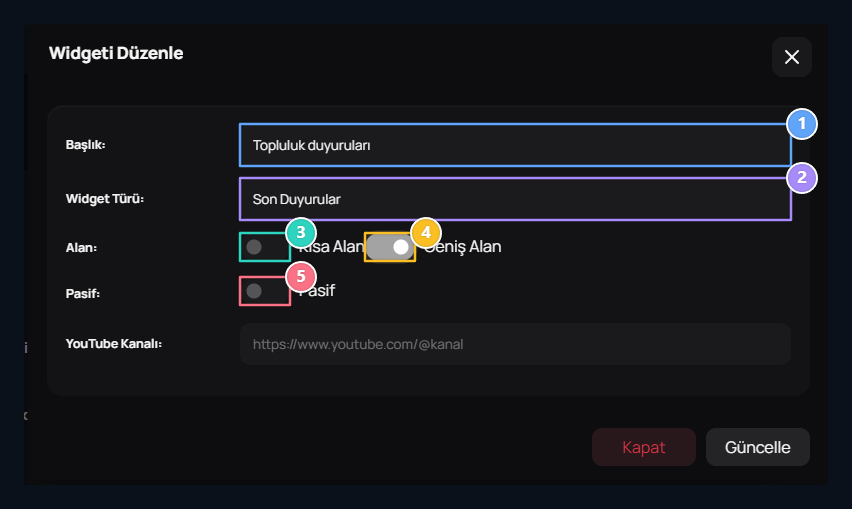
1. Başlık
Mevcut başlığı değiştirin.
2. Tür
Gösterilecek site bilgisini seçin.
3. Kısa alan
Dar sütun yerleşimini seçin.
4. Geniş alan
Tam satır yerleşimini seçin.
5. Pasif
Kaydı gizlemek için açın.