
 Ana Sayfa
 Kullanım rehberi
 Geliştiriciler
 Ödeme yöntemleri
 Bağlantılar ve araçlar
 Site kullanımı
 Sorun çözümü
Sunucuyu bağlayın
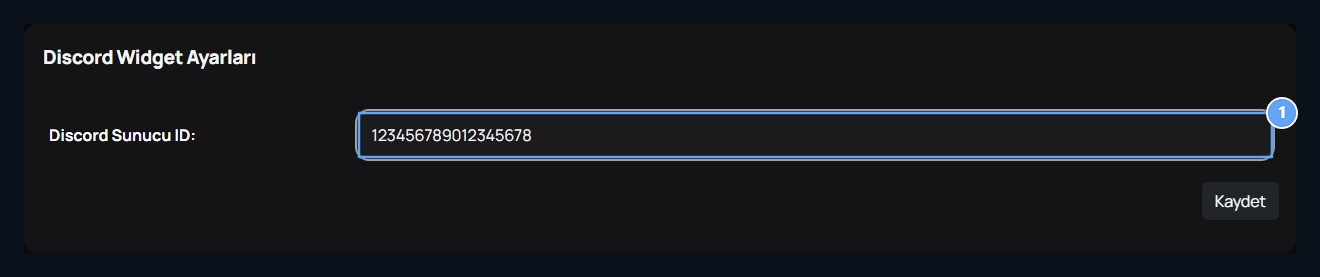
1. Discord Sunucu ID
Widget içinde gösterilecek Discord sunucusunun sayısal kimliği.
Yerleşimi düzenleyin
Görünüm → Widgetler → Widget Ekle yolunu açın. Discord veya Sosyal Medya → Discord türünü seçin. Başlığı, sunucu kimliğini, yüksekliği ve dar/geniş alan tercihini doldurup kaydedin. Ayrı Discord widgeti oluşturduğunuzda onun yerleşimi kullanılır. Bu kaydı pasife aldığınızda otomatik Discord alanı da gösterilmez. Konum ve görünüm adımları Widgetler rehberindedir.Görünümü kontrol edin
Ana sayfayı açıp doğru sunucunun ve seçtiğiniz yerleşimin göründüğünü kontrol edin. Boş alanda önce sunucunun widget tercihini, kaydedilen kimliği ve varsa özel widgetin durumunu inceleyin. Botu sunucuya bağlamak veya kullanıcı rollerini eşlemek için ayrıca Discord Bot rehberini kullanın.Discord sunucunuzun ayarlarında Widget özelliğini etkinleştirin. Bu işlemi yapmaya yetkili bir hesap kullanın; ardından sunucu kimliğini Zonely’de kaydedin. Widget kapalıysa sunucu kimliği doğru olsa da içerik görüntülenmeyebilir.