Ana içeriğe atla
Eklentiler ekranında Arkadaşlar kaydını etkinleştirin. Kullanıcı hesap menüsündeki Arkadaşlarım bağlantısıyla arkadaşlık panelini açar.

ZonelyCore ile oyun içi arkadaşlık

Arkadaşlar sistemi ZonelyCore ile uyumludur. Minecraft sunucunuzu siteye bağladığınızda arkadaşlık özelliğini oyun içi sistemle birlikte kullanabilir, sağlanan çevrimiçi durumunu ve arkadaşınızın bulunduğu sunucuyu siteden takip edebilirsiniz. ZonelyCore kurulumunu tamamlayın ve ilgili arkadaşlık özelliğini sunucuda etkinleştirin.

Arkadaş listesini açın

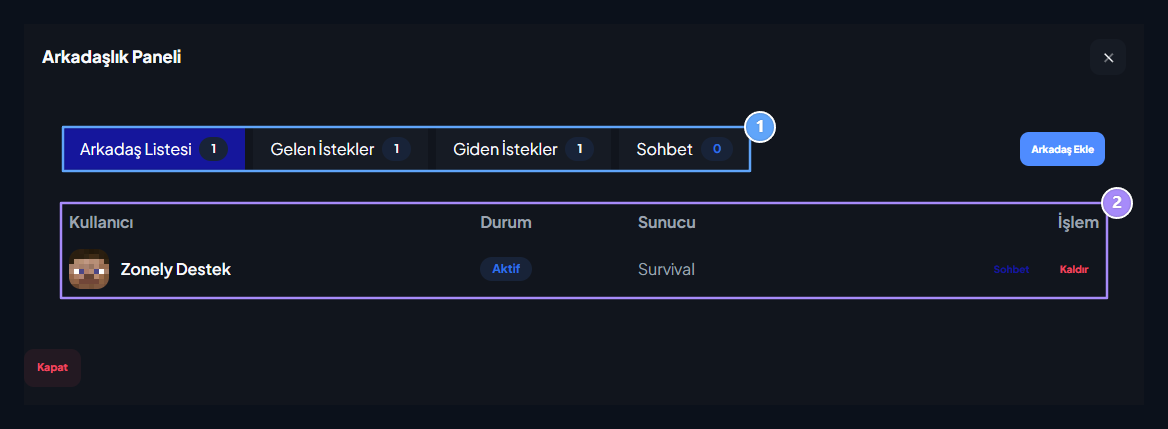
Sekmeler, Arkadaşlar

1. Sekmeler

Liste, gelen ve giden istekler ile sohbet.

2. Arkadaşlar

Çevrimiçi durum ve sunucu bilgisi birlikte görünür.
Arkadaş Listesi sekmesinde kullanıcı adı, durum ve sunucu bilgisi görünür. Sohbet seçili kişiyle konuşmayı açar; Kaldır arkadaşlığı kaldırma işlemini başlatır. Arkadaş Ekle düğmesine basın, kullanıcıyı arayıp sonuçtan seçin ve isteği gönderin. İstek karşı tarafça kabul edildiğinde arkadaşlık kurulur. Oyun kimliği isteyen kurulumda ilgili Minecraft hesabının eşlenmiş olduğunu kontrol edin.

Gelen isteği yanıtlayın

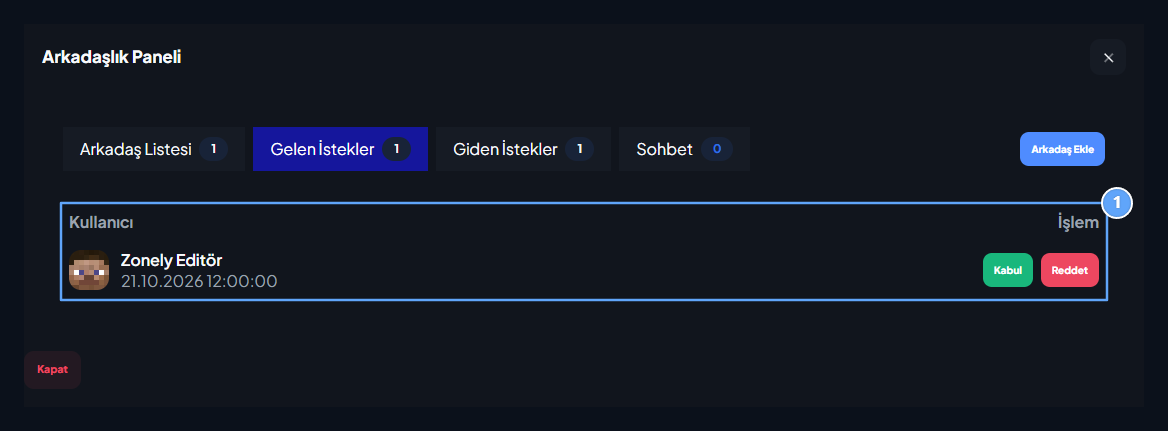
Gelen İstekler

1. Gelen İstekler

Kabul ve Reddet seçeneklerinden biriyle yanıtlanır.
Gelen İstekler sekmesinde göndereni ve tarihi okuyun. Kabul ile arkadaşlığı kurun veya Reddet ile isteği geri çevirin. Sekme sayacı bekleyen istekleri gösterir.

Gönderilen istekleri izleyin

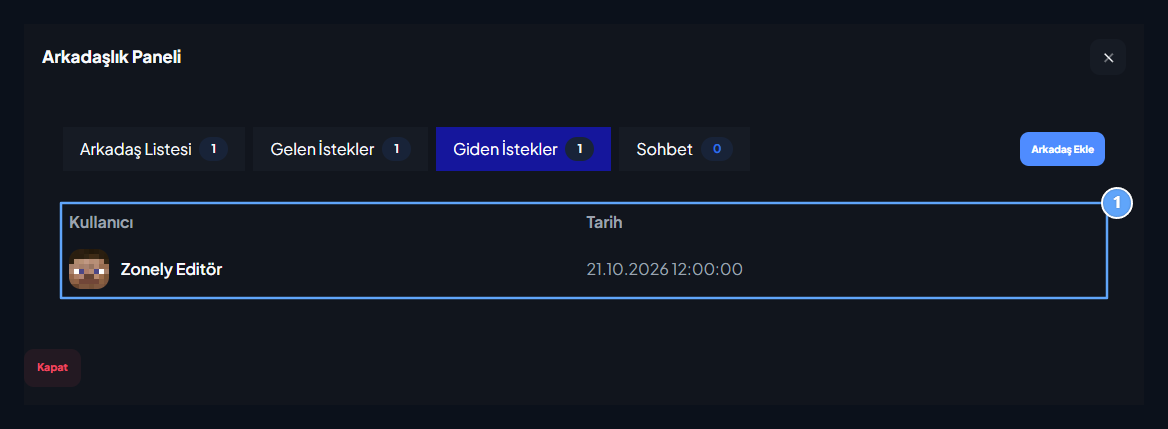
Giden İstekler

1. Giden İstekler

Karşı tarafa gönderilen bekleyen istekler.
Giden İstekler, gönderdiğiniz ve yanıt bekleyen istekleri listeler. Buradaki hesaplar henüz arkadaş listenize eklenmemiş olabilir; ilgili kişinin yanıtını bekleyin.

Özel konuşmayı açın

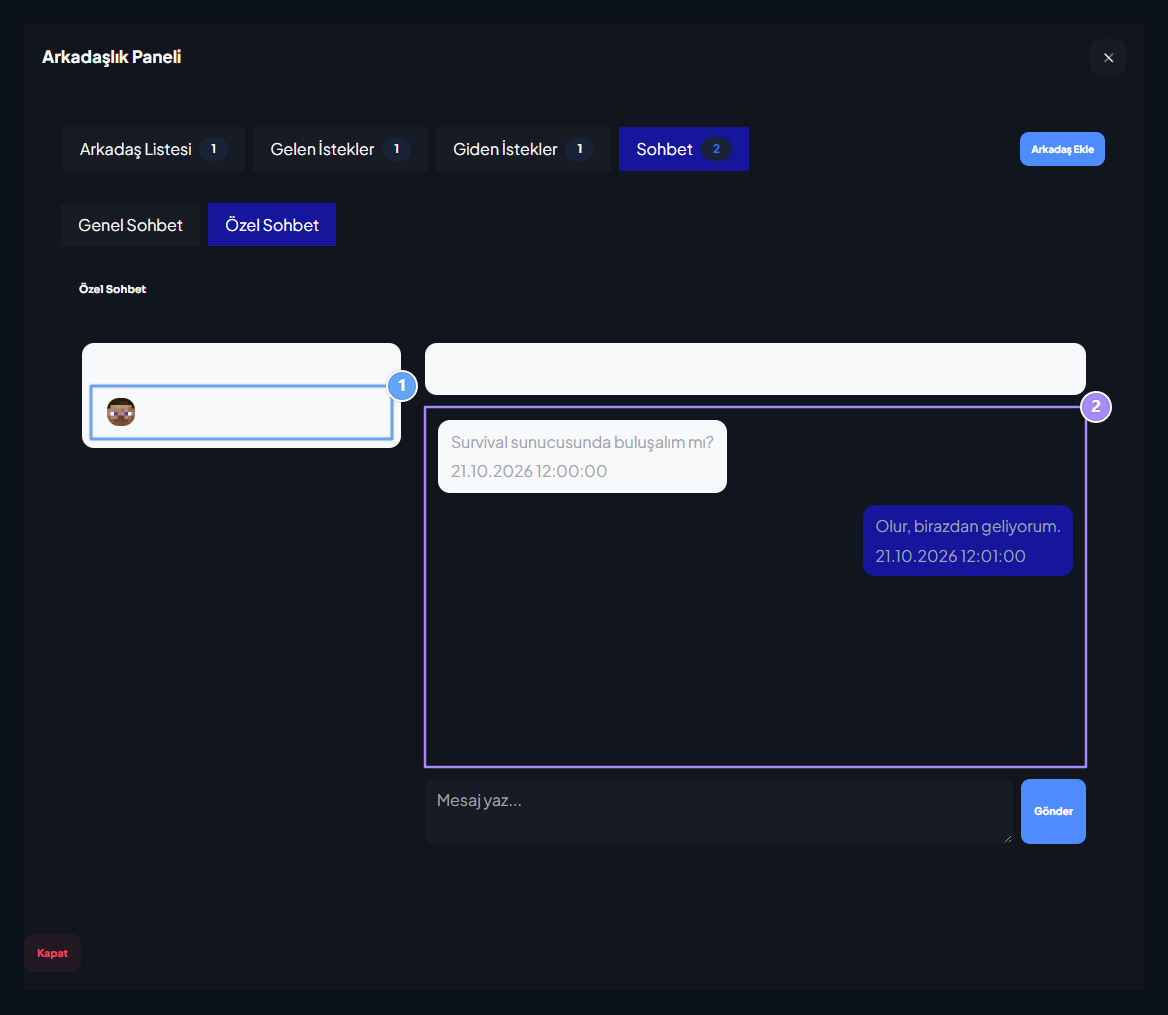
Arkadaş seçimi, Özel sohbet

1. Arkadaş seçimi

Özel konuşma için soldan arkadaşınızı seçin.

2. Özel sohbet

Mesajınızı seçili konuşmada gönderin.
Sohbet → Özel Sohbet bölümüne geçip soldan arkadaşınızı seçin. Üstte doğru kişinin adını kontrol edin; mesajı alttaki alana yazıp Gönder düğmesine basın. Ortak mesaj alanı için Genel Sohbet bölümünü kullanın.