
 Ana Sayfa
 Kullanım rehberi
 Geliştiriciler
 Ödeme yöntemleri
 Bağlantılar ve araçlar
 Site kullanımı
 Sorun çözümü
Kullanıcıyı bulun
Arama alanına kullanıcı adını yazın. Listede hesabın kredi bakiyesini, son girişini ve kayıt tarihini kontrol edin. İlgili satırın üç nokta menüsünü açın.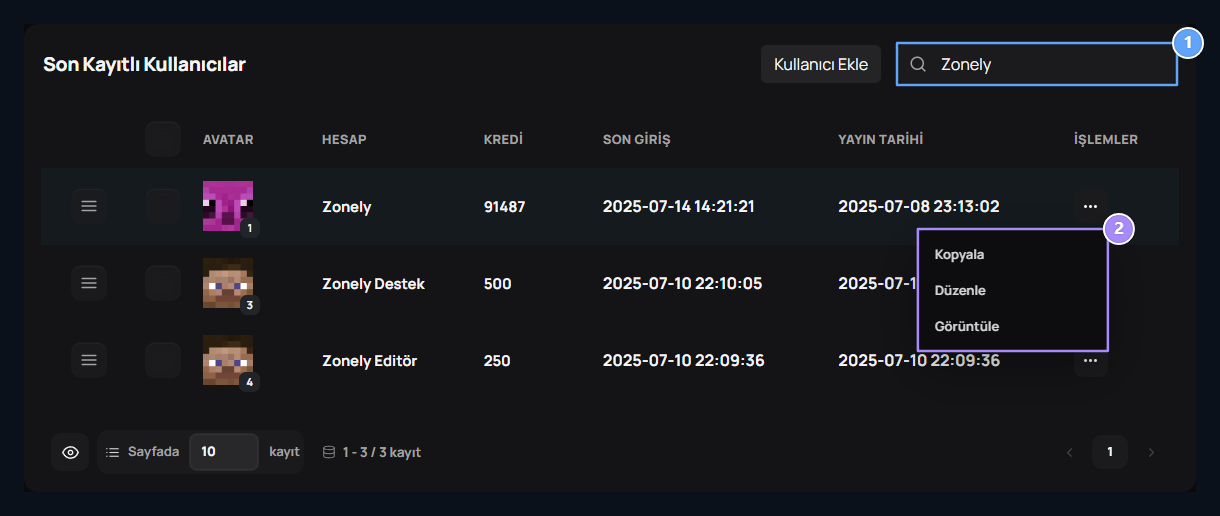
1. Kullanıcı arama
Hesap adını yazarak ilgili kullanıcıyı bulun.
2. Hesap işlemleri
Düzenle ile bilgileri, Görüntüle ile sipariş ve geçmişleri açın.
Hesap bilgilerini düzenleyin
Kullanıcının işlem menüsünden Düzenle seçin. Alanları değiştirdikten sonra ekranın altındaki Güncelle düğmesine basın.Kullanıcı adı ve e-posta
Kullanıcı Adı, hesabın sitede kullanılan adıdır. Email alanına hesaba ait e-posta adresini yazın. Kayıt ayarlarında ad ve soyad alanları kullanılıyorsa bu bilgiler de aynı ekranda yer alır.
1. Kullanıcı adı
Hesabın sitede görünecek kullanıcı adını yazın.
2. E-posta
Hesap için kullanılacak e-posta adresini girin.
Şifreyi değiştirin
Yeni şifreyi Şifre alanına, aynı şifreyi tekrar Şifre (Tekrar) alanına girin. İki alanın aynı olduğundan emin olup Güncelle düğmesine basın.
1. Yeni şifre
Şifre değişikliği için yeni şifreyi girin.
2. Şifre tekrarı
Aynı yeni şifreyi tekrar yazın.
Kredi ve iki aşamalı doğrulama
Kredi, kullanıcının mevcut site bakiyesini gösterir. Tutarı düzenlemek için bu alanı kullanın. Kullanıcıya ayrıca kredi göndermek için Kullanıcıyı Yönet → Kredi Gönder işlemini açabilirsiniz. 2FA, hesabın iki aşamalı doğrulama durumudur. Açık ve Kapalı seçeneklerinden hesabın kullanacağı durumu seçin. Değişiklikleri Güncelle ile kaydedin.
1. Kredi bakiyesi
Hesabın mevcut kredi tutarını düzenleyin.
2. İki aşamalı doğrulama
2FA için Açık veya Kapalı durumunu seçin.
Kullanıcıya rol, kredi veya ürün verin
Listede üç nokta → Görüntüle yolunu açın. Kullanıcıyı Yönet ekranının üstündeki düğmeler seçtiğiniz hesaba yönelik işlemleri açar.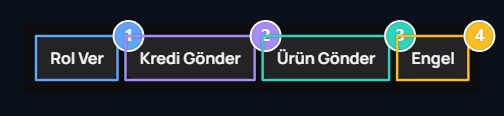
1. Rol Ver
Seçili kullanıcıya rol atama işlemini açın.
2. Kredi Gönder
Bu hesaba kredi gönderme işlemini açın.
3. Ürün Gönder
Kullanıcıya ürün tanımlamak için açın.
4. Engel
Hesabın engelleme işlemine geçin.
- Rol Ver
- Kredi Gönder
- Ürün Gönder
- Engel
Kullanıcıya atanacak rolü seçin ve rol verme işlemini tamamlayın. Rolün site izinleri, oyun yetkileri ve süresi Roller bölümünden hazırlanır. Kullanıcıya atanmış rolleri hesap özetinin altındaki Roller kartında kontrol edin.
Hesap özetini inceleyin
Sağdaki kullanıcı kartında Toplam Harcama, mevcut Kredi, Son Görülme ve Kayıt Tarihi bilgilerini birlikte görebilirsiniz. Kayıt IP ve IP Türü alanları, hesaba ait bu bilgiler varsa gösterilir. Altındaki Roller kartı kullanıcının atanmış rollerini listeler.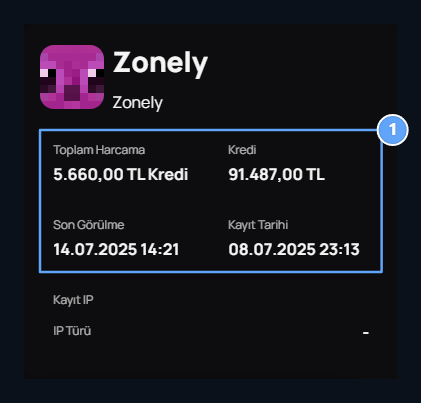
1. Hesap özeti
Toplam harcama, mevcut kredi, son görülme ve kayıt tarihini birlikte inceleyin.
Siparişlerini takip edin
Tüm Siparişler, yalnızca açtığınız kullanıcıya ait siparişleri listeler. Ürün adını, toplam tutarı, ödeme yöntemini, durumu ve tarihi birlikte kontrol edin. Birden fazla kayıt varsa tablonun arama ve sayfalama alanlarını kullanın.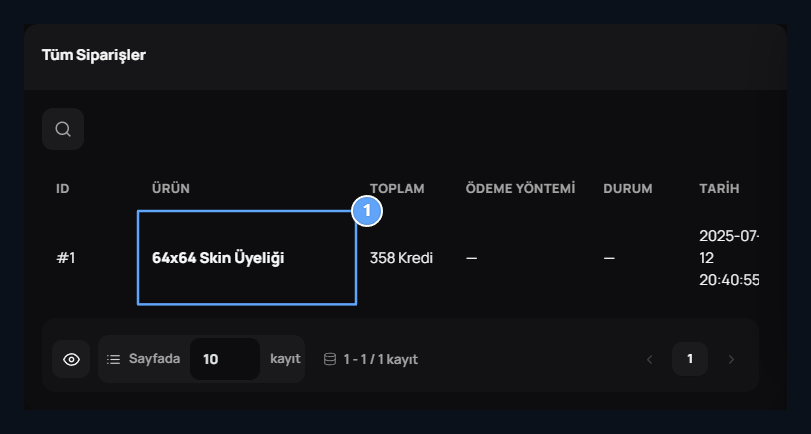
1. Sipariş kaydı
Ürün, toplam tutar, ödeme ve tarih bilgilerini karşılaştırın.
Ürün ve lisans işlemlerini açın
Ürünleri bölümünü genişletin. Bu tabloda kullanıcının ürününü, toplam tutarı, lisans durumunu, yenileme tarihini ve kayıt zamanını görürsünüz. İlgili ürünün üç nokta menüsünü açın.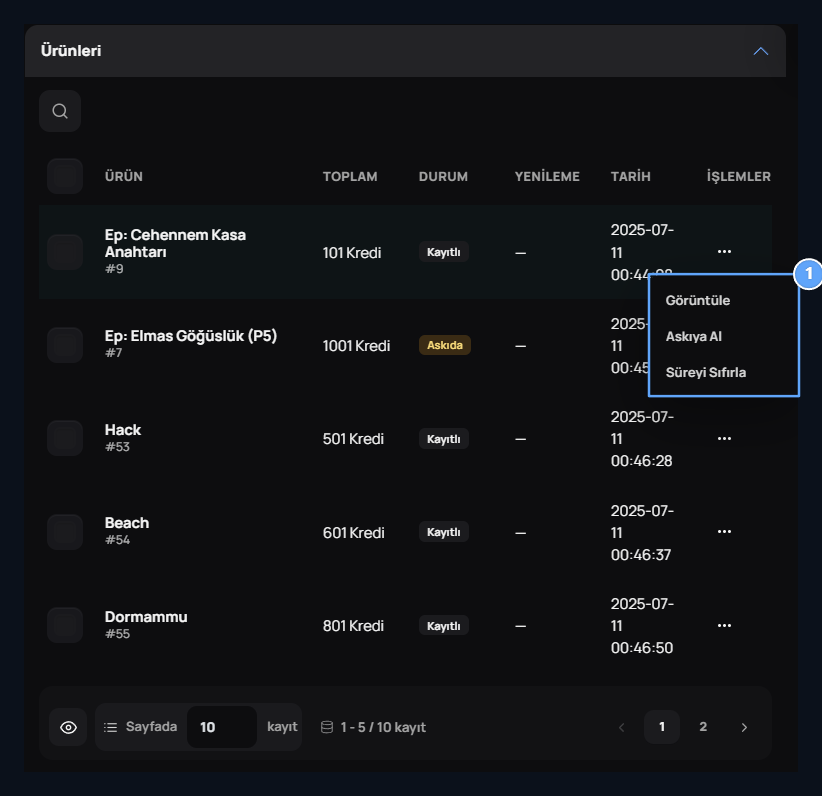
1. Lisans işlemleri
Görüntüle, Askıya Al ve Süreyi Sıfırla seçeneklerini buradan açın.
Ürünün türüne ve mevcut durumuna göre Yenile, İşleme Al, Oyuna Aktar veya Ürünü Taşı gibi ek seçenekler de görünebilir. Yapacağınız işleme ait açıklamayı ve onay ekranını kontrol ederek ilerleyin.
Kredi yükleme geçmişini inceleyin
Kredi Yükleme Geçmişi bölümünü açın. Kullanıcıya eklenen kredi miktarını, işlem türünü, ödeme bilgisini ve tarihi aynı satırda karşılaştırın. Bir yüklemenin hesabın bakiyesine nasıl yansıdığını incelerken bu bilgileri birlikte kullanın.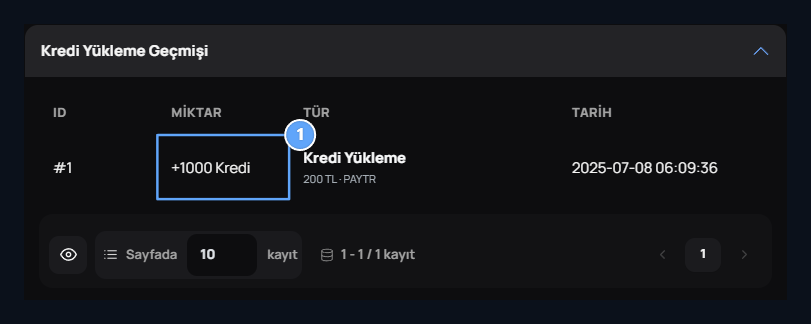
1. Kredi yüklemesi
Eklenen kredi, işlem açıklaması ve tarihi birlikte okuyun.
Destek ve diğer geçmişleri açın
Açılan Talepler bölümünde bu kullanıcının destek konuları yer alır. Konunun başlığını, kategorisini, durumunu ve tarihini kontrol edin. Destek işlemlerinin ayrıntıları için Canlı Destek rehberine geçin.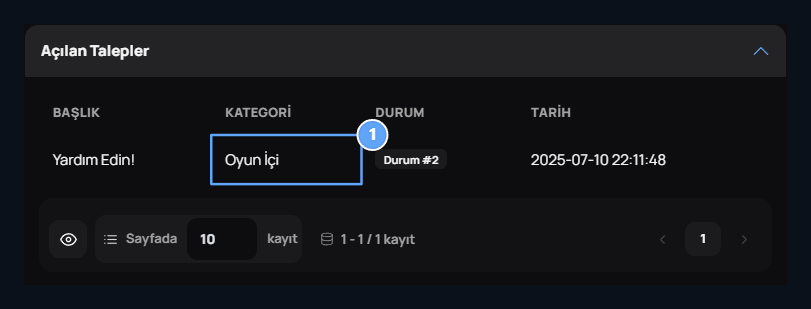
1. Destek talebi
Kullanıcının açtığı konuyu, kategoriyi, durumunu ve tarihini inceleyin.
Diğer geçmiş bölümleri
Diğer geçmiş bölümleri
İlgili başlığı genişleterek listeyi açın. Her geçmiş, yönetim ekranını açtığınız kullanıcıya göre gösterilir.
Yeni kullanıcı oluşturun
Listeye dönüp Kullanıcı Ekle düğmesine basın. Kullanıcı adını, e-posta adresini ve şifresini girin; şifreyi tekrar yazın. Görünen diğer hesap alanlarını tamamlayıp ekranın altındaki kayıt düğmesiyle kullanıcıyı oluşturun. Ardından listeden yeni hesabı arayarak kontrol edin.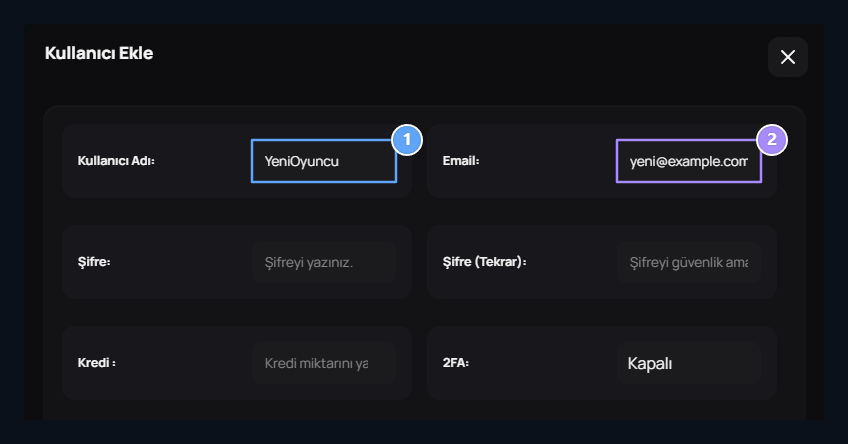
1. Yeni kullanıcı adı
Oluşturulacak hesabın adını yazın.
2. Hesabın e-postası
Kullanıcının e-posta adresini girin.