
 Ana Sayfa
 Kullanım rehberi
 Geliştiriciler
 Ödeme yöntemleri
 Bağlantılar ve araçlar
 Site kullanımı
 Sorun çözümü
Dosyayı seçin
Dosyayı yükleme alanına sürükleyin veya alana tıklayıp bilgisayarınızdan seçin. Ekranda gösterilen PDF, Word, metin ve XML biçimlerini kullanın. Aynı anda en fazla 4 dosya ekleyin; dosya boyutu için alandaki etkin sınırı izleyin.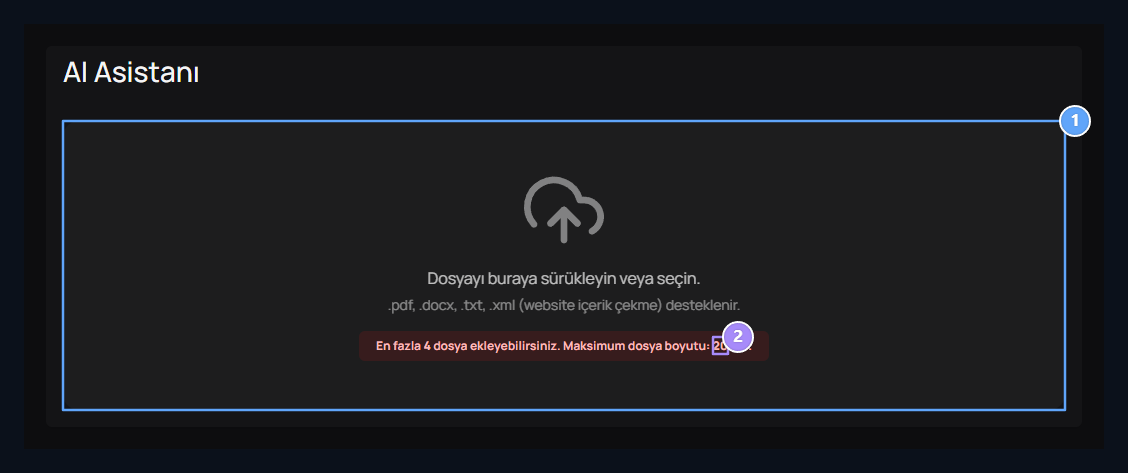
1. Dosyayı yükleyin
XML, PDF, Word veya metin dosyasını bu alana bırakın ya da seçin.
2. Gösterilen sınırı izleyin
En fazla dört dosya; dosya boyutunda ekrandaki etkin sınır geçerlidir.
Site haritasını işleyin
XML site haritasında yer alan sayfaların içerikleri ayrı ayrı işlenir. Denemek için örnek XML dosyasını indirin ve içindeki örnek sayfaları kendi erişilebilir sayfalarınızla değiştirin.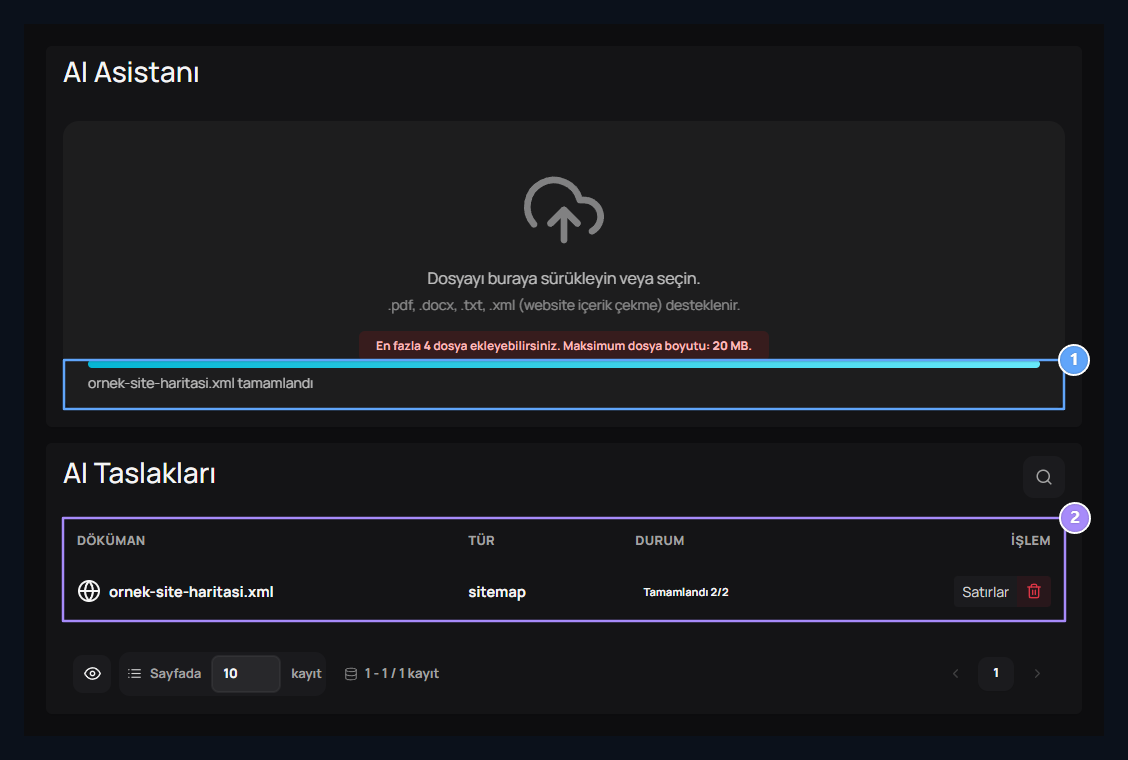
1. Yükleme ilerlemesi
Yüklediğiniz kaynağın işlenme durumunu takip edin.
2. İşleme durumu
Site haritasında tamamlanan sayfa sayısını toplam sayıyla karşılaştırın.
Çıkarılan metni açın
Dosya satırındaki içerik görüntüleme işlemini kullanın. Site haritasında kaynak sayfa ve o sayfadan alınan metin birlikte gösterilir.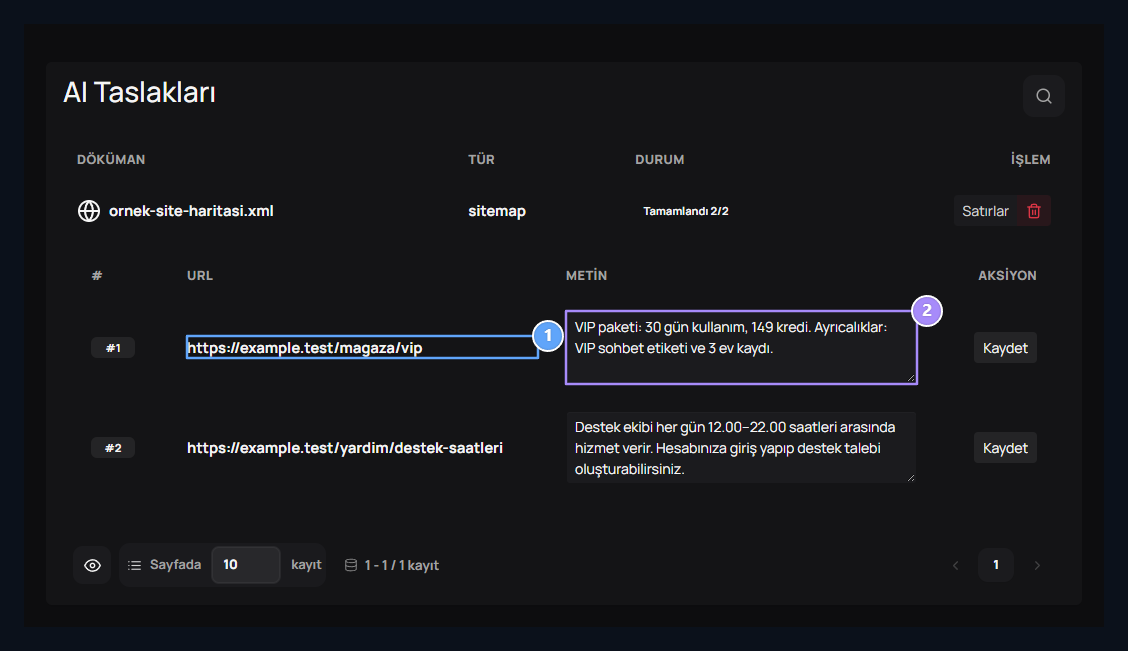
1. XML içindeki sayfa
Site haritasındaki URL kaynak sayfayı belirler.
2. Çıkarılan içerik
Çıkarılan metni kontrol edin; gerekli düzeltmeleri yapıp kaydedin.
Canlı destek için bilgi hazırlayın
Ürün açıklamalarını, teslimat adımlarını, sunucu kurallarını ve sık sorulan soruların yanıtlarını ekleyin. Canlı destek AI’sı bu kaynaklardan yararlanarak kullanıcıya ilgili bilgileri sunabilir. Örneğin “Satın aldığım ürünü nasıl teslim alırım?” sorusu için teslimat adımlarının kaynak metinde açıkça bulunmasını sağlayın. Fiyat, süre veya kurallar değiştiğinde kaynakları da güncelleyin; canlı destek yanıtlarının güncel bilgilere dayanmasını sağlayın. Canlı Destek rehberini inceleyin →Bilgiyi sohbetinizde kullanın
Dosya adı yerine çıkarılan metnin içeriğini kontrol edin. Bir ürünün süresi, fiyatı veya destek saatleriyle çalışacaksanız bu bilgilerin metinde bulunduğundan emin olun. Gerektiğinde ilgili paragrafı sohbet isteğinize de ekleyin.Zonely AI
Hazırladığınız bilgilerle yeni sohbet ve metin taslağı oluşturun.