
 Ana Sayfa
 Kullanım rehberi
 Geliştiriciler
 Ödeme yöntemleri
 Bağlantılar ve araçlar
 Site kullanımı
 Sorun çözümü
Roller ekranını tanıyın
Soldaki aramayla kullanıcıyı bulun. Sağdaki listede tanımlı roller yer alır. Rolü kullanıcının kartındaki rol alanına sürükleyip bırakarak atayabilirsiniz.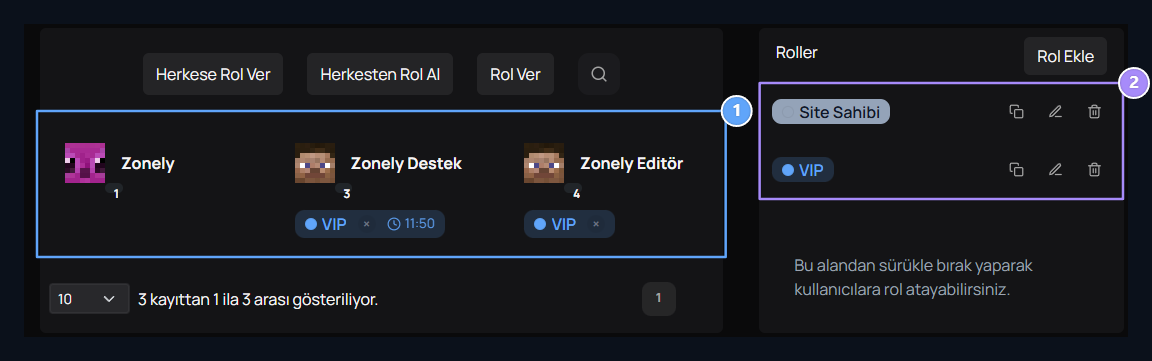
1. Kullanıcı kartları
Hesabı bulun ve atanmış rollerini kontrol edin.
2. Tanımlı roller
Rolü kullanıcıya sürükleyin; düzenleme ve kopyalama işlemlerini listeden açın.
Üstteki Rol Ver, Herkese Rol Ver ve Herkesten Rol Al düğmeleri mevcut rolleri kullanıcılara atamak veya geri almak içindir. Yeni bir rol hazırlamak için Rol Ekle düğmesine basın.
Rolün adını ve görünümünü hazırlayın
Rol Ekle ekranında Görünüm, İzinler, Süre, Oyun Yetkisi, Discord ve HTML sekmeleri bulunur. Önce Görünüm sekmesindeki önizlemede rol adına tıklayın ve örneğin Rehber yazın. Yanındaki kullanıcı adı, yaptığınız değişikliklerin nasıl görüneceğini gösterir.Önek rengi ve stili
Önek Stili, kullanıcı adının yanındaki rol etiketini biçimlendirir. Paletten hazır bir renk seçin veya damla düğmesiyle özel renk belirleyin. Tik düğmesi varsayılan renge döndürür.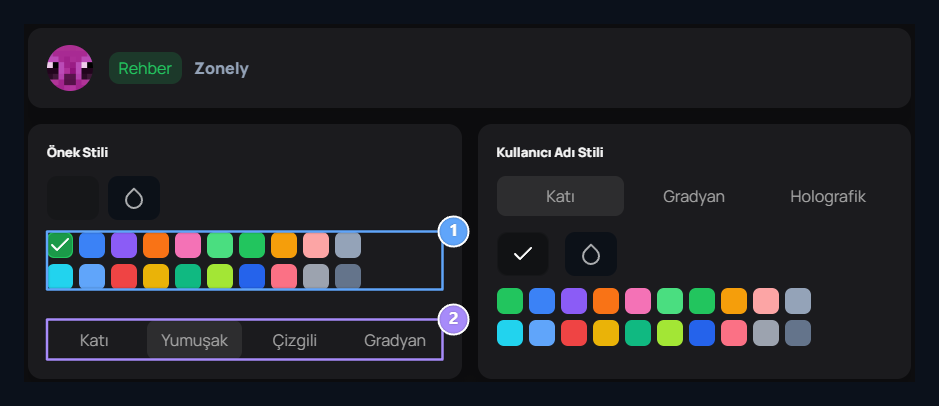
1. Önek rengi
Rol etiketi için hazır veya özel renk seçin.
2. Önek stili
Katı, Yumuşak, Çizgili veya Gradyan görünümünü seçin.
Renk ve stil değiştikçe üstteki önizleme yenilenir. Rol adını değiştirmek için önizlemedeki etikete tekrar tıklayın.
Kullanıcı adı için tek renk seçin
Kullanıcı Adı Stili → Katı, hesap adını tek renkle gösterir. Hazır palet, damla ve varsayılan renk düğmeleri bu alandaki kullanıcı adı rengini değiştirir.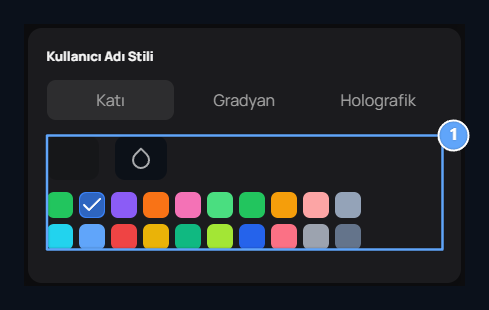
1. Kullanıcı adı rengi
Katı stilde hesap adı için tek renk belirleyin.
İki renkli geçiş oluşturun
Gradyan seçildiğinde iki renkli hazır geçişler açılır. Bir hazır geçiş seçebilir veya iki damla düğmesiyle başlangıç ve bitiş renklerini ayrı ayrı belirleyebilirsiniz.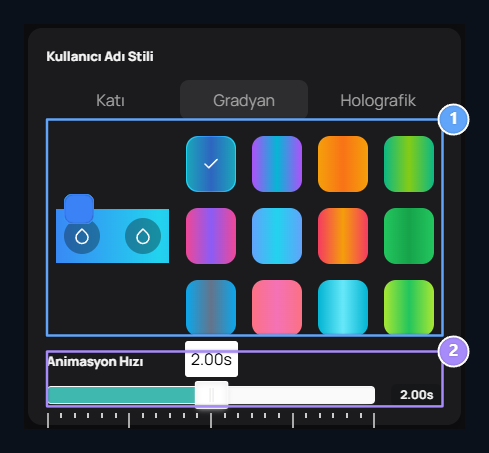
1. İki renkli geçiş
Hazır geçişi veya başlangıç ve bitiş renklerini seçin.
2. Animasyon hızı
Saniye arttıkça geçiş yavaşlar; 0 hareketi durdurur.
Holografik görünümü ayarlayın
Holografik, kullanıcı adında üç renk durağı kullanır. Her durağın rengini kendi damla düğmesinden değiştirin ve sonucu önizlemeden kontrol edin.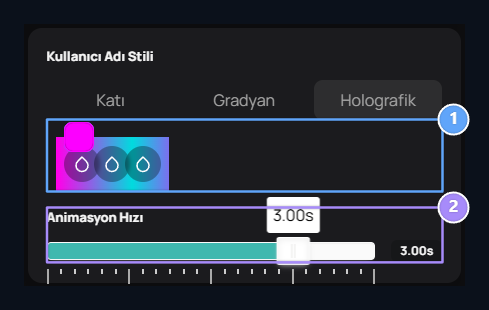
1. Holografik görünüm
Üç renk durağını ayrı ayrı belirleyin.
2. Hareket süresi
Çok renkli geçişin hızını bu alandan ayarlayın.
Rozet ve açılır mesaj ekleyin
Rozet, kullanıcı adının yanında gösterilen resimdir. Görsel alanına veya yükleme simgesine basıp dosyanızı seçin. Dosya seçimiyle yükleme başlar; ilerlemeyi görsel üzerindeki yüzdeden takip edebilirsiniz. × düğmesi mevcut rozet seçimini kaldırır.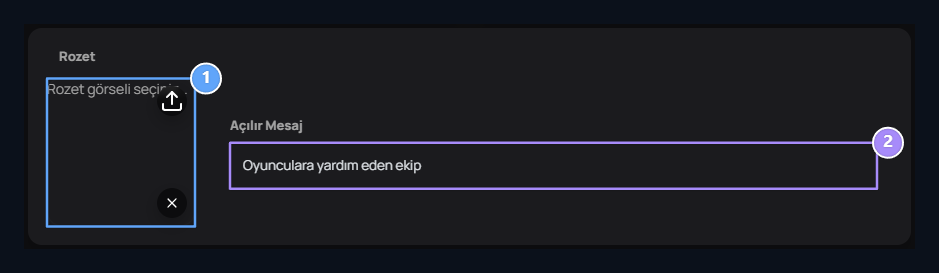
1. Rozet görseli
Kullanıcı adının yanında gösterilecek resmi seçin.
2. Açılır mesaj
Rozetin üzerine gelindiğinde gösterilecek açıklamayı yazın.
Avatar çerçevesi seçin
Avatar Çerçevesi alanını açın ve listeden istediğiniz çerçeveyi seçin. Çerçevesiz seçeneği çerçeveyi kaldırır. Seçimin küçük resmi ve adı alanda görünür; üstteki önizleme de güncellenir.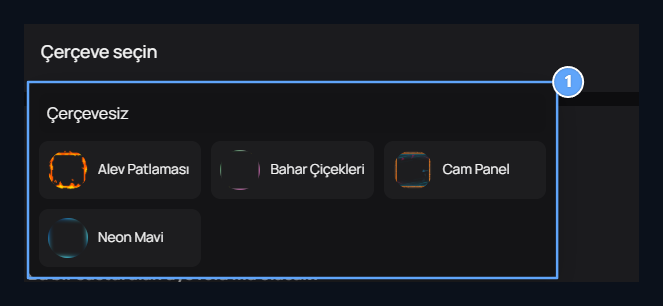
1. Avatar çerçevesi
Bir çerçeve seçin; Çerçevesiz ile seçimi kaldırın.
Sıra ve rol seçeneklerini belirleyin
Sıra, rolün sayısal sıralama ağırlığıdır. Ana listedeki rolleri sürükleyerek de sıralamayı değiştirebilirsiniz. Yönetim paneline erişim, İzinler sekmesindeki seçimlerle belirlenir.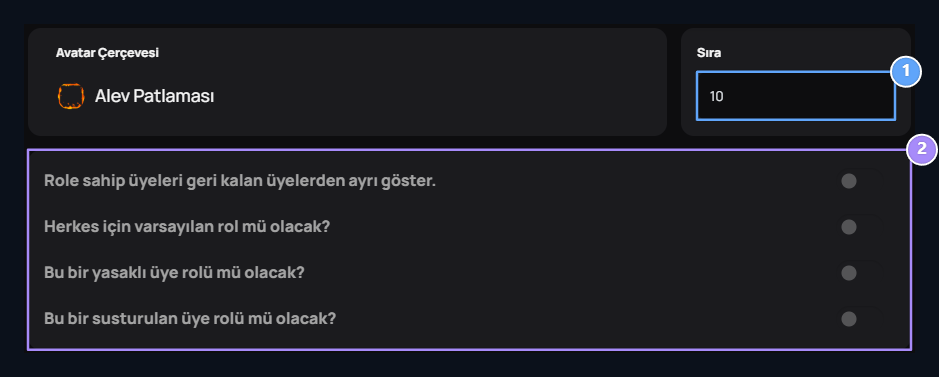
1. Sıra
Rolün sayısal sıralama ağırlığını belirleyin.
2. Rol seçenekleri
Ayrı gösterim, varsayılan, yasaklı ve susturulan üye seçeneklerini rolün amacına göre ayarlayın.
Yönetim paneli izinlerini seçin
İzinler sekmesindeki aramaya yönetilecek alanı yazın ve ilgili kutuları işaretleyin. Örneğin destek ekibi için Destek araması yapıp Canlı Destek Yönetebilir iznini seçebilirsiniz.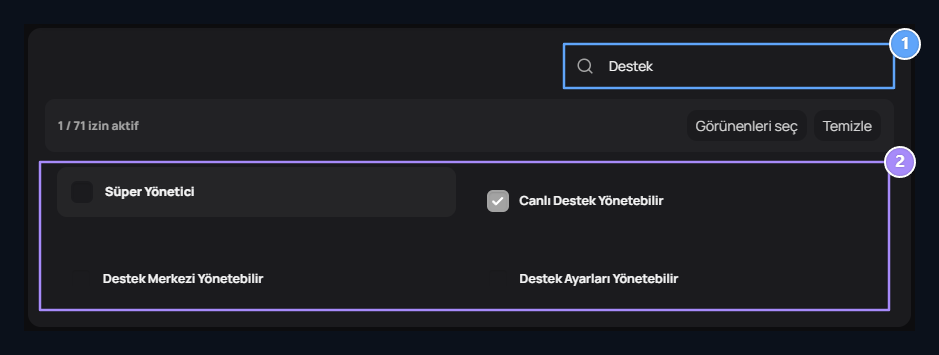
1. İzin arama
Yönetilecek alanı adıyla bulun.
2. İzin seçimi
Rolün erişmesi gereken yönetim alanlarını işaretleyin.
Süper Yönetici
Süper Yönetici açıldığında mevcut yönetim izinlerinin tamamı seçilir. Bütün yönetim alanlarını kullanacak rol için bu seçeneği açabilirsiniz.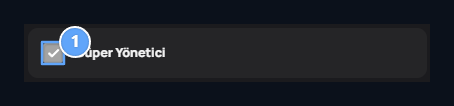
1. Süper Yönetici
Mevcut yönetim izinlerinin tamamını seçer.
Rol süresini belirleyin
Süre sekmesinde Sınırsız veya Sınırlı seçin. Sınırlı seçeneğinde açılan alana süreyi yazın. Örneğin 10m, 10 dakika anlamına gelir.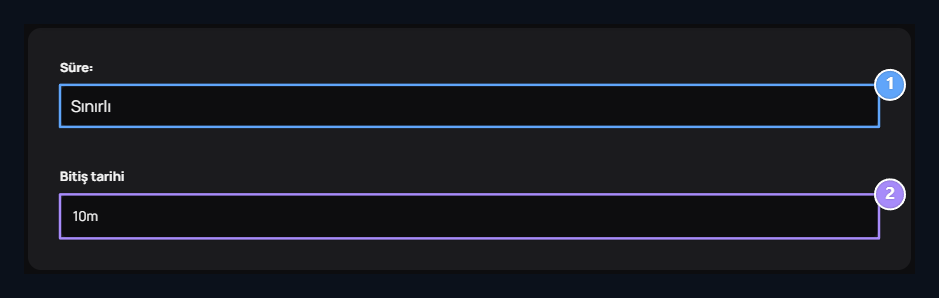
1. Süre türü
Sınırsız veya Sınırlı seçin.
2. Rol süresi
Sınırlı rol için süreyi yazın; 10m, 10 dakika anlamına gelir.
Oyun yetkilerini hazırlayın
Oyun rollerini siteyle birlikte kullanmak için önce LuckPerms bağlantısını hazırlayın. Site ve oyun sunucusunun aynı veritabanına, doğru tablo önekiyle bağlandığını kontrol edin. Oyun Yetkisi sekmesindeki Önek Stili ve Kullanıcı Adı Stili alanlarına Minecraft biçimlendirmesini yazın. Örneğin önek için &a[Rehber], kullanıcı adı için &r kullanabilirsiniz. Sonucu alanların altındaki önizlemede görün.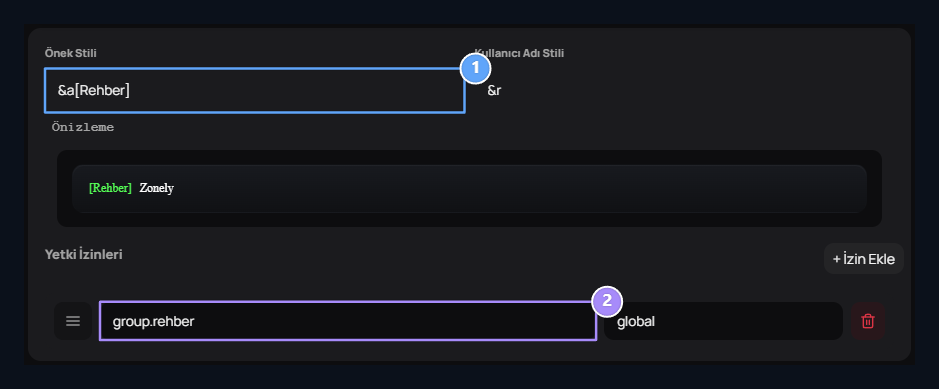
1. Oyun öneki
Minecraft biçimlendirmesiyle rolün önekini yazın.
2. Yetki izinleri
LuckPerms düğümünü ve geçerli olacağı kapsamı belirleyin.
Site rolünü Discord rolüne bağlayın
Discord rol eşlemesini kullanmak için Discord Bot bağlantısını hazırlayın ve Eklentiler → Discord Eşleme eklentisini etkinleştirin. Bot Discord sunucunuzu siteye bağlar; hesap eşleme ise üyeyi kendi Discord hesabıyla ilişkilendirir.- Discord Bot rehberindeki adımlarla botu sunucunuza ekleyin ve Link Token → /esle bağlantısını tamamlayın.
- Discord hesap eşleme adımlarını izleyerek eklentiyi etkinleştirin ve kullanıcının kendi hesabını nasıl bağlayacağını inceleyin.
- Rolün Discord sekmesini açın. Discord Rolü listesinden bu site rolünün bağlı sunucudaki karşılığını seçin.
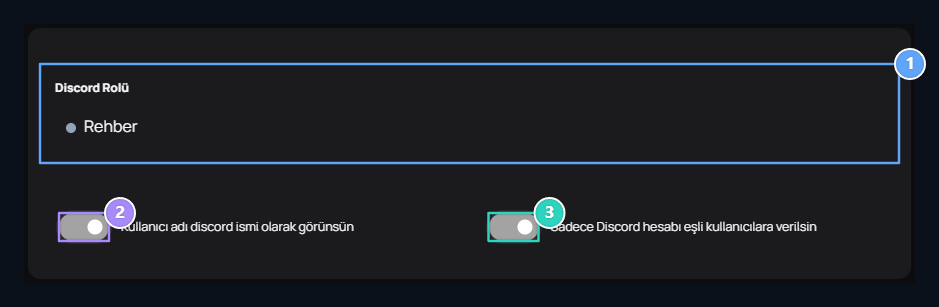
1. Discord rolü
Site rolünün Discord sunucusundaki karşılığını seçin.
2. Kullanıcı adını eşitleyin
Site kullanıcı adının Discord adı olarak kullanılmasını seçin.
3. Eşlenmiş hesap koşulu
Rol için kişisel Discord hesabının eşleştirilmesini şart koşun.
Kullanıcının bağlı Discord sunucusunda da üye olması gerekir. Liste boşsa botun doğru sunucuyla bağlantısını kontrol edin. Rol görünmesine rağmen verilemiyorsa Discord Bot rehberindeki kontrolleri inceleyin.
HTML görünümünü düzenleyin ve kaydedin
HTML sekmesinde rolün sitedeki özel HTML sunumunu düzenleyebilirsiniz. Kodun sonucunu üstteki önizlemeden kontrol edin. Geri Yükle, Görünüm sekmesindeki mevcut ayarlardan HTML kodunu yeniden oluşturur.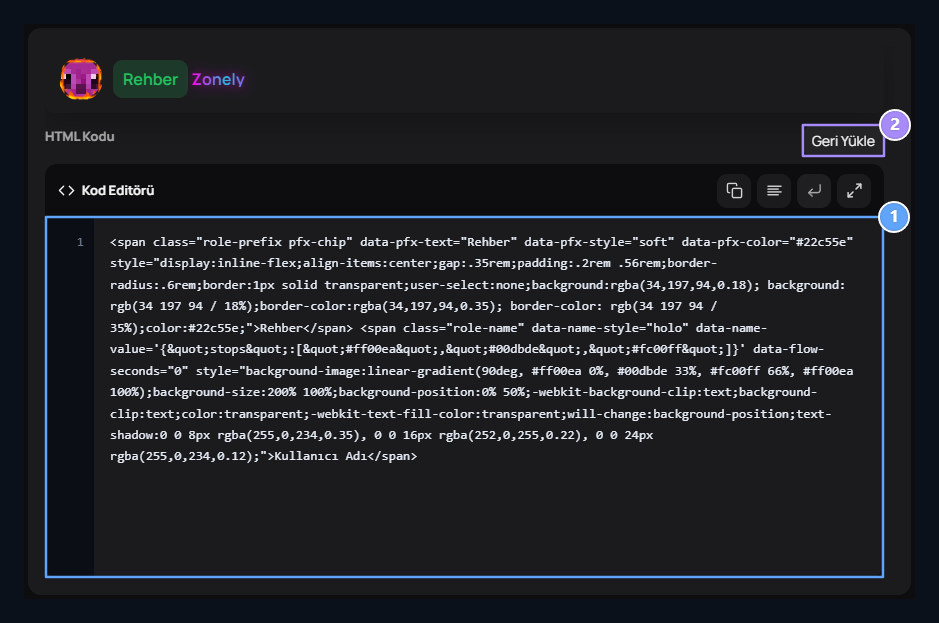
1. HTML görünümü
Rolün özel HTML sunumunu düzenleyip önizlemesini kontrol edin.
2. Geri Yükle
Görünümü yeniden oluşturmak için bu düğmeyi kullanın.
Bir kullanıcıya rol verin
Ana ekrandaki Rol Ver düğmesine basın. Kullanıcıyı arayıp seçin; ardından verilecek bir veya birden fazla rolü belirleyin. Ver düğmesi seçilen rolleri bu hesaba atar.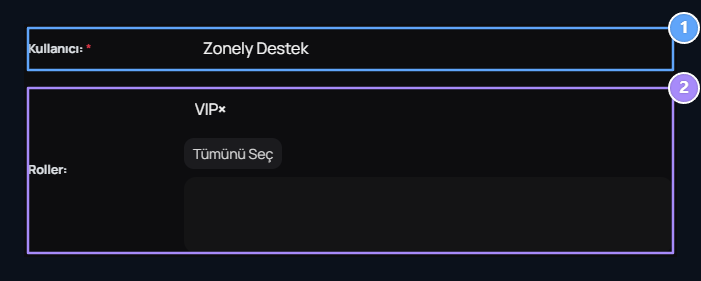
1. Kullanıcı
Rol verilecek hesabı seçin.
2. Verilecek roller
Bir veya birden fazla rol seçip Ver ile hesaba atayın.
Bütün kullanıcılara rol verin
Herkese Rol Ver düğmesini açın ve atanacak rolleri seçin. Tümünü Seç bütün rolleri işaretler; Seçimi Temizle seçilen rolleri kaldırır. Uygula düğmesi seçtiğiniz rolleri bütün hesaplara verir.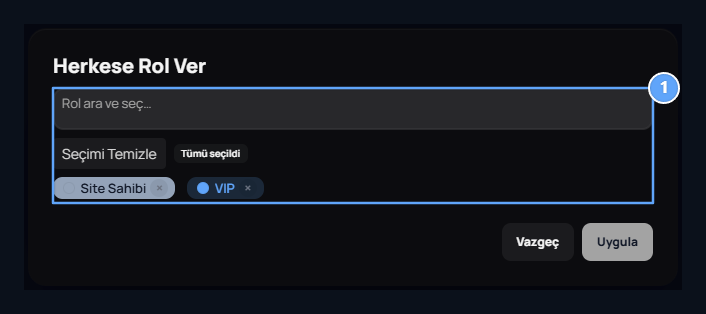
1. Herkese Rol Ver
Seçtiğiniz roller Uygula ile bütün kullanıcılara verilir.
Bütün kullanıcılardan rol alın
Herkesten Rol Al düğmesini açın ve geri alınacak rolleri seçin. Kaldır düğmesi seçili rolleri bütün kullanıcılardan kaldırır. Vazgeç, işlemi uygulamadan pencereyi kapatır.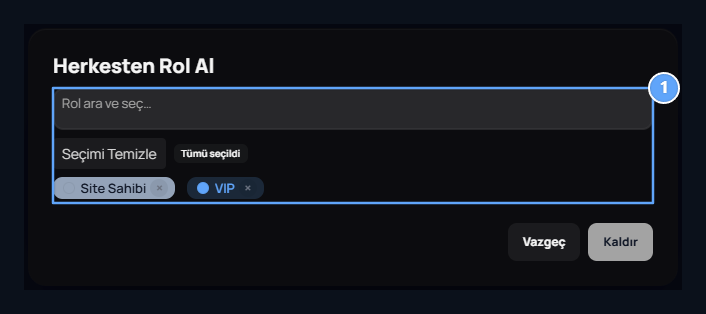
1. Herkesten Rol Al
Seçtiğiniz roller Kaldır ile bütün kullanıcılardan kaldırılır.
Kullanıcının kalan rol süresini görün
Ana ekranda kullanıcı kartını bulun. Süreli bir rolün yanındaki saat simgesinin üzerine gelin. Açılan bilgi kutusunda Bitiş tarihi ve Kalan süre görünür. Süresiz rollerde bu süre göstergesi bulunmaz.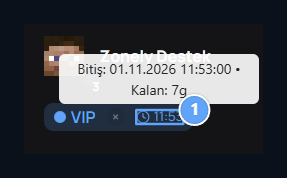
1. Kalan rol süresi
Saat simgesinin üzerine gelerek bitiş tarihini ve kalan süreyi görün.

Teslimatsız yetki
LuckPerms ile süreli veya süresiz oyun yetkisi verin ve kullanıcıdaki kalan süreyi takip edin.