Ana içeriğe atla
Ayarlar → Zamanlayıcı ekranını açın. Çalıştırılacak işlemi, zamanını ve tekrar düzenini belirleyin. Ekip üyelerine iş atamak için Görevler ekranını kullanın.

Planları takip edin

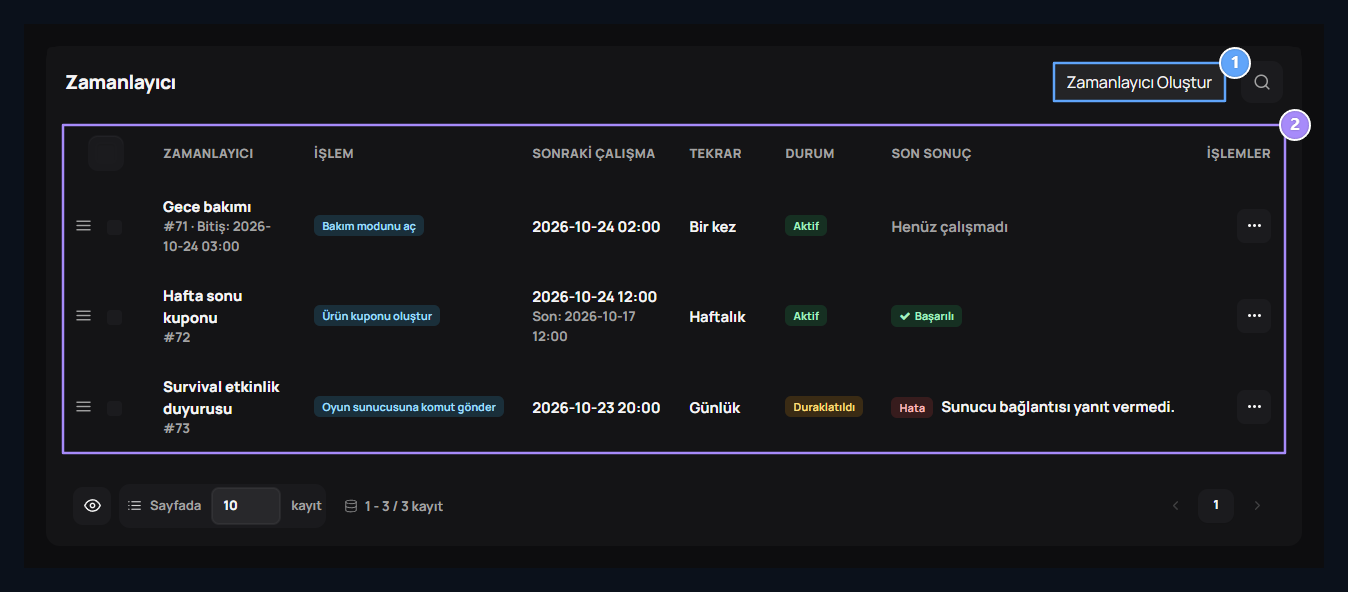
Zamanlayıcı oluştur, Plan ve son sonuç

1. Zamanlayıcı oluştur

Eylemi seçip o eyleme ait alanları doldurun.

2. Plan ve son sonuç

İşlem, sonraki çalışma, tekrar, durum ve son sonucu aynı satırda izleyin.
Listede planın adını, işlemini, sonraki çalışma zamanını, tekrarını, durumunu ve son sonucunu okuyun. Satır menüsünden geçmişi açabilir, düzenleyebilir, duraklatabilir veya etkinleştirebilirsiniz. Şimdi çalıştırma, planın zamanını beklemeden işlem isteği oluşturur. Önceki sonucu kontrol ettikten sonra kullanın. Duraklatma kaydı korur. Tutamaçla yapılan sıralama yalnız liste düzenini değiştirir; çalışma önceliğini veya saatini belirlemez.

Bakım planı oluşturun

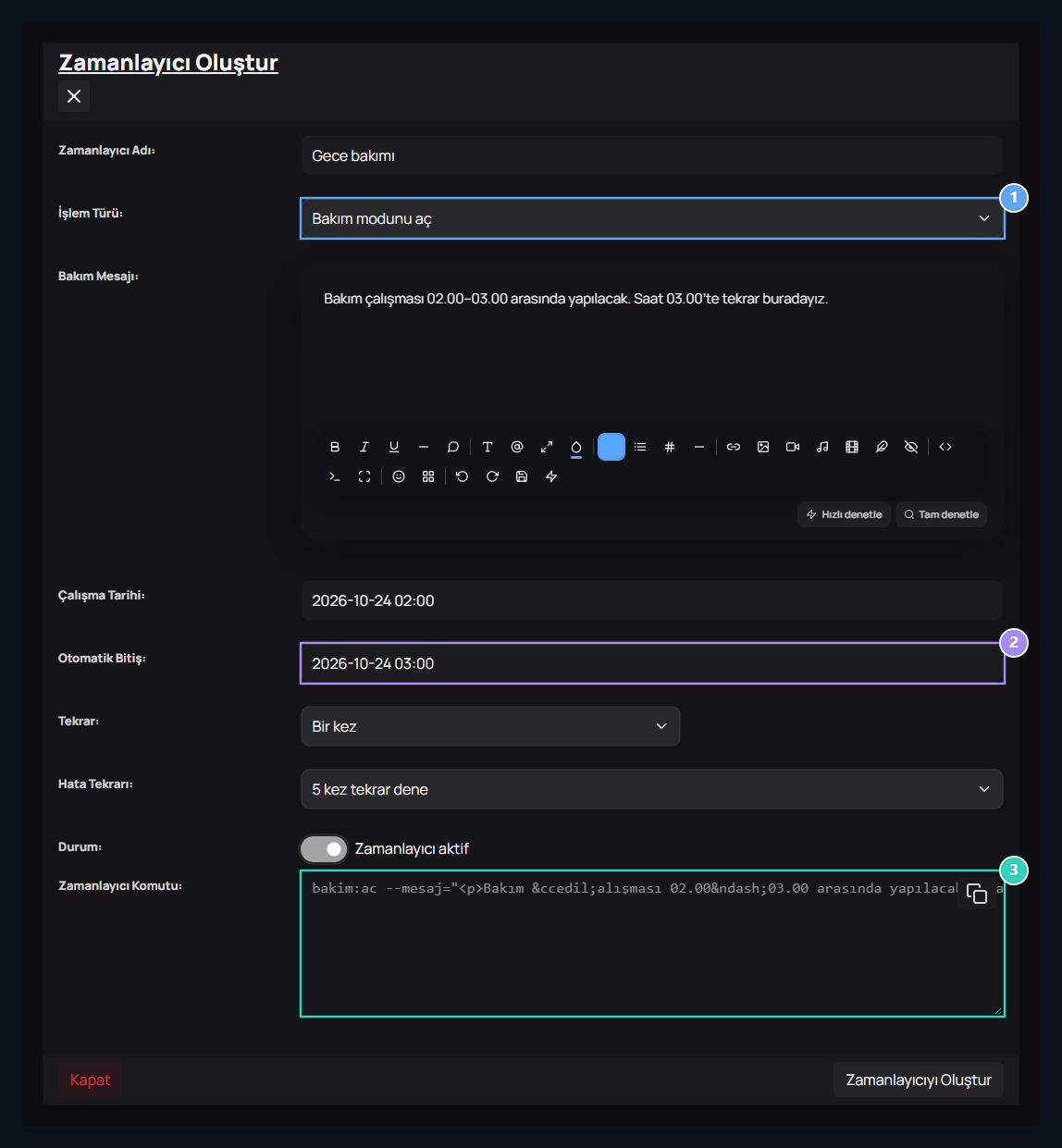
Yapılacak işlem, Açılış ve bitiş, Oluşan komut

1. Yapılacak işlem

Bakım modunu aç seçildiğinde bakım mesajı alanı görünür.

2. Açılış ve bitiş

Bakımın başlayacağı ve biteceği zamanı belirleyin.

3. Oluşan komut

Formdaki tercihler komut önizlemesine yansır.
  1. Zamanlayıcı Oluştur düğmesine basıp plana bir ad verin.
  2. İşlem Türü alanından Bakım modunu aç seçin ve bakım mesajını hazırlayın.
  3. Çalışma Tarihi alanında bakımın başlayacağı ileri bir zamanı belirleyin.
  4. Bakımın otomatik kapanmasını istiyorsanız Otomatik Bitiş tarihini girin.
  5. Tekrarı Bir kez, durumu aktif seçip Zamanlayıcıyı Oluştur düğmesine basın.
Saatleri Sistem Ayarları bölümündeki zaman dilimine göre kontrol edin. Otomatik bitiş alanı bakım ve duyuru bandını açma gibi desteklenen işlemlerde görünür.

Kupon ve tekrar düzenini belirleyin

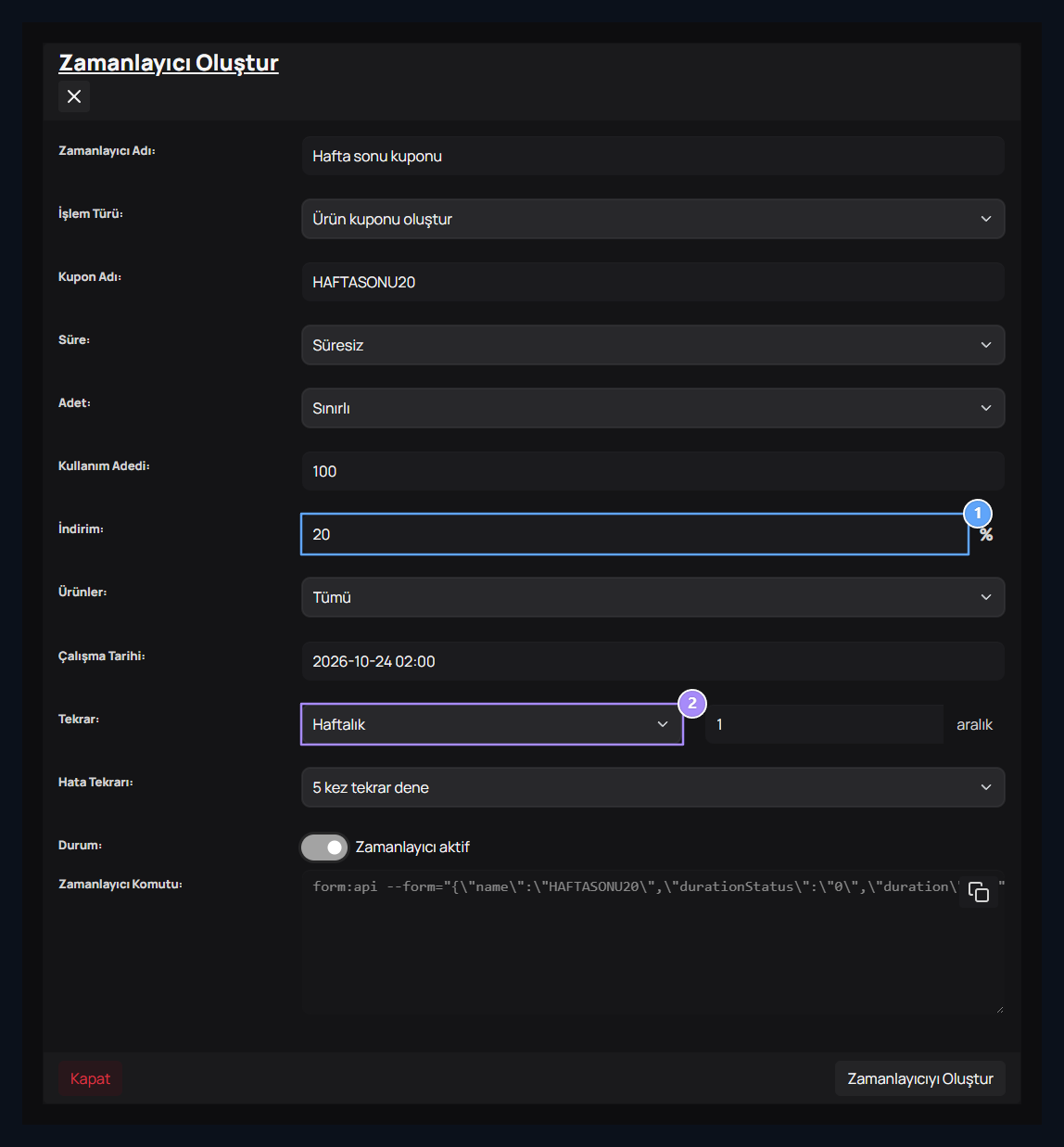
Kupon koşulları, Tekrar ve yeniden deneme

1. Kupon koşulları

İndirim, adet, süre ve ürün kapsamını belirleyin.

2. Tekrar ve yeniden deneme

Çalışma aralığı ile başarısız deneme sayısı farklı tercihlerdir.
Ürün kuponu oluştur işleminde kupon adı, indirim, kullanım adedi, süre ve ürün kapsamını doldurun. Sınırsız/süresiz ve tüm/seçili ürünler tercihlerini ihtiyacınıza göre belirleyin. Tekrar, işin hangi aralıklarla yeniden planlanacağını seçer. Saatlik, günlük, haftalık veya aylık düzende açılan aralık alanını da doldurun. Hata Tekrarı, başarısız deneme için yeniden deneme tercihidir. Tekrarlanan kupon planında aynı adın sonraki çalışmalarda kullanılmasını da değerlendirin.

Sunucu komutlarını hazırlayın

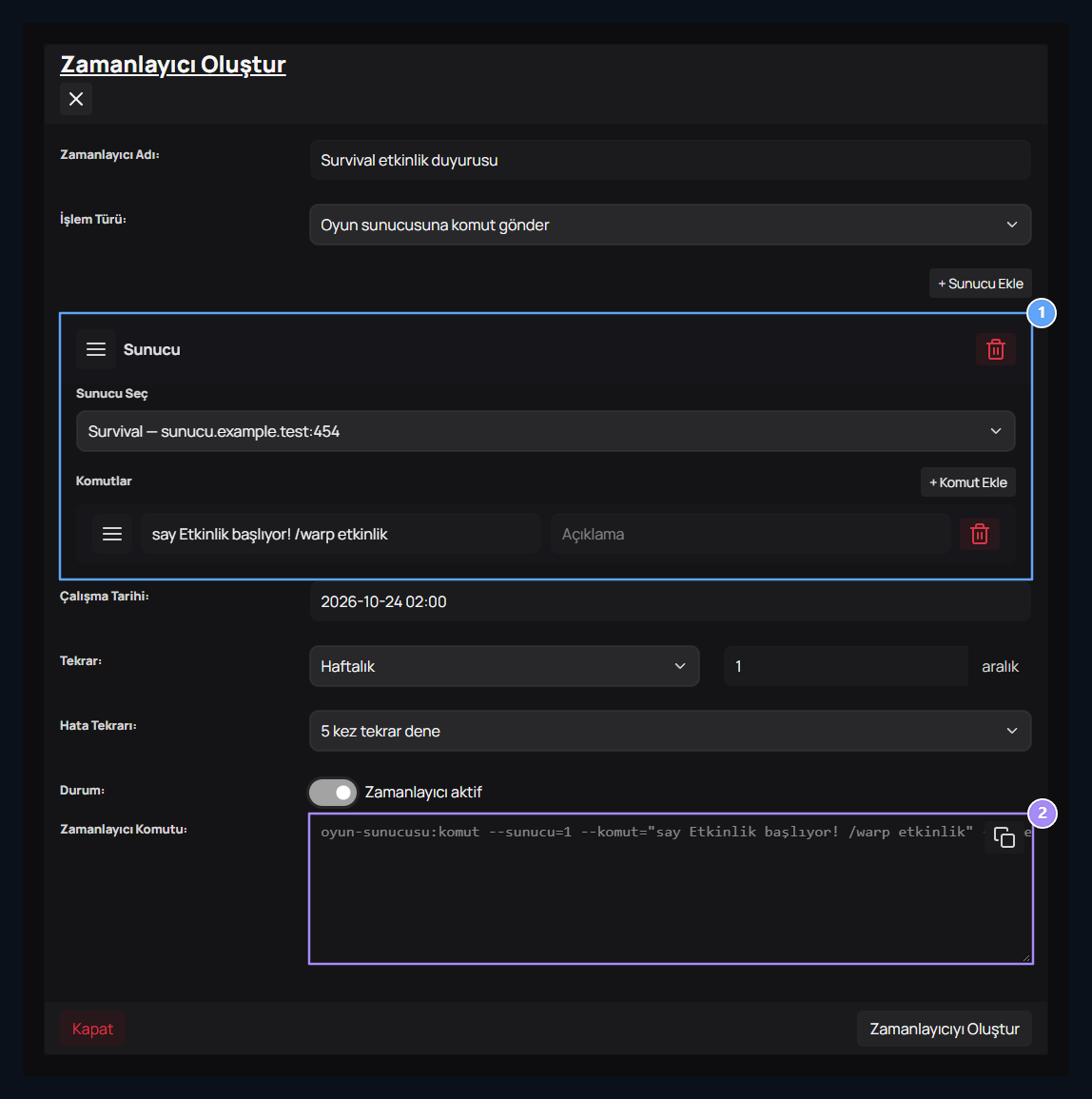
Sunucu ve komut, Komut önizlemesi

1. Sunucu ve komut

Sunucu seçin; çalışacak komutları sırayla ekleyin.

2. Komut önizlemesi

İşlem ve zamanlama parametrelerini kaydetmeden inceleyin.
Oyun sunucusuna komut gönder seçeneğini açın. Hedef sunucuyu seçip komutları ekleyin. Birden fazla sunucu ve komutu tutamaçlarla sıralayabilirsiniz. Bağlantının Sunucular ekranında hazır olması gerekir. Zamanlayıcı Komutu, formdan üretilen salt okunur önizlemedir. Kopyalama düğmesi yalnız metni alır. Önizlemeyi kontrol edin, ardından planı oluşturun ve listeden son sonucu takip edin.

Diğer işlemler

İşlem türünü değiştirdiğinizde ilgili alanlar açılır: Planı kaydettikten sonra Son sonuç ve geçmişini inceleyin. Bağlantı hatası varsa aynı işlemi yeniden başlatmadan önce önceki denemenin ne yaptığını kontrol edin.