
 Ana Sayfa
 Kullanım rehberi
 Geliştiriciler
 Ödeme yöntemleri
 Bağlantılar ve araçlar
 Site kullanımı
 Sorun çözümü
Sohbet üzerinden neler yapabilirsiniz?
İsteğinizde tarih aralığını, ilgili kullanıcıyı veya ürünü ve görmek istediğiniz çıktıyı belirtin. Örneğin satış verilerini aldıktan sonra “Bunu önceki haftayla karşılaştır” diyerek aynı konuşmayı sürdürebilirsiniz.
Yeni sohbet başlatın
Yeni Sohbet düğmesine basın. Kullanacağınız modeli seçip isteğinizi mesaj alanına yazın. Gönder ile ilettiğiniz mesaj ve yanıt konuşma alanında görünür.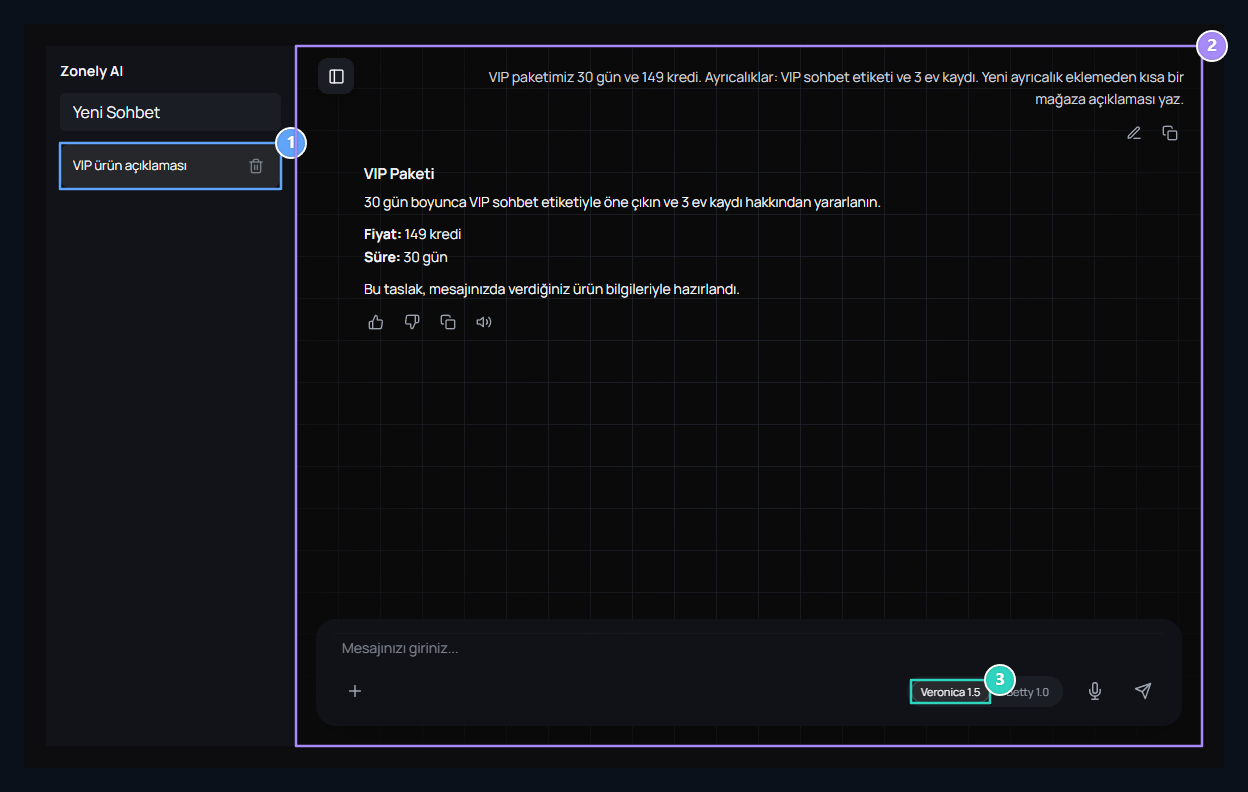
1. Sohbetler
Yeni bir görev için Yeni Sohbet açın; mevcut konuşmayı listeden seçin.
2. Yanıtı inceleyin
İsteğinizde verdiğiniz fiyat, süre ve diğer bilgileri yanıtla karşılaştırın.
3. Model seçimi
Veronica1.5 veya Betty1.0 düğmesinden kullanacağınız modeli seçin.
Modeli seçin
Alt bölümden yapmak istediğiniz işe uygun modeli seçin:- Veronica 1.5: Sohbet ve ajan işlemleri için kullanılır. Mesajın amacını anlayarak veri inceleme, içerik hazırlama veya desteklenen bir işlemi başlatma akışını yürütür.
- Betty 1.0: Görsel üretimi için kullanılır. Hazırlamak istediğiniz görselin konusunu, renklerini ve tarzını mesajınıza yazın.
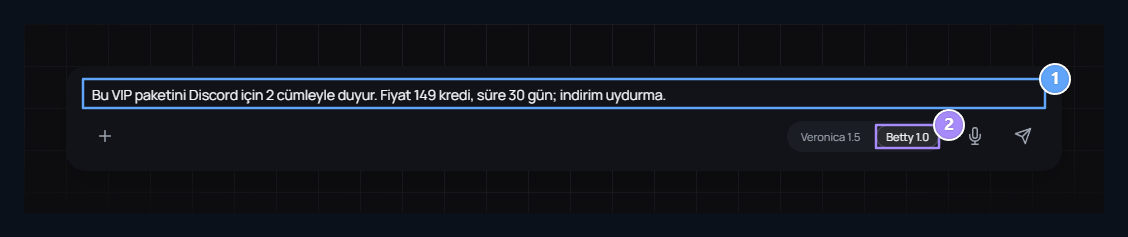
1. İsteği açık yazın
Kanalı, uzunluğu ve kullanılacak bilgileri belirtin.
2. Seçili model
Kullanacağınız modeli seçip Gönder düğmesine basın.
Ürün ve içerik oluşturun
Yeni ürün oluşturmak için ürünün adını, kategorisini, fiyatını, süresini ve açıklamasını belirtin. Eksik bilgi sorulursa aynı konuşmadan tamamlayın. İşlem sonucunda oluşan kaydı kontrol edin; gerektiğinde ilgili ürün ekranından düzenlemeye devam edin.VIP kategorisine “VIP Plus” adlı bir ürün ekle. Fiyatı 149 kredi, süresi 30 gün olsun. Açıklamasında VIP sohbet etiketi ve 3 ev kaydı bulunduğunu belirt.
İsteğinize gerekli bilgileri ekleyin
Metnin nerede kullanılacağını, uzunluğunu ve korunacak bilgileri yazın. Ürün açıklaması hazırlarken fiyatı, süreyi ve ayrıcalıkları doğrudan belirtin:VIP paketimiz 30 gün ve 149 kredi. Ayrıcalıklar: VIP sohbet etiketi ve 3 ev kaydı. Bu bilgilerle kısa bir mağaza açıklaması yazın.Discord duyurusu hazırlamak istiyorsanız aynı konuşmada kullanım yerini ve istediğiniz biçimi ekleyin:
Bunu Discord için iki cümlelik bir duyuruya çevirin. Fiyat ve süre aynı kalsın.
Verileri yorumlayın, tablo ve grafik isteyin
AI, erişebildiği satış, kullanıcı, destek ve trafik verilerini inceleyerek sonuçları anlamlı bir özete dönüştürebilir. “Günlere göre tablo yap”, “Değişimi grafikle göster” veya “En çok artan üç ürünü açıkla” gibi devam mesajlarıyla çıktıyı ihtiyacınıza göre düzenleyin. Konuşma akışı korunduğu için her mesajda aynı bilgileri baştan yazmanız gerekmez. Aynı konunun ayrıntılarını mevcut sohbetten takip edin; farklı bir görev için yeni sohbet açın.Canlı destekte AI
Canlı destek tarafındaki AI modeli de v2 ile güncellenmiştir. Kullanıcı sorularının anlaşılması ve daha hızlı, konuya uygun yanıtlar hazırlanması için destek akışında kullanılır. Destek taleplerinin yönetimi için Canlı Destek rehberini inceleyin.Çıktıyı düzenleyip kullanın
Yanıttaki fiyatı, tarihi ve diğer bilgileri kendi kaydınızla karşılaştırın. Gerekirse Daha kısa yazın, Daha resmî bir dil kullanın veya Üç maddeye çevirin gibi bir devam mesajı gönderin. Yanıtın altındaki kopyalama aracını kullanarak metni alın. Saklamanız gereken çıktıyı kendi belgenize veya ilgili içerik alanına aktarın.Asistan
Belge ve site içeriğinden çıkarılan bilgileri hazırlayın.