
 Ana Sayfa
 Kullanım rehberi
 Geliştiriciler
 Ödeme yöntemleri
 Bağlantılar ve araçlar
 Site kullanımı
 Sorun çözümü
Yöntemleri yönetin
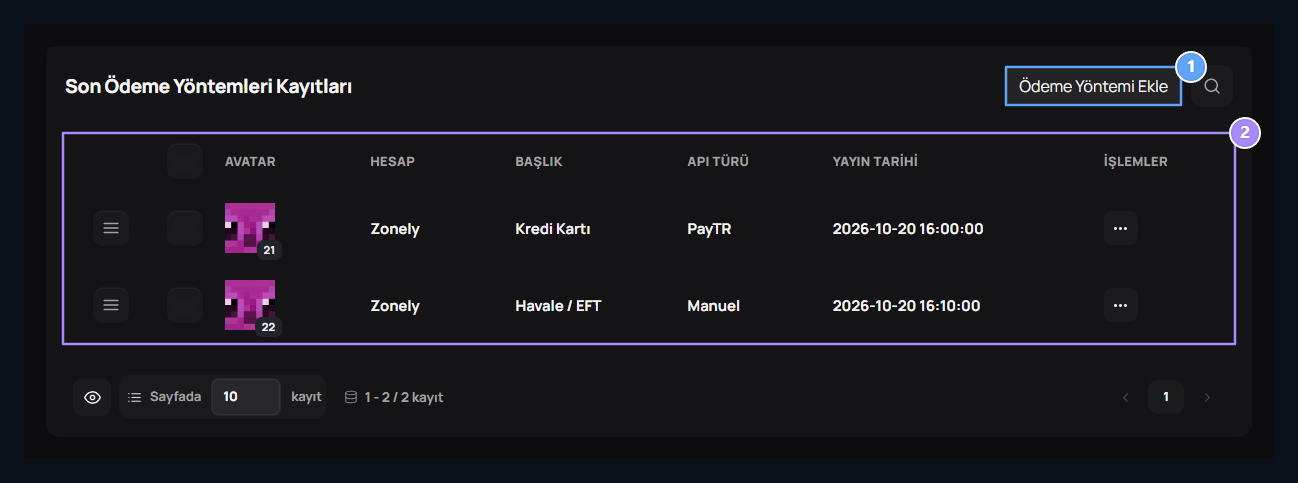
1. Yeni ödeme yöntemi
Altyapıyı seçince yalnız ilgili bağlantı alanları açılır.
2. Yöntem listesi
Kullanıcıya gösterilen başlığı ve bağlı altyapıyı izleyin.
Altyapıyı seçin
Altyapı listesinde küresel MoR (Merchant of Record - Kayıtlı Satıcı) sağlayıcıları olan Creem ve Paddle öne çıkar; ardından Manuel ve diğer sağlayıcılar gelir. MoR modelinde satış faturasını ve global vergi uyumunu doğrudan küresel şirket düzenler; bu sayede bireysel sunucu sahipleri diğer yerli MoR sağlayıcılarının barındırdığı gider pusulası ve yerel maliye denetimi risklerine maruz kalmadan güvenle tahsilat yapabilir. Bu iki sağlayıcının hesap, ürün ve webhook kurulumu için Creem veya Paddle rehberini kullanın.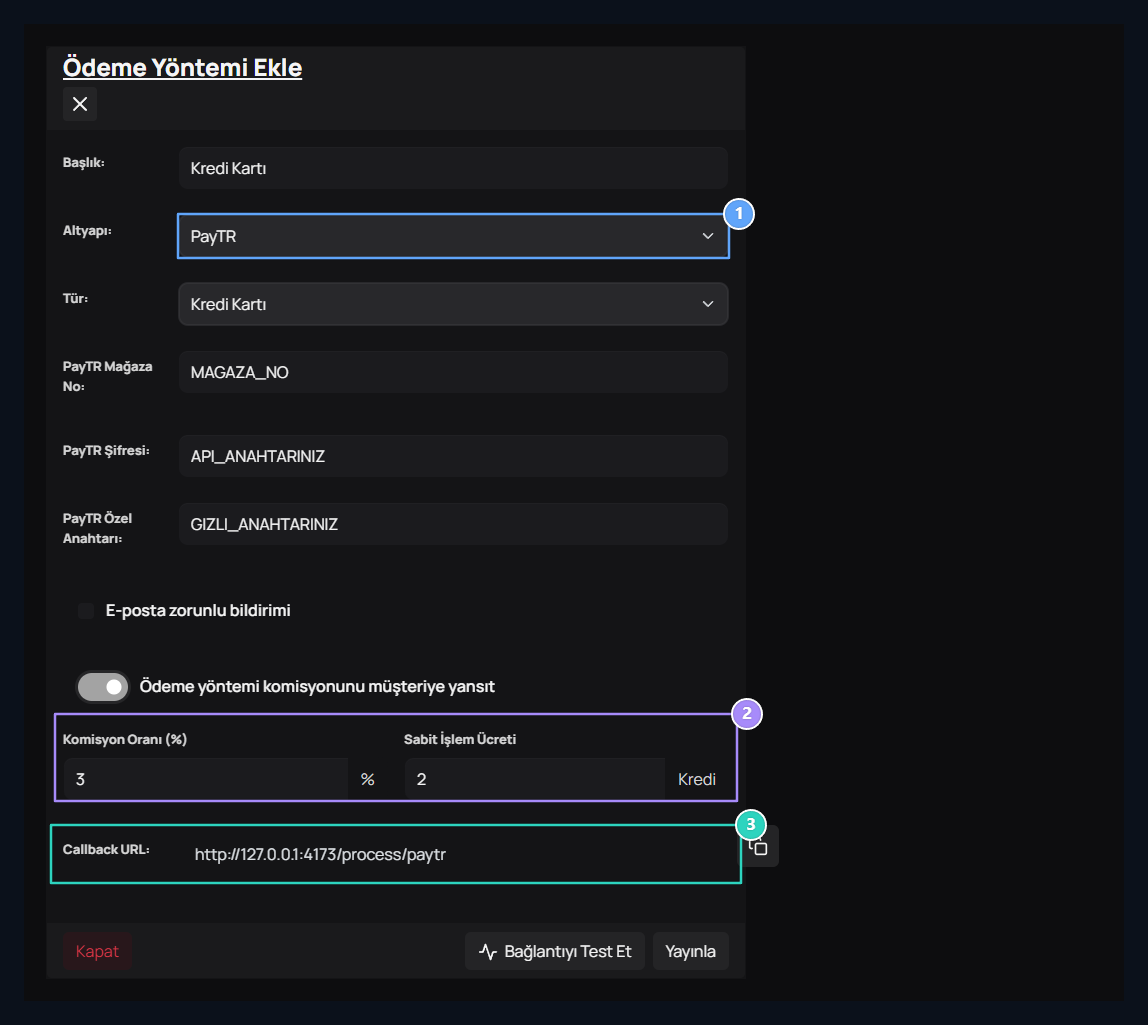
1. Altyapı ve tür
PayTR örneğinde mağaza ve anahtar bilgileri istenir.
2. Komisyon tercihi
Müşteriye yansıtma açıkken yüzde ve sabit tutarı düzenleyin.
3. Bildirim adresi
Bu yöntemin callback adresini sağlayıcının ilgili alanına aktarın.
Komisyon tercihini belirleyin
E-posta zorunlu bildirimi seçeneğini ödeme akışınıza göre belirleyin. Ödeme yöntemi komisyonunu müşteriye yansıt açıkken yüzde ve sabit tutar alanlarını ayrı ayrı doldurun. Toplam komisyon bilgisini ve yöntemin tür alanını kontrol edin.Bildirim adresini alın ve kaydedin
Alt bölümdeki Callback URL, sağlayıcının ödeme sonucunu bildireceği adrestir. Kaydı oluşturduktan sonra Düzenle ekranındaki kopyalama düğmesiyle tam değeri alın. Varsa?method=... bölümünü koruyun. Sağlayıcının ayrı bildirim ayarı istediği durumlarda bu değeri ilgili alana aktarın; ayrıntılar sağlayıcı rehberindedir.
Bağlantıyı Test Et, girilen bilgilerle bağlantı isteği gönderir. Sonuç mesajını inceleyin. Yayınla yöntemi kaydeder; formu kapatmak kayıt işlemi yapmaz.
Shopier PAT örneği
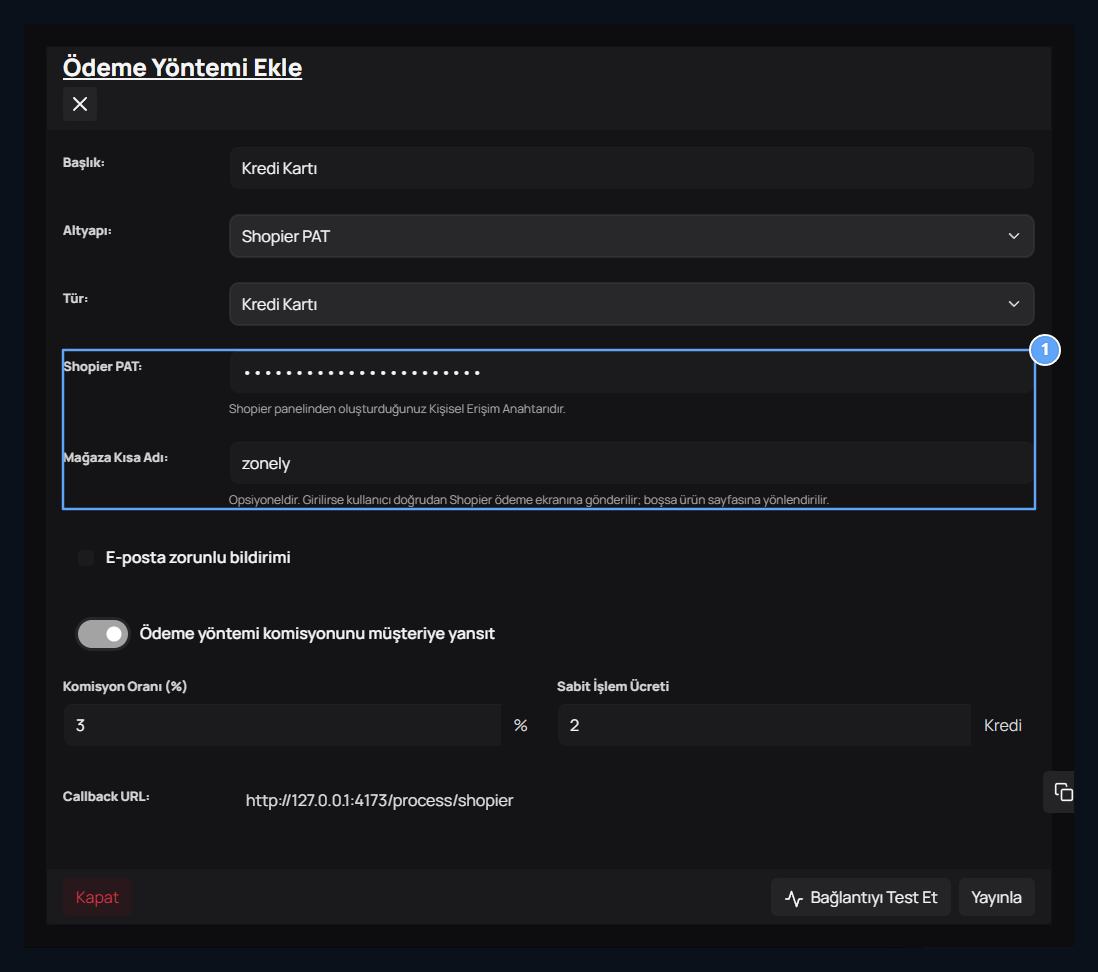
1. Shopier PAT bağlantısı
PAT anahtarını ve Shopier dükkan kısa adını girin.
Manuel havale / EFT oluşturun
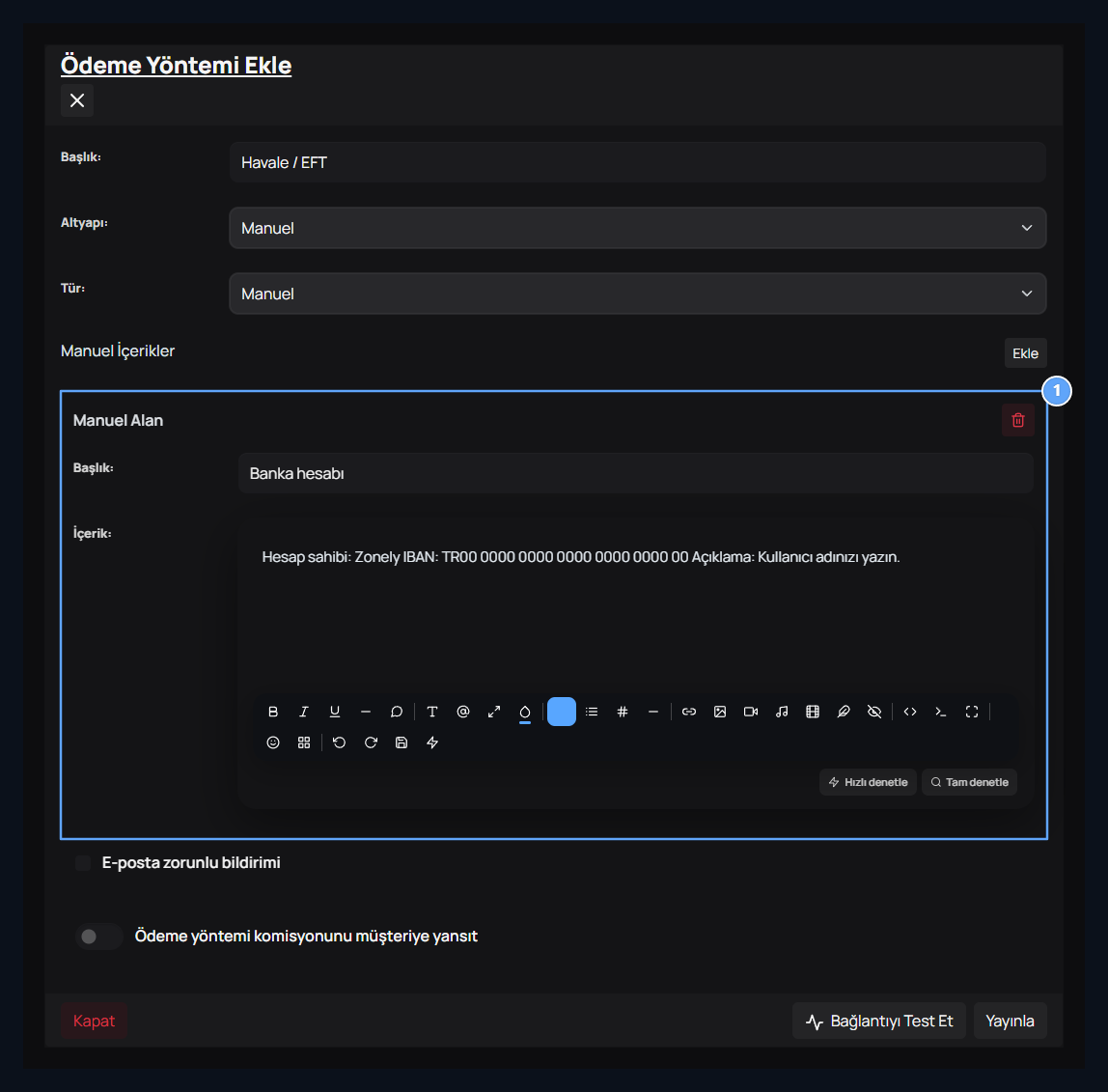
1. Manuel ödeme alanları
Banka ve ödeme açıklaması gibi kullanıcıya gösterilecek bilgileri ekleyin.