
 Ana Sayfa
 Kullanım rehberi
 Geliştiriciler
 Ödeme yöntemleri
 Bağlantılar ve araçlar
 Site kullanımı
 Sorun çözümü

Önemli: Tebex Store modülü aktif edildiğinde, yönetim panelindeki klasik kredi paketleri ekranı devre dışı kalır ve yerini Tebex Store alır. Kredi ürünleri artık yerel paketlerden değil, doğrudan Tebex tarafındaki paketlerden yönetilir.
Kredi nasıl hesaplanır?
Sistemimiz kredi miktarını paket adındaki sayıdan alır:- 100 Kredi paketi = 100 kredi
- 250 Kredi, 500 Kredi gibi paket adlarında kredi miktarı net belirtilmelidir.
- Paket adında sayı yoksa, ürünün satış fiyatı yedek olarak kullanılabilir. En garanti yol, paket adına net bir sayı yazmaktır.
1. Zonely’de Tebex Store modülünü aktif edin
Yönetim panelinden: Ayarlar → Eklentiler → Tebex Store Tebex Store modülünü aktif edin ve ayarlar ekranına geçiş sağlayın.2. Tebex.io üzerinde proje oluşturun
- Tebex Creator Panel’e giriş yapın ve Create a Project (Yeni Proje) başlatın.
- Project Name alanına sunucu adınızı yazın.
- Currency alanından varsayılan para birimini (örn. USD) seçin.
- Your Project bölümünden I operate a game server seçeneğini işaretleyin.
- Kullanıcı sözleşmesini onaylayarak devam edin.
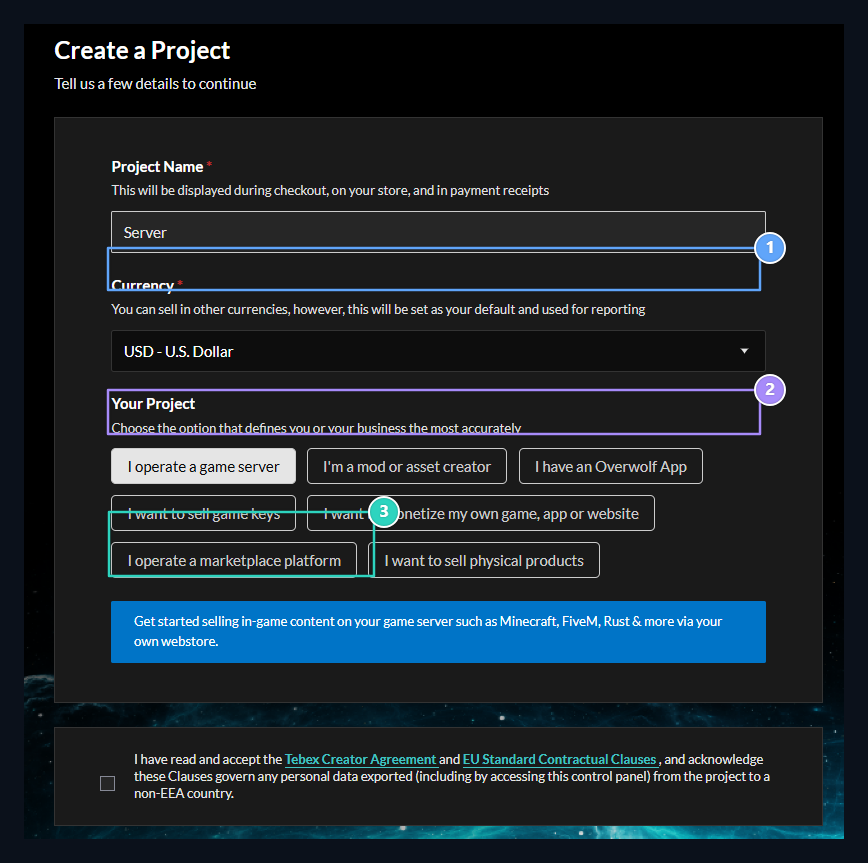
1. Project Name
Sunucu adınızı yazın.
2. Currency
Raporlama ve satış para birimini belirleyin.
3. Your Project
‘I operate a game server’ seçeneğini işaretleyin.
3. Oyun ve platform seçimi (Önemli: Offline Mod)
Oyun listesinden Minecraft’ı seçin.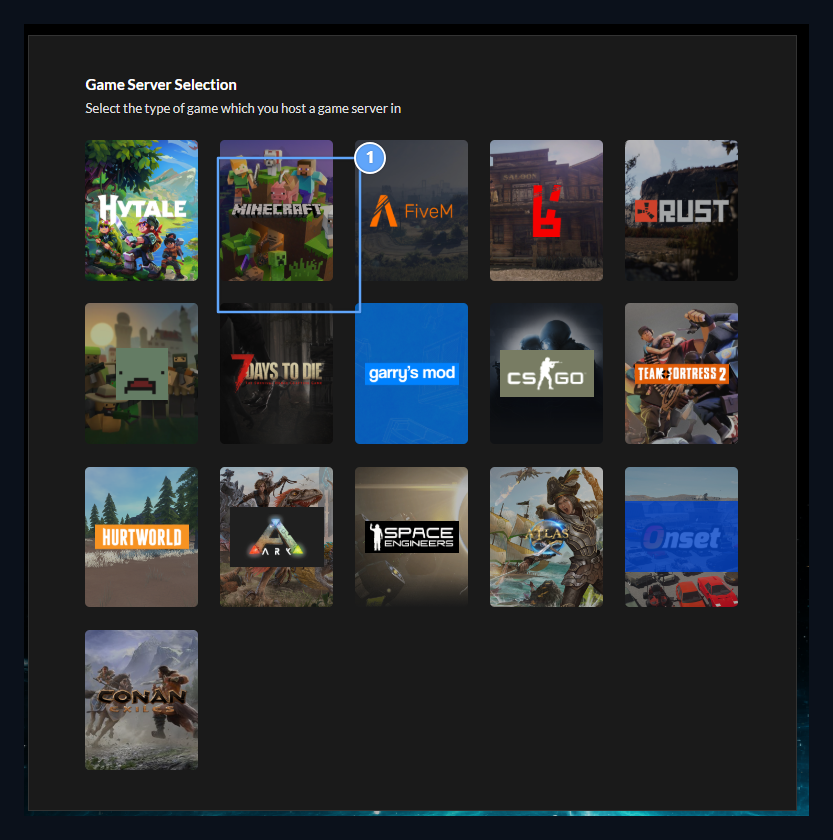
1. Minecraft Seçimi
Oyun sunucusu listesinden Minecraft kutucuğuna tıklayın.
Platform seçimi: Minecraft Offline
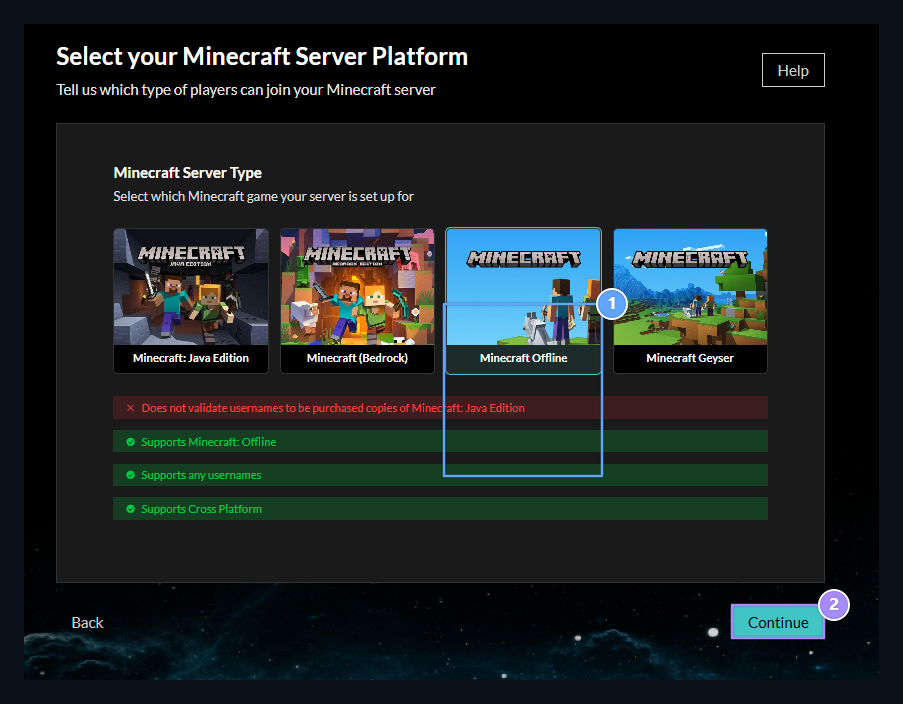
1. Minecraft Offline Platformu
Platform listesinden mutlaka Minecraft Offline seçeneğini işaretleyin.
2. Continue Düğmesi
Seçimi onaylayıp sonraki adıma geçmek için Continue butonuna tıklayın.
4. Public Token, Secret Key ve Webhook URL
Tebex Creator Panel sol menüsünden Integrations sekmesini açın.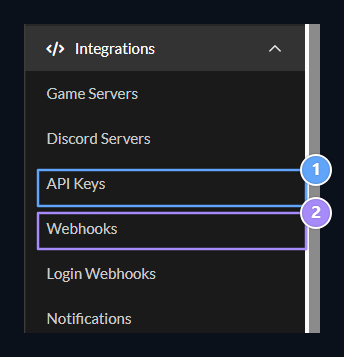
1. API Keys Menüsü
API anahtarları bölümünü açın.
2. Webhooks Menüsü
Sipariş bildirim uç noktalarını yönetin.
API anahtarlarını kopyalama
- Integrations → API Keys bölümüne girin.
- Public Token değerini kopyalayın ve Zonely yönetim panelindeki Public Token alanına yapıştırın.
- Private Key alanında anahtar yoksa Generate butonuna basarak yeni bir anahtar üretin ve Zonely’deki TEBEX Secret Key alanına yapıştırın.
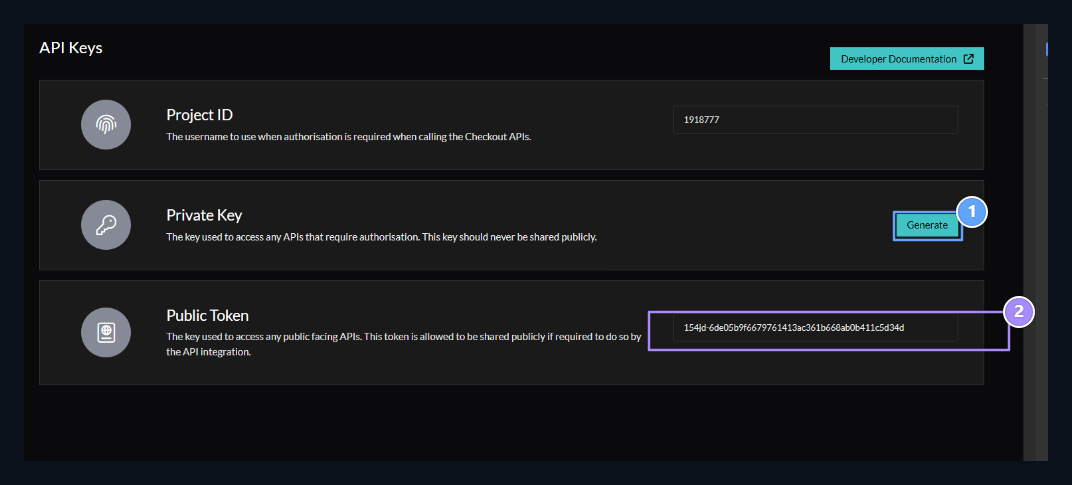
1. Private Key Üretimi (Generate)
Generate butonuna tıklayarak yeni anahtar üretin ve Zonely TEBEX Secret Key alanına girin.
2. Public Token Değeri
Public Token değerini kopyalayıp Zonely Public Token alanına yapıştırın.
Webhook URL tanımlama
- Tebex panelinde Integrations → Webhooks → Endpoints → Add Endpoint butonuna tıklayın.
- Tüm olayları seçin.
- Endpoint URL bölümüne aşağıdaki bildirim adresini yazın:
- Kaydedin. Entegrasyon uyumunun doğrulandığını kontrol etmek için webhook bölümüne tekrar girin.
[!WARNING] Önemli: Webhook doğrulanmadan sipariş bildirimi gelmez. Tebex önce test webhook’u göndererek sitenizin yanıtını doğrular.
5. Kredi paketini oluşturun
- Tebex panelinde Packages bölümüne girin.
- Add New → Package seçeneğini tıklayın.
- Paket adını kredi miktarıyla birlikte yazın:
100 Kredi250 Kredi500 Kredi
- Fiyat, açıklama, kategori ve görsel bilgilerini doldurun.
- Create ile kaydedin.
[!TIP]
Paket adına kredi miktarını net bir sayı olarak yazmanız gerekir (100 Kredi gibi). Sistem bu sayıyı otomatik olarak okuyup kullanıcı hesabına kredi olarak ekler.
6. Deliverable hatası alırsanız
Paket oluştururken bazen deliverable uyarısı verebilir. Bu uyarı üstteki webhook URL’sinin henüz doğrulanmadığını gösterir. Böyle bir uyarı alırsanız:- Önce API Keys ve Webhook validation adımlarını tamamlayın.
- Webhook doğrulaması başarılı olduktan sonra paketi tekrar kaydedin.
- Kredi yükleme paketleri için Tebex tarafında oyun içi komut (deliverable) eklemenize gerek yoktur; sistem webhooks üzerinden krediyi otomatik yükler.
7. Canlı (Live) satışa geçiş ve Tebex onay adımları
Tebex projenizi oluşturduktan sonra yönetim panelinin üst kısmında bir onboarding uyarı bildirimi yer alır:
Continue onboarding: You can only checkout using test payment methods until your project is setup & approved by our Content and Safety team. Mağazanız Tebex Content and Safety ekibi tarafından incelenip onaylanana kadar yalnızca test ödeme yöntemleri aktiftir. Gerçek oyuncu ödemelerini alabilmek (Live moda geçmek) için Before you can go live adımlarının tamamlanması gerekir.
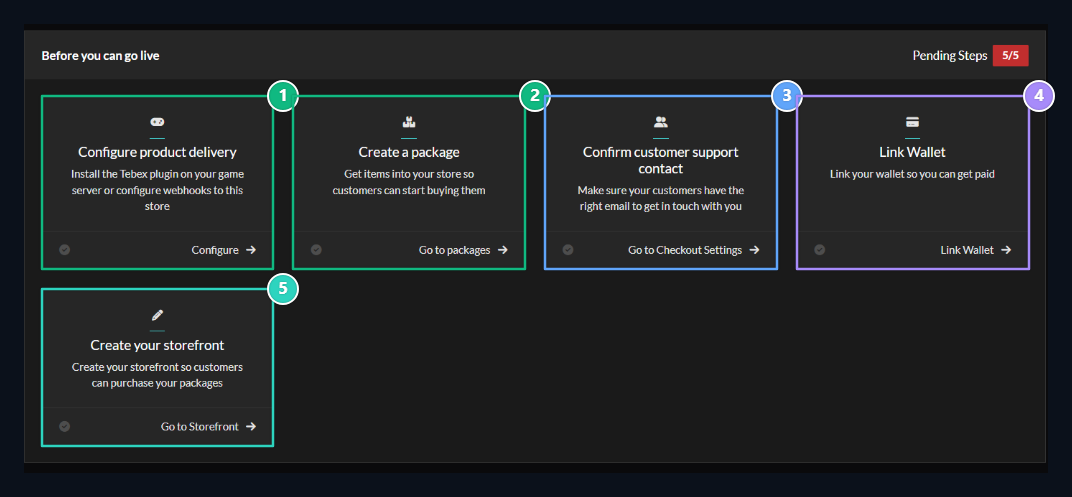
1. Configure delivery (Tamamlandı)
Zaten Yapıldı: 4. adımda
https://siteniz.com/process/tebex_store webhook bağlantısı eklenerek teslimat ayarı tamamlanmıştır.2. Create package (Tamamlandı)
Zaten Yapıldı: 5. adımda sitenizle uyumlu kredi paketleri (
100 Kredi vb.) oluşturulmuştur.3. Support Contact (Gerekiyor)
Go to Checkout Settings bağlantısına tıklayın ve oyuncularınızın size ulaşabileceği resmî destek e-posta adresinizi doğrulayın.
4. Link Wallet (Gerekiyor)
Link Wallet butonuna basarak satış gelirlerinizin aktarılacağı banka veya ödeme cüzdanı yönteminizi bağlayın.
5. Create Storefront (Gerekiyor)
Go to Storefront ile mağaza vitrin görünümünüzü başlatın veya kaydedin.
Onay Süreci: Destek e-postası, cüzdan ve vitrin adımlarını tamamladığınızda projeniz Tebex Content and Safety ekibinin onay kuyruğuna alınır. İnceleme onaylandığında üstteki test modu uyarısı kalkar ve Tebex Store doğrudan gerçek ödemelerle canlı (Live) olarak çalışmaya başlar.