
 Ana Sayfa
 Kullanım rehberi
 Geliştiriciler
 Ödeme yöntemleri
 Bağlantılar ve araçlar
 Site kullanımı
 Sorun çözümü

Kayıttaki alanlar
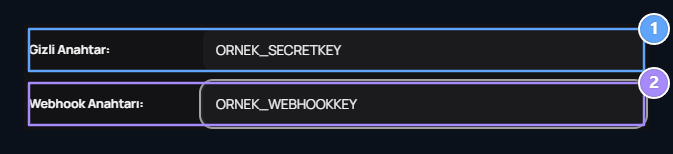
1. Gizli Anahtar
Coinbase Commerce panelinde oluşturduğunuz API anahtarını girin.
2. Webhook Anahtarı
Coinbase bildirimleri için aldığınız Shared Secret anahtarını girin.
1. API Anahtarı (Gizli Anahtar) Oluşturma
Coinbase Commerce paneline giriş yapın ve API anahtarınızı oluşturun:- Sol menüden veya üst kısımdan Settings sayfasına geçin.
- Üst sekmelerden Security sekmesine tıklayın.
- API keys kartının sağında bulunan New API key butonuna tıklayın.
- Üretilen API anahtarını güvenli bir yere kopyalayın ve Zonely yönetim panelinizdeki Gizli Anahtar kutusuna yapıştırın.
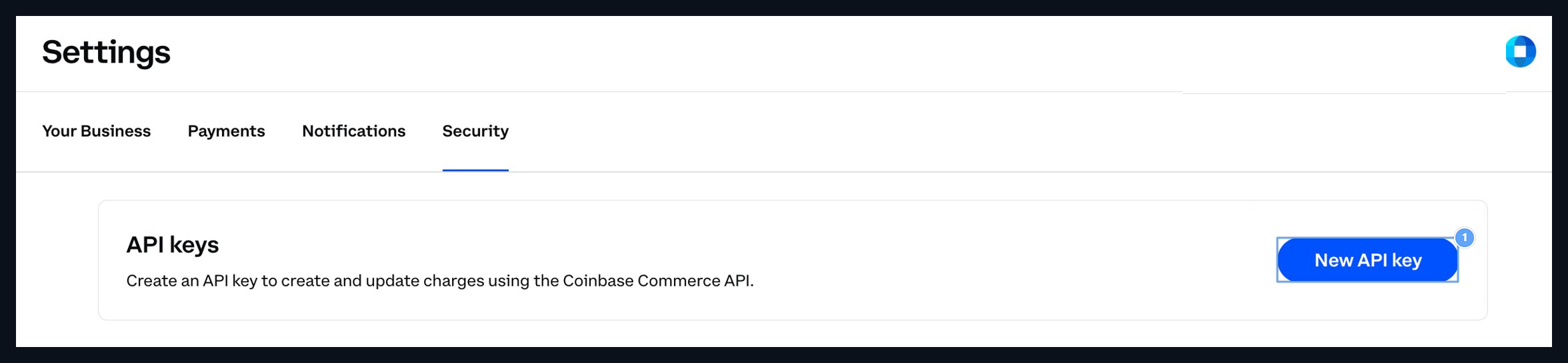
1. New API key
Yeni bir Commerce API anahtarı üretmek için butona tıklayın.
2. Webhook Endpoint Ekleme
Ödeme bildirimlerinin web sitenize anlık ulaşabilmesi için bir webhook endpoint tanımlanmalıdır:- Settings menüsü altında Notifications sekmesine tıklayın.
- Sayfanın alt kısmındaki Webhook subscriptions bölümünde yer alan Add an endpoint butonuna tıklayın.
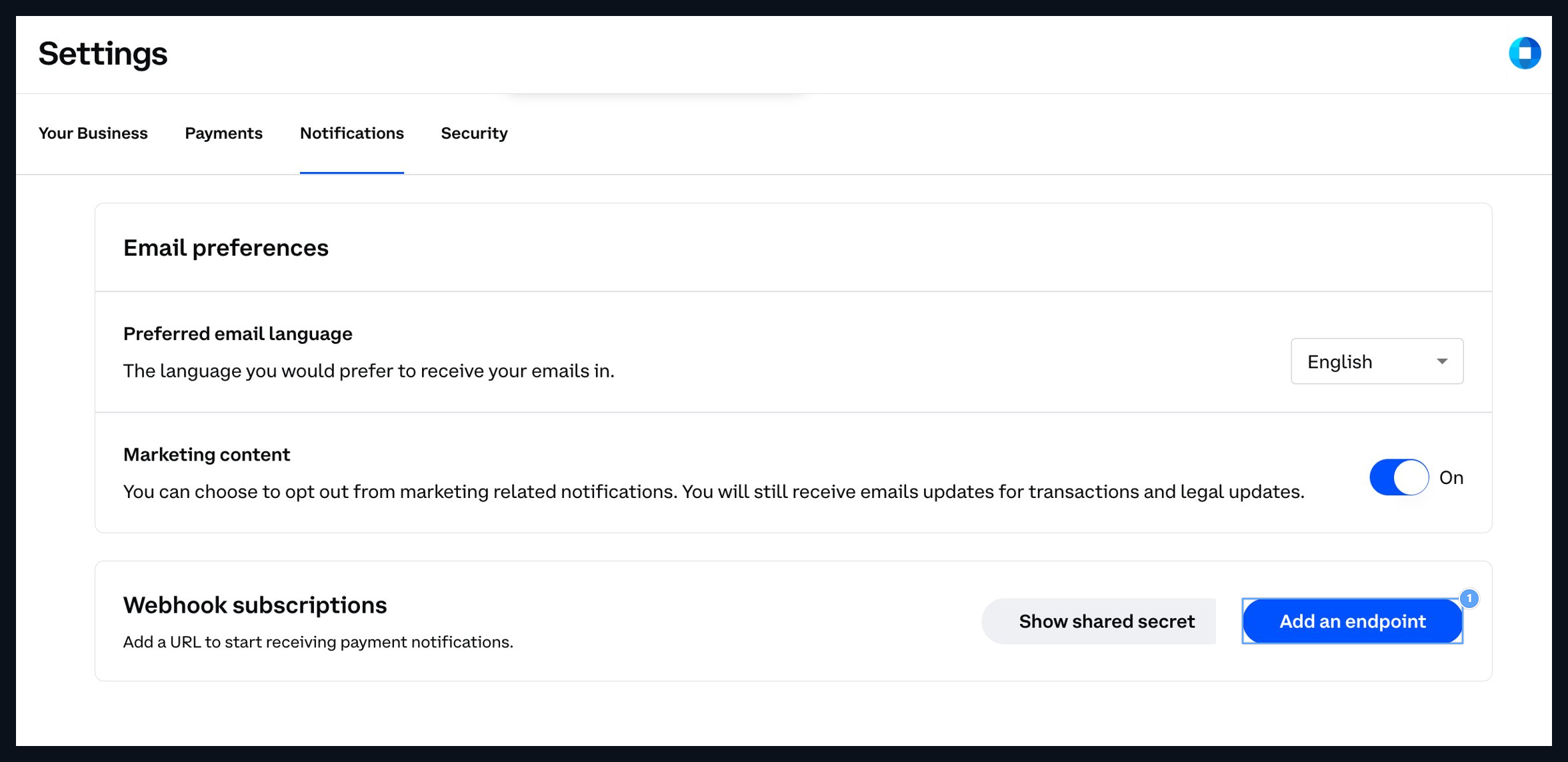
1. Add an endpoint
Yeni bildirim adresi ekleme penceresini açmak için tıklayın.
3. Webhook Bildirim Adresini Tanımlama
Açılan New Webhook Subscription modal penceresinde:- Bildirim URL alanına sitenizin Coinbase ödeme rotasını girin:
- Save butonuna basarak adresi onaylayın.
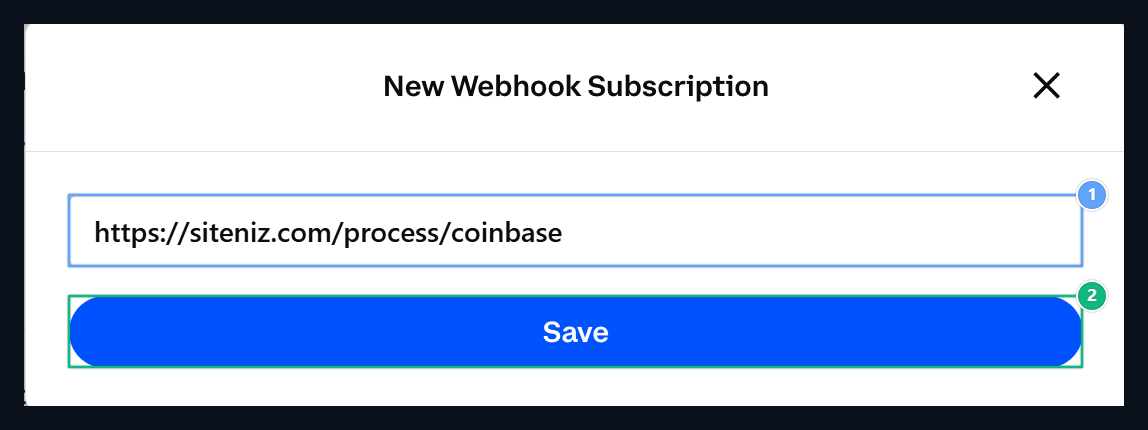
1. Bildirim Adresi
https://siteniz.com/process/coinbase rotasını yazın.2. Save
Webhook kaydını tamamlamak için tıklayın.
4. Webhook Gizli Anahtarını (Shared Secret) Alma
- Webhook endpoint başarıyla eklendikten sonra listede görünür.
- Webhook subscriptions kartının üst sağındaki Show shared secret butonuna tıklayın.

1. Show shared secret
Gizli webhook imzalama anahtarını görüntülemek için tıklayın.
- Açılan Webhook Shared Secret penceresinde gizli anahtarın yanındaki kopyalama butonuna tıklayın.
- Kopyaladığınız değeri Zonely yönetim panelinizdeki Webhook Anahtarı alanına yapıştırın ve ödeme yöntemini kaydedin.
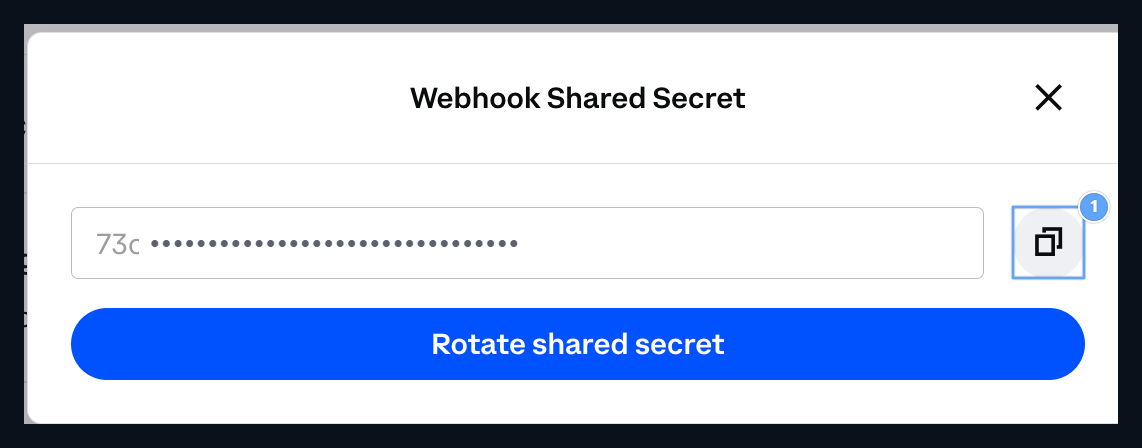
1. Kopyala
Shared secret anahtarını panoya kopyalamak için tıklayın.