
 Ana Sayfa
 Kullanım rehberi
 Geliştiriciler
 Ödeme yöntemleri
 Bağlantılar ve araçlar
 Site kullanımı
 Sorun çözümü

Sağlayıcı bilgilerini alın
PayTR mağaza panelinde Destek & Kurulum → Entegrasyon Bilgileri bölümünü açın. Mağazanıza ait üç kimlik bilgisini alın.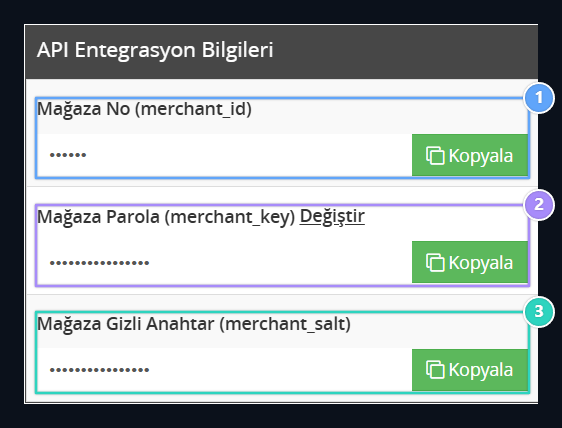
1. Mağaza No
merchant_id → PayTR Mağaza No.
2. Mağaza Parola
merchant_key → PayTR Şifresi.
3. Mağaza Gizli Anahtar
merchant_salt → PayTR Özel Anahtarı.
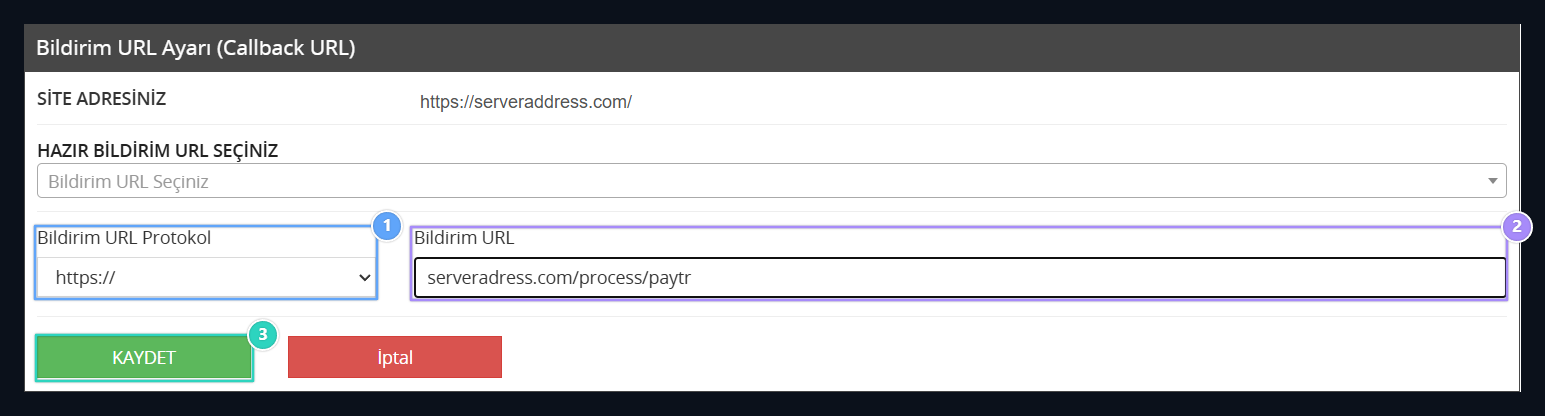
1. Bildirim URL Protokol
HTTPS adresiniz için https:// seçin.
2. Bildirim URL
Zonely Callback URL adresini, protokolü tekrar yazmadan girin.
3. KAYDET
Bildirim adresini kaydetmek için bu düğmeyi kullanın.
Zonely kaydını hazırlayın
Yönetim panelinde Mağaza → Ödeme Yöntemleri bölümünü açın. Ödeme Yöntemi Ekle ile yeni kayıt hazırlayın; Başlık alanına kullanıcıya gösterilecek adı yazın. Altyapı listesinden PayTR seçin.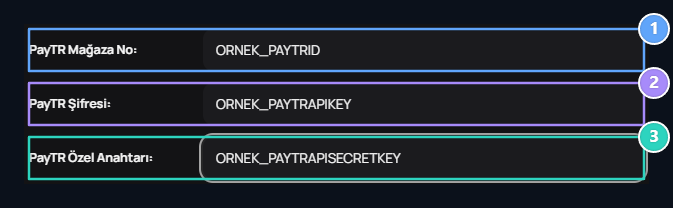
1. PayTR Mağaza No
Aynı sağlayıcı hesabındaki PayTR Mağaza No bilgisini girin.
2. PayTR Şifresi
Aynı sağlayıcı hesabındaki PayTR Şifresi bilgisini girin.
3. PayTR Özel Anahtarı
Aynı sağlayıcı hesabındaki PayTR Özel Anahtarı bilgisini girin.