
 Ana Sayfa
 Kullanım rehberi
 Geliştiriciler
 Ödeme yöntemleri
 Bağlantılar ve araçlar
 Site kullanımı
 Sorun çözümü

transaction_checkout_not_enabled hatası, Paddle hesabınızda Checkout özelliğinin henüz açılmadığını gösterir. Paddle panelinden hesap doğrulama durumunu kontrol edin ve canlı onboarding adımlarını tamamlayın.MoR (Merchant of Record) Modeli ve Güvencesi
Paddle Billing, dünyanın önde gelen kurumsal Kayıtlı Satıcı (Merchant of Record - MoR) altyapılarından biridir:- Resmi Satıcı Paddle.com’dur: Oyuncunuz kredi veya ürün aldığında, satış faturasını doğrudan Paddle.com Market Ltd. düzenler. Alıcının ülkesine göre KDV (VAT) ve Sales Tax kesintilerini kendi tüzel kişiliği üzerinden ilgili ülkenin maliyesine iletir.
- Bireysel Geliştiriciler İçin Kolaylık: Sunucu sahibinin her satış için tek tek e-fatura kesmesi veya şirket kurması gerekmez.
- Yerel Mali Risklerden Korunma: Şirketsiz ödeme imkanı sunduğunu belirten diğer yerli MoR sağlayıcıları, Türk vergi sistemine (VUK) ve MASAK takibine doğrudan tabidir. Sürekli oyun gelirleri kanunen “süreklilik arz eden ticari kazanç” sayıldığından, yerli bir aracı firmadan gider pusulası veya IBAN transferiyle düzenli para almak, ileride Maliye tarafından geriye dönük vergi ziyaı cezası, faiz ve KDV tarhiyatı çıkarılması riskini taşır. Paddle ise kurumsal MoR yapısıyla geliri uluslararası hizmet ve yazılım transferi statüsünde tutarak yerel denetim risklerinin önüne geçer.
Kayıttaki alanlar
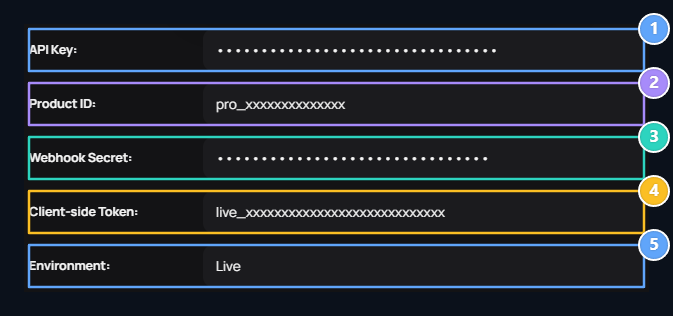
1. API Key
Canlı hesabınızın pdl_live_apikey_ anahtarını girin.
2. Product ID
Ürünün pro_ ile başlayan kimliğini girin.
3. Webhook Secret
Paddle bildirim bağlantısının pdl_ntfset_ Secret key değerini girin.
4. Client-side Token
Canlı hesabınıza ait live_ ile başlayan Client-side Token’ı girin.
5. Environment
Gerçek tahsilat için Live seçin.
Paddle üzerinde canlı (live) ve test (sandbox) ortamlarının ürünleri, bildirim adresleri ve API anahtarları tamamen birbirinden bağımsızdır. Gerçek tahsilat yapabilmek için tüm adımların canlı Paddle yönetim panelinde tamamlandığından ve Zonely panelinde Live ortamının seçildiğinden emin olun.
1. Varsayılan Ödeme Bağlantısını (Default Payment Link) Tanımlama
Paddle ödeme penceresinin sitenizle eşleşebilmesi için varsayılan alan adını tanımlayın:- Paddle sol menüsünden Checkout başlığını açıp Checkout configuration sayfasına geçin.
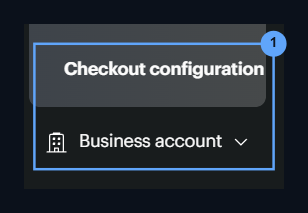
1. Checkout configuration
Sol menüden Checkout configuration sayfasını açın.
- Settings sekmesinde yer alan Default payment link alanına sitenizin bildirim adresini girip Save ile kaydedin:
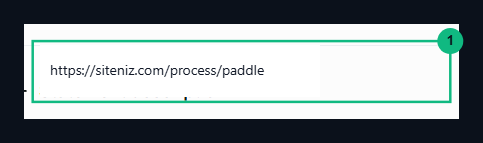
1. Default payment link
https://siteniz.com/process/paddle adresini kaydedin.2. Canlı API Anahtarı ve Client-side Token Alma
Sitenizin Paddle API’si ile haberleşebilmesi ve ödeme penceresini açabilmesi için anahtar ve token değerlerinizi hazırlayın:- Paddle sol menüsünün en altındaki Settings bölümünü açın ve DEVELOPER TOOLS altındaki Authentication sekmesine tıklayın.
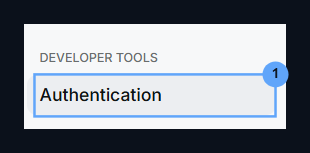
1. Authentication
Settings altında Developer Tools → Authentication sayfasına geçin.
- Sayfada New API key butonuna tıklayın.
- Açılan formda anahtarınıza bir isim verin (örn.
Zonely). - Expires at alanında anahtarın süresiz aktif kalabilmesi için Never expires seçeneğini seçin.
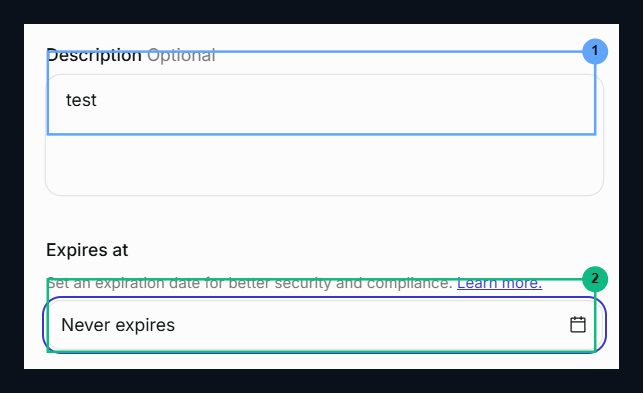
1. Anahtar Adı
Anahtarınıza Zonely adını verin.
2. Never expires
Süresiz geçerlilik için Never expires seçin.
- Permissions bölümünde All grubunu bulun. Sitenizin ödeme başlatabilmesi ve siparişleri doğrulayabilmesi için Read ve Write izinlerinin her ikisini de işaretleyin ve anahtarı kaydedin.
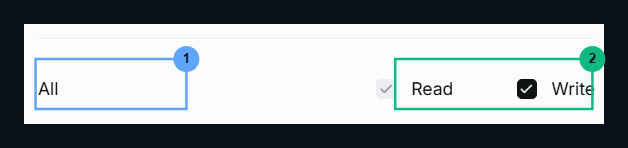
1. Yetki Grubu: All
All yetki satırını seçin.
2. Read & Write
Read ve Write kutucuklarının ikisini de işaretleyerek kaydedin.
- Ekrana gelen pencereden canlı API anahtarını (
pdl_live_apikey_...) kopyalayın ve Zonely yönetim panelinizdeki API Key alanına yapıştırın.

1. API Key Kopyala
pdl_live_apikey_ ile başlayan anahtarı kopyalayarak panele yapıştırın.- Authentication sayfasında üst sekmelerden Client-side tokens sekmesine tıklayın.
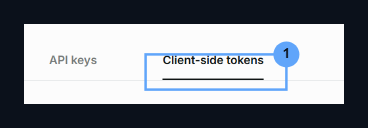
1. Client-side tokens
Üst sekmelerden Client-side tokens alanına geçin.
- Listedeki aktif tokenin sağındaki üç nokta (
...) menüsünü açıp Copy token butonuna tıklayın. Kopyaladığınızlive_ile başlayan tarayıcı anahtarını Zonely yönetim panelinizdeki Client-side Token alanına yapıştırın.
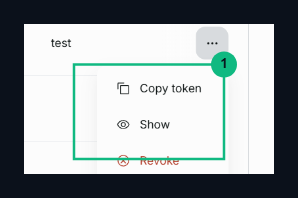
1. Copy token
Üç nokta menüsünden Copy token seçeneğiyle canlı tokeni kopyalayın.
3. Ürün Oluşturma ve Product ID Değerini Alma
Paddle altyapısında ödeme başlatabilmek için bir ürün oluşturulmalı ve bu ürünün kimliği (Product ID) alınmalıdır:- Sol menüdeki Catalog başlığı altından Products sekmesine tıklayın.
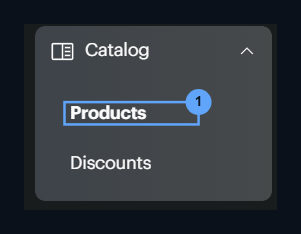
1. Products Menüsü
Sol menüden Catalog → Products sayfasına geçin.
- Sağ üst köşedeki + New product butonuna tıklayın.
- Açılan formda ürün bilgilerini doldurun:
- Product name: Ürün adını girin (örn.
Kredi). - Tax category: Dijital ürünler için
Standard digital goodskategorisini seçin.
- Product name: Ürün adını girin (örn.
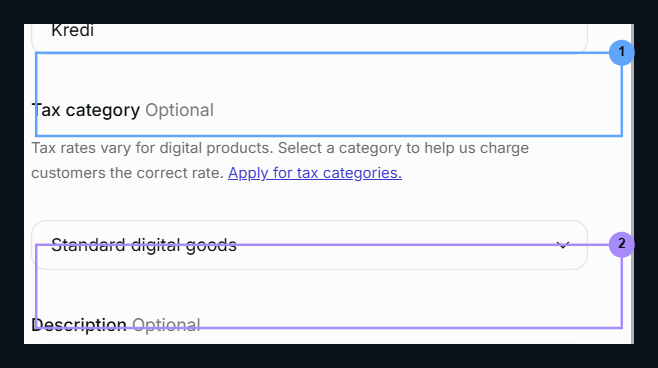
1. Product name
Ürün adını
Kredi olarak girin.2. Tax category
Standard digital goods kategorisini seçin.- Save butonuna basarak ürünü kaydedin.
1. Save
Ürünü kaydetmek için Save butonuna tıklayın.
- Oluşturulan ürünün detay sayfasında başlığın hemen altında yer alan
pro_ile başlayan Product ID değerini kopyalayın ve Zonely yönetim panelindeki Product ID kutusuna yapıştırın.
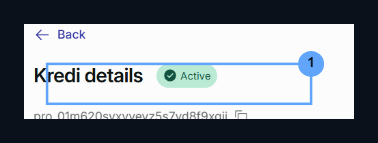
1. Product ID Kopyala
pro_ ile başlayan ürün kimliğini kopyalayın.4. Webhook Bildirimlerini Yapılandırma
Ödemelerin sitenize anlık olarak aktarılması için Paddle panelinde webhook kaydı açın:- Paddle sol menüsünde yer alan Events başlığı altındaki Notifications sekmesine tıklayın.
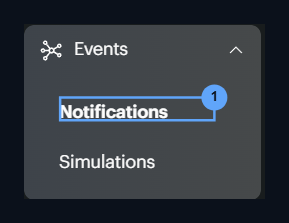
1. Notifications
Events menüsü altından Notifications sekmesini açın.
- Açılan sayfada New destination butonuna tıklayın.
- Bildirim ayarlarını doldurun:
- Notification type: Webhook seçeneğini işaretleyin.
- URL: Sitenizin bildirim adresini girin:
- Description: Bu hedef için bir tanım yazın (örn.
Server).
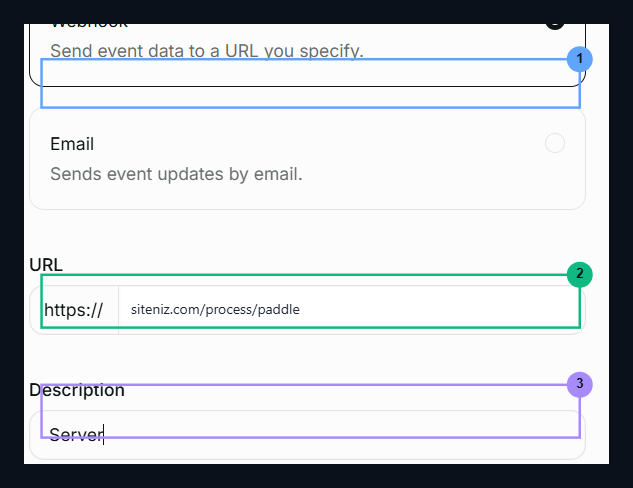
1. Bildirim Türü
Webhook seçeneğini işaretleyin.
2. Endpoint URL
https://siteniz.com/process/paddle adresini yazın.3. Description
Sunucunuz için bir açıklama girin.
- Usage type menüsünden Platform seçin.
- Events bölümünde sitenizin ödeme tamamlanma ve hesap hareketlerini eksiksiz yakalayabilmesi için All kutucuğunu işaretleyin ve hedefi kaydedin.
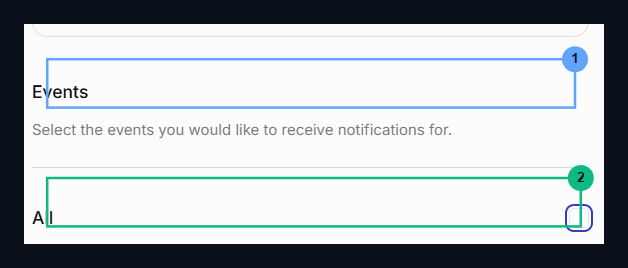
1. Usage type
Platform seçeneğini belirleyin.
2. All
Tüm bildirim olaylarını almak için All kutucuğunu işaretleyin.
- Oluşturulan webhook hedefine tıklayıp Edit seçeneğine girin.
- Açılan pencerede
pdl_ntfset_ile başlayan Secret key değerini kopyalayın ve Zonely yönetim panelindeki Webhook Secret kutusuna yapıştırın.

1. Secret key
pdl_ntfset_ ile başlayan anahtarı kopyalayarak Webhook Secret alanına yapıştırın.