
 Ana Sayfa
 Kullanım rehberi
 Geliştiriciler
 Ödeme yöntemleri
 Bağlantılar ve araçlar
 Site kullanımı
 Sorun çözümü
Kullanacağınız temayı bulun
Soldaki Tümü, Oyun, Dijital, SMM Panel, AdminCP ve Diğer kategorilerinden birini seçin. Arama Yap alanına tema adı, açıklaması veya yapımcısını yazın. Kartta temanın adını, sürümünü ve kullanabileceğiniz işlemleri inceleyin.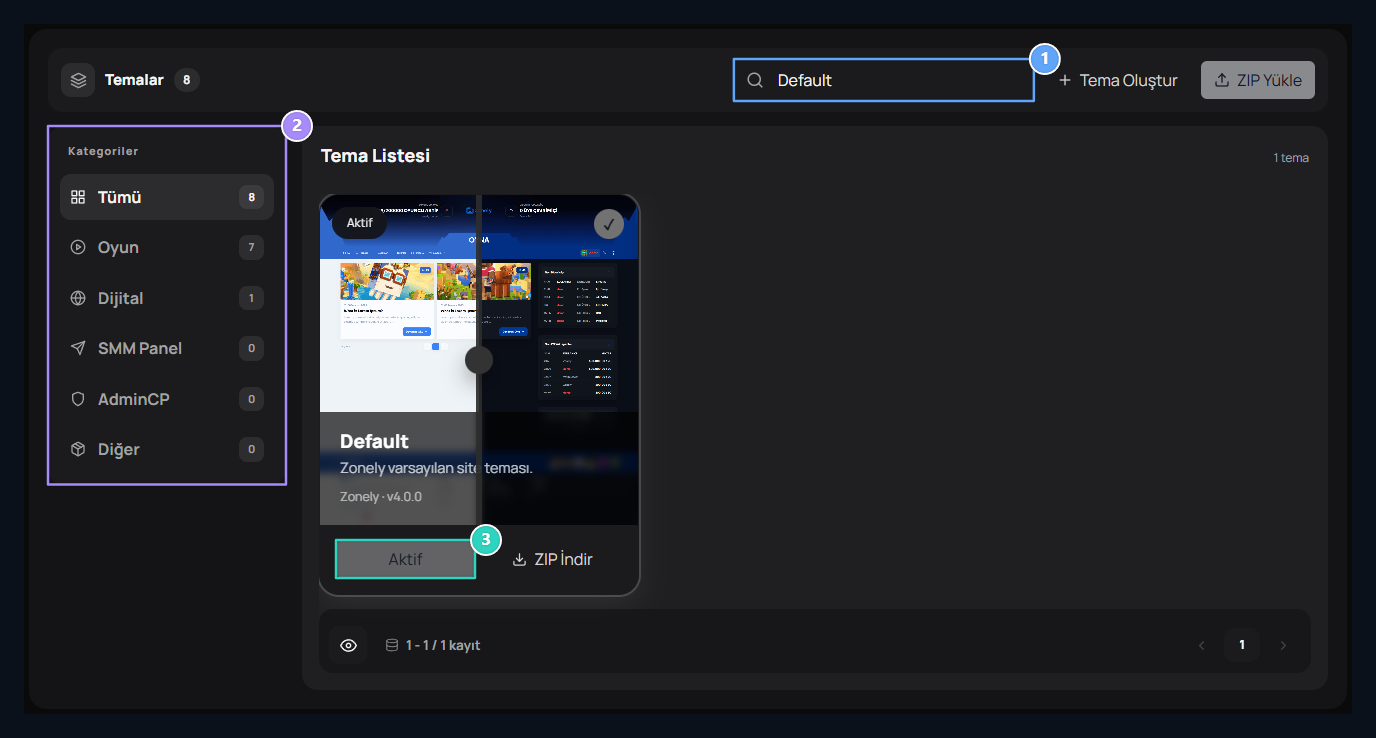
1. Arama Yap
Ad, açıklama veya yapımcıyla arayın.
2. Kategoriler
Tema türüne göre listeyi süzün.
3. Aktif tema
Kullanılan tema Aktif olarak işaretlenir.
Açık ve koyu görünümü karşılaştırın
Kartın görselindeki tutamacı sağa veya sola sürükleyin. Açık ve koyu önizlemeler aynı alanda karşılaştırılır. Bu hareket tema seçimini değiştirmez.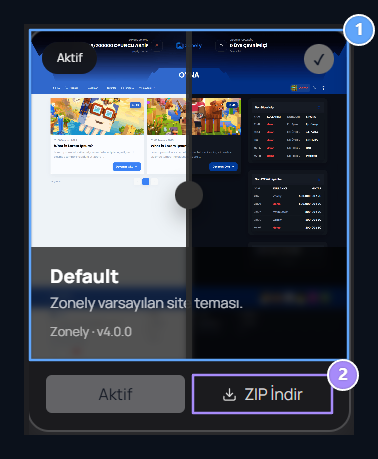
1. Açık / koyu önizleme
Ortadaki sürgüyü kaydırarak karşılaştırın.
2. ZIP İndir
İzin verilen tema paketini indirir.
Yeni tema oluşturun veya ZIP yükleyin
Tema Oluştur düğmesine basın, tema adını yazın ve Oluştur ile tamamlayın. Yeni tema Default tabanından hazırlanır. Listede göründükten sonra düzenleyebilir ve kullanmak için ayrıca etkinleştirebilirsiniz.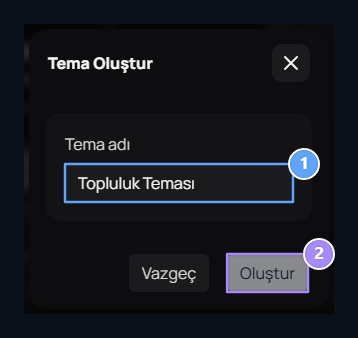
1. Tema adı
Yeni temanın adını yazın.
2. Oluştur
Default tabanlı yeni tema oluşturur.
theme.json içeren tema ZIP dosyasını seçin. En fazla 30 MB dosya kabul edilir; dosya seçimi yüklemeyi başlatır.
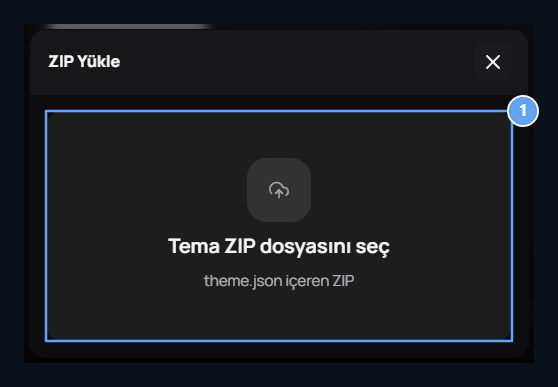
1. Tema ZIP dosyası
theme.json içeren paketi seçin.
Size ait temayı düzenleyin
Kendi temanızın kartındaki Düzenle seçeneğini açın. Satışlar, Güncellemeler ve Engellemeler de bu karttan yönetilir. Toplulukta yayımlanmış temada Yayından Kaldır, topluluk yayınını sonlandırır.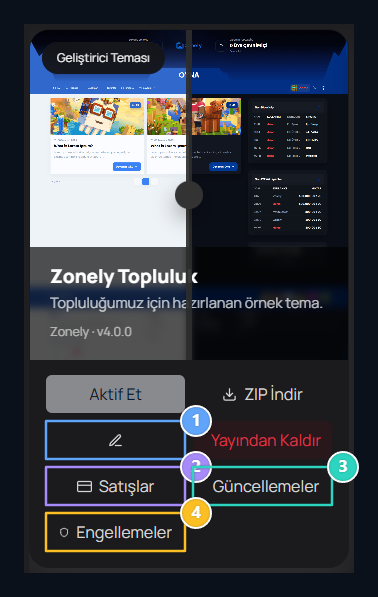
1. Geliştirici Teması
Düzenleme ve dağıtım işlemleri tema sahibinde görünür.
2. Satışlar ve güncellemeler
Lisans, sürüm ve engelleme listelerini açın.
3. Güncellemeler
Tema sürümlerini inceleyin veya yeni sürüm hazırlayın.
4. Engellemeler
Kullanım olaylarını ve uygulanmış engelleri açın.
Ad, yapımcı, açıklama ve sürüm
Tema adı kartın başlığıdır. Yapımcı alanına geliştirici veya ekip adını yazın. Açıklama ile temanın kullanım amacını anlatın; Sürüm alanında1.1.0 gibi ayırt edilebilir bir değer kullanın. Kategoriler birden fazla seçilebilir ve temanın listeleneceği grupları belirler.
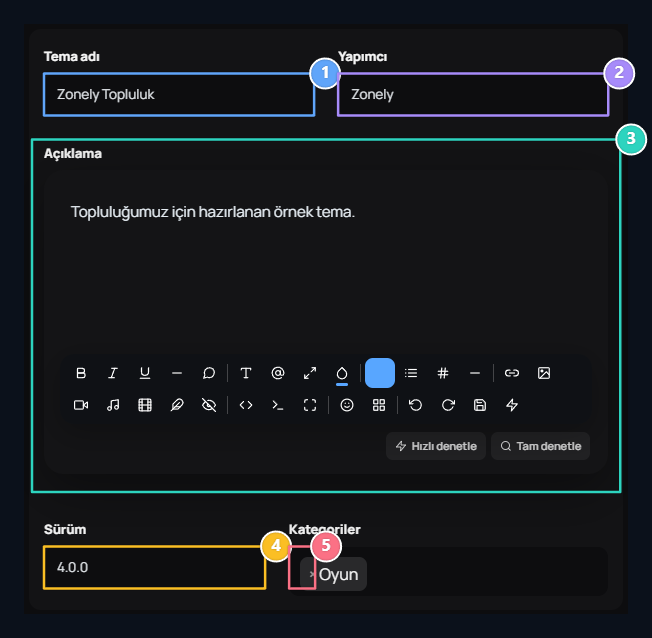
1. Tema bilgileri
Ad, yapımcı, açıklama ve sürümü düzenleyin.
2. Yapımcı
Tema kartında görünecek geliştirici veya ekip adını yazın.
3. Açıklama
Temanın özelliklerini ve kullanım amacını anlatın.
4. Sürüm
Her yeni yayında ayırt edilebilir bir sürüm kullanın.
5. Kategoriler
Temanın listeleneceği türleri seçin.
Görünüm desteği ve önizlemeler
Light ve Dark desteğini ayrı ayrı açın. Etkin olan görünümün kendi görsel alanı açılır. Light görsel için açık, Dark görsel için koyu tema ekranını seçin; dosyayı değiştirdikten sonra iki önizlemeyi de kontrol edin.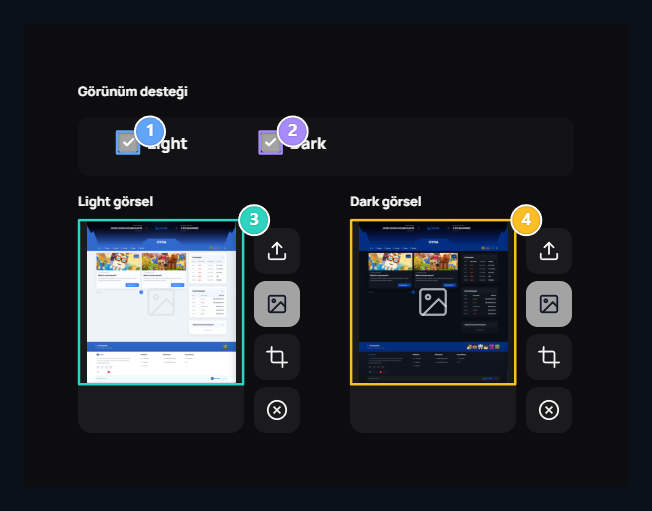
1. Görünüm desteği
Light ve Dark desteğini ayrı seçin.
2. Koyu görünüm desteği
Dark görünüm desteğini açık görünümden bağımsız belirleyin.
3. Önizlemeler
Açık ve koyu görünüm için ayrı görsel.
4. Koyu önizleme
Koyu görünümün kendi ekran görselini seçin.
Yayın ve ücretlendirme
Herkese açık, temayı toplulukta sunma tercihidir. Açıldığında Ücretsiz / Ücretli seçimi görünür. Ücretli temada Fiyat normal tutar, İndirimli fiyat varsa uygulanacak indirimli tutardır.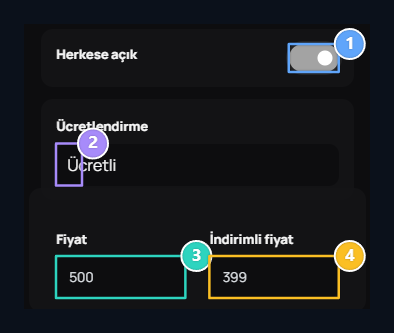
1. Herkese açık
Temanın toplulukta görünmesini belirler.
2. Ücret türü
Ücretsiz veya Ücretli kullanım seçin.
3. Ücretlendirme
normal fiyat 500, indirimli fiyat 399.
4. İndirimli fiyat
Varsa indirimli satış tutarını girin.
Dağıtım ve koruma
Kod küçültme ve Lisans izi dağıtım tercihleridir. Şifreleme açıldığında JavaScript ve CSS için korumalı yükleyici seçenekleri görünür. Şifreleme kapsamı ile bütün CSS/JS dosyalarını veya yalnız geliştiricinin değiştirdiği dosyaları seçin.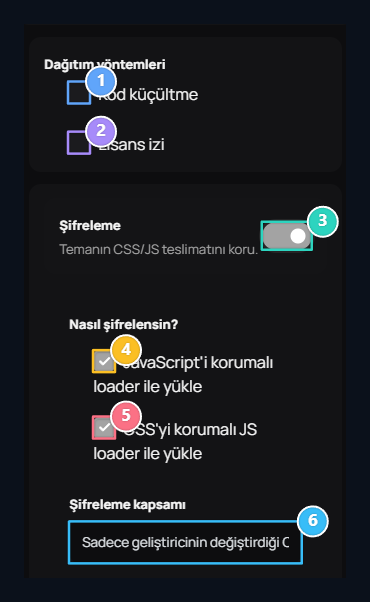
1. Kod küçültme
Dağıtımda kod küçültme tercihini belirleyin.
2. Lisans izi
Dağıtımda kullanılacak korumaları seçin.
3. Şifreleme
JS / CSS loader ve kapsam seçenekleri.
4. JavaScript koruması
JavaScript dosyalarını korumalı yükleyiciyle dağıtma seçeneğidir.
5. CSS koruması
Stil dosyalarını korumalı JavaScript yükleyicisiyle yükler.
6. Koruma kapsamı
Tüm CSS/JS veya yalnız geliştiricinin değiştirdiği dosyalar arasında seçim yapın.
Lisans ve destek
Lisans süresi gün olarak girilir; 0, süresiz kullanım demektir. Destek açıldığında Destek adresi alanına tam bağlantı yazın. Taşınabilir lisans, lisansın başka alan adına taşınabilme tercihidir. Düzenlemelerin tamamını pencerenin Kaydet düğmesiyle uygulayın.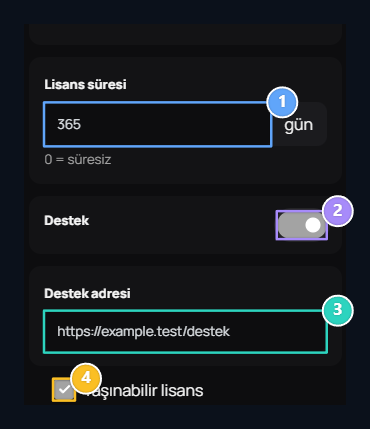
1. Lisans süresi
0 değeri süresiz lisans içindir.
2. Destek
Destek bağlantısının kullanılıp kullanılmayacağını belirleyin.
3. Destek adresi
Destek açıkken bağlantıyı yazın.
4. Taşınabilir lisans
Alan adı taşıma iznini belirler.
Bir alan adına lisans verin
Tema kartında Satışlar bölümünü açın. Lisanslar alan adı, başlangıç, bitiş, durum ve taşıma bilgileriyle listelenir.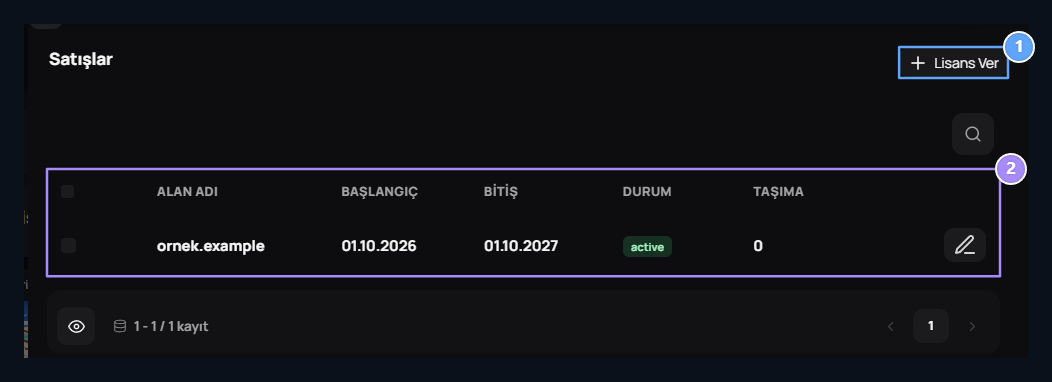
1. Lisans Ver
Bir alan adına lisans tanımlama formunu açar.
2. Lisanslar
Alan adı, başlangıç, bitiş ve durumu inceleyin.
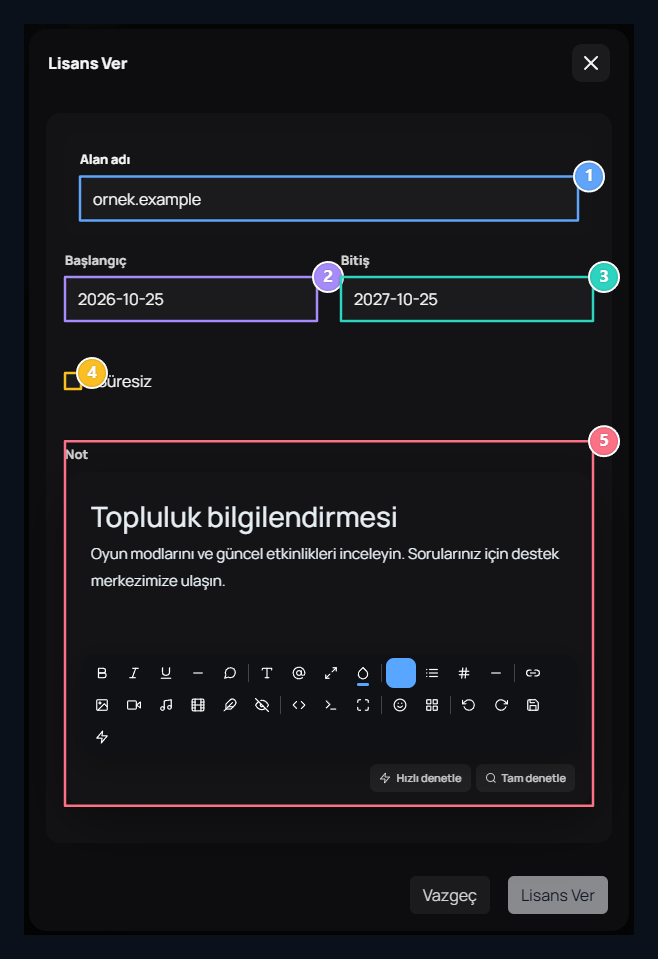
1. Alan adı
Lisansın kullanılacağı alan adı.
2. Başlangıç
Lisansın başlayacağı tarihi seçin.
3. Bitiş
Süreli lisansın biteceği tarihi seçin.
4. Süresiz
Bitiş tarihi yerine süresiz kullanım seçimi.
5. Not
Lisans kaydıyla ilgili açıklamanızı ekleyin.
Tema güncellemesi yayımlayın
Kartın Güncellemeler bölümünde sürüm, başlık, kaynak ve yayın tarihini inceleyin. Yayınla düğmesi yeni sürüm formunu açar.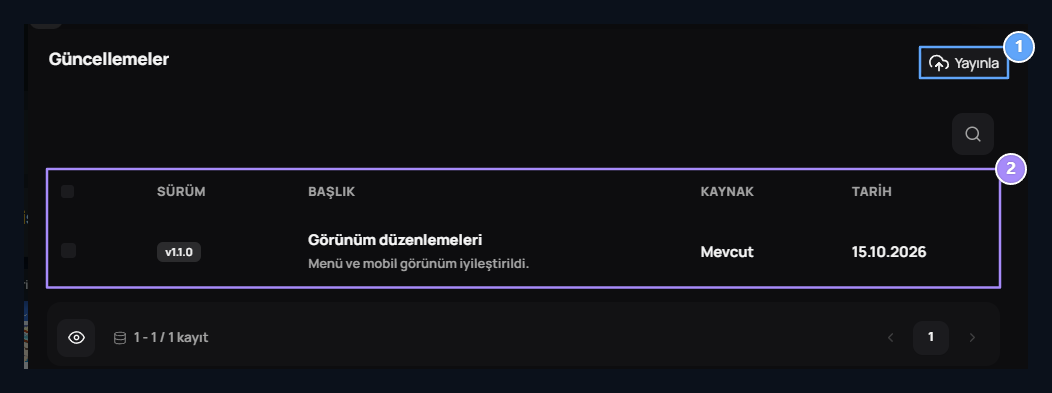
1. Yayınla
Tema sahibinin sürüm yayınlama formu.
2. Güncellemeler
Sürüm ve yayın bilgilerini inceleyin.
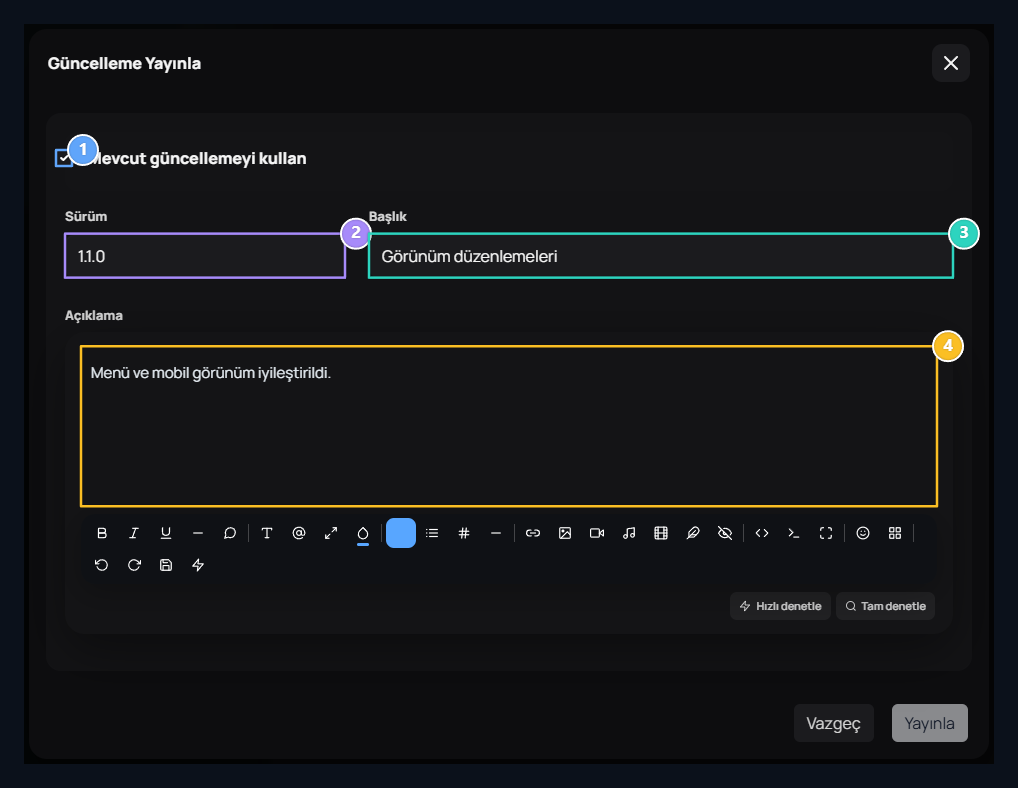
1. Mevcut güncellemeyi kullan
Kapalıysa ZIP ve JSON alanları açılır.
2. Sürüm ve başlık
Güncellemeyi ayırt eden bilgileri doldurun.
3. Güncelleme başlığı
Sürümün öne çıkan değişikliğini yazın.
4. Sürüm notu
Değişiklikleri ve varsa kurulum adımlarını açıklayın.
Kullanımı ve engellemeleri inceleyin
Engellemeler bölümünün üstünde alan adı/IP, olay, ayrıntı ve tarih kayıtları bulunur. Alttaki Engellenenler, uygulanmış engelleri ayrı gösterir.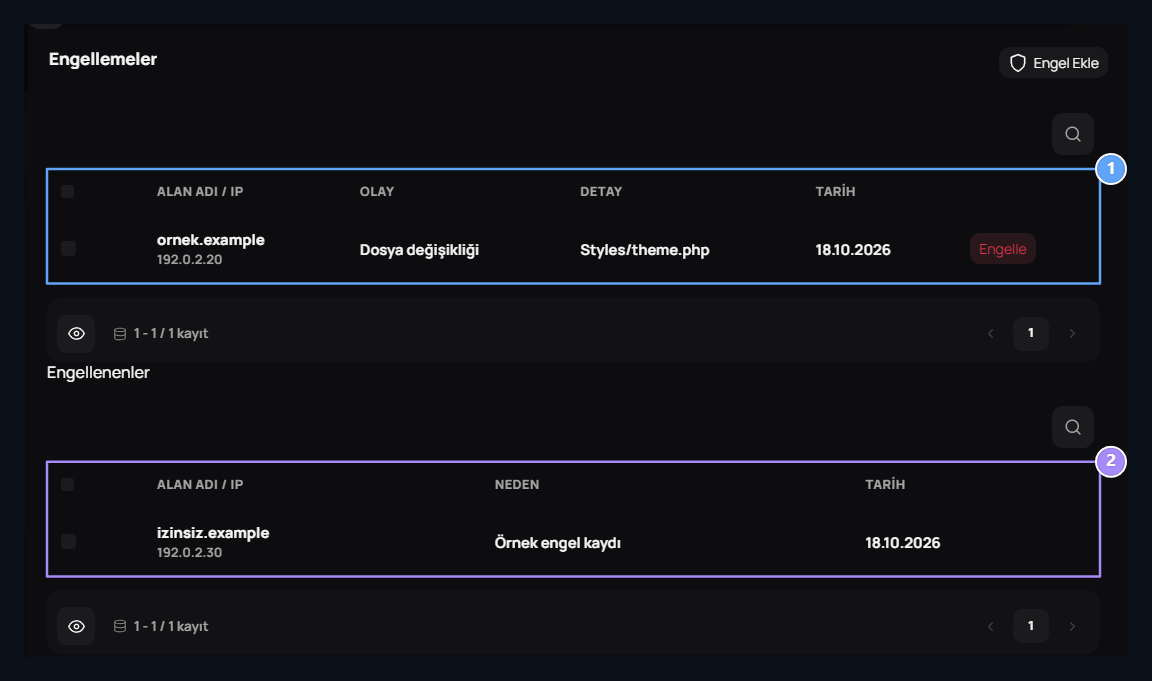
1. Bütünlük kayıtları
Alan adı, IP ve değişiklik ayrıntısı.
2. Engellenenler
Mevcut engeller ayrı listelenir.
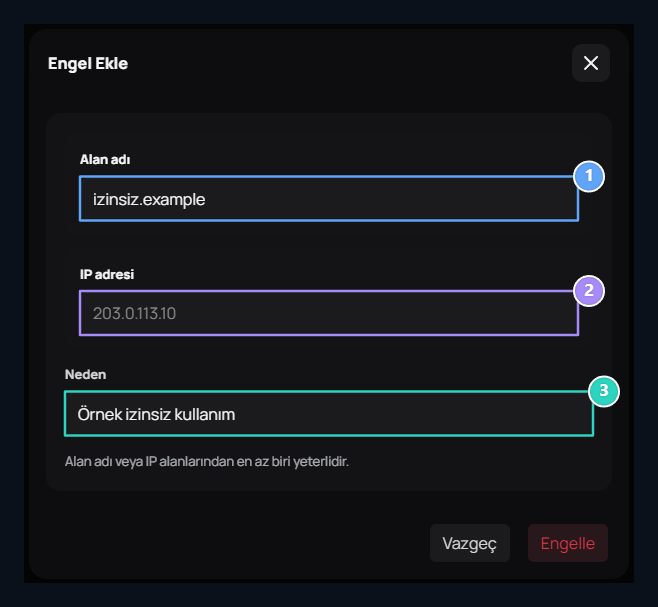
1. Alan adı veya IP
En az bir hedef bilgisi gerekir.
2. IP adresi
Alan adı yerine veya onunla birlikte engellenecek IP adresini girin.
3. Neden
Engelin gerekçesini yazın.