Ana içeriğe atla
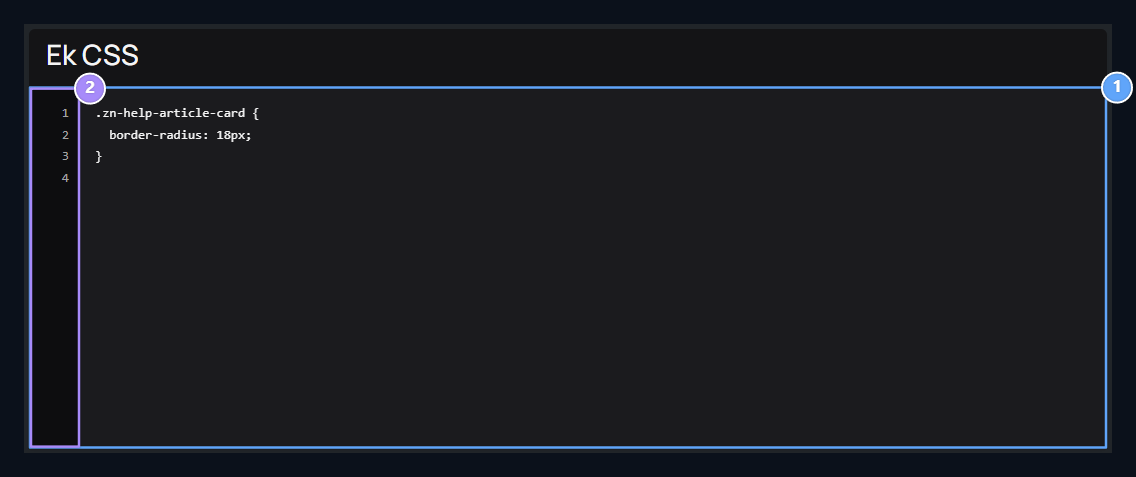
Sayfa Yaratıcı’da Ek CSS bölümünü açın. Kod düzenleyicisine kendi CSS kurallarınızı yazabilirsiniz. Satır numaraları, uzun bir dosyada düzenlediğiniz yeri bulmanıza yardımcı olur. CSS düzenleyicisi, Satır numaraları

1. CSS düzenleyicisi

Stil kurallarını buraya yazın. Örnekte kart köşeleri yuvarlatılıyor.

2. Satır numaraları

Uzun kurallarda değiştirdiğiniz satırı takip etmenize yardımcı olur.

Bir stil kuralı ekleyin

Önce değiştirmek istediğiniz öğenin sınıfını belirleyin. Aşağıdaki kural, Varsayılan temadaki yardım yazısı kartının köşelerini yuvarlatır:
Seçici, kuralın uygulanacağı öğeyi; süslü parantez içindeki alan ise değişecek stili belirtir. Farklı bir temada çalışıyorsanız ilgili öğenin sınıfını kullanın.

Etki alanını belirleyin

.card gibi genel bir seçici aynı sınıftaki pek çok kartı etkileyebilir. Yalnız belirli bir bölümü değiştirmek için o bölüme ait sınıfı veya kapsayıcıyı seçiciye ekleyin. Genel renk, genişlik ve yazı tipi için önce Renkler, Yerleşim ve Yazı Tipleri alanlarını kullanın. Ek CSS ile bu ayarları yeniden yazarsanız sonraki düzenlemelerde iki yeri de kontrol etmeniz gerekebilir.

Önizleyin ve kaydedin

Kuralı yazdıktan sonra etkilenen sayfayı önizlemede açın. Örneğin yardım kartına ait bir kuralı yardım yazısında kontrol edin; ana sayfada bu öğe bulunmayabilir. Pencereyi kapatıp Tümünü Kaydet düğmesine basın. Kullanıcı tarafında aynı sayfayı, açık/koyu görünümü ve telefon ekranını inceleyin. Sonuç görünmüyorsa seçicinin doğru öğeyle eşleştiğini, süslü parantezlerin kapandığını ve özellik satırlarının noktalı virgülle ayrıldığını kontrol edin. Son eklediğiniz kuralı kaldırıp karşılaştırarak hangi değişikliğin görünümü etkilediğini bulabilirsiniz.