
 Ana Sayfa
 Kullanım rehberi
 Geliştiriciler
 Ödeme yöntemleri
 Bağlantılar ve araçlar
 Site kullanımı
 Sorun çözümü
Logo yüksekliğini ve hareketini ayarlayın
Logo Animasyonu anahtarı hareketi açıp kapatır. Logo Yüksekliği (px) alanına 32–300 arasında bir değer girerek logonun ekrandaki boyutunu belirleyin. Görsel dosyasını değiştirmek için Logo bölümüne geçin.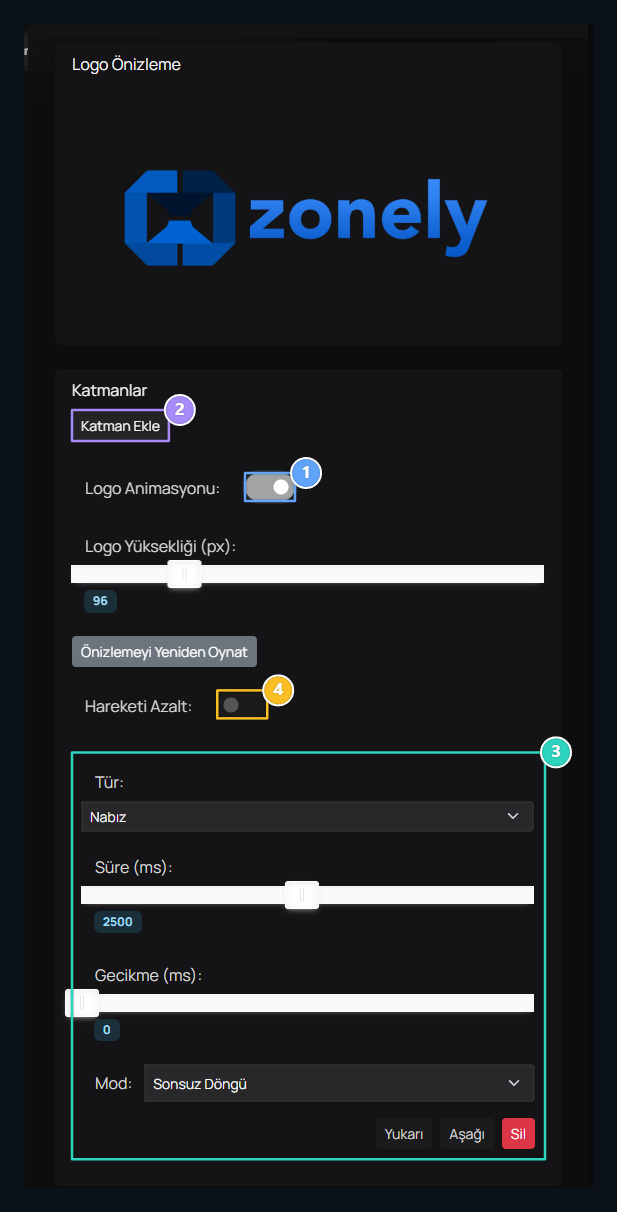
1. Logo animasyonu
Logonun hareketini açıp kapatın; yüksekliği ayrı ayarlayın.
2. Katman Ekle
Her katmanda farklı bir hareket ve çalışma modu kullanabilirsiniz.
3. Katman ayarları
Tür, süre, gecikme ve modu seçin. Yukarı/Aşağı ile sıralamayı değiştirin.
4. Hareketi azalt
Daha sakin bir görünüm için azaltılmış hareket ayarını kullanın.
Kartların giriş animasyonunu hazırlayın
İçerik Animasyonları penceresinde Animasyonlar anahtarını açın. Ayrıntılı alanlar görünür.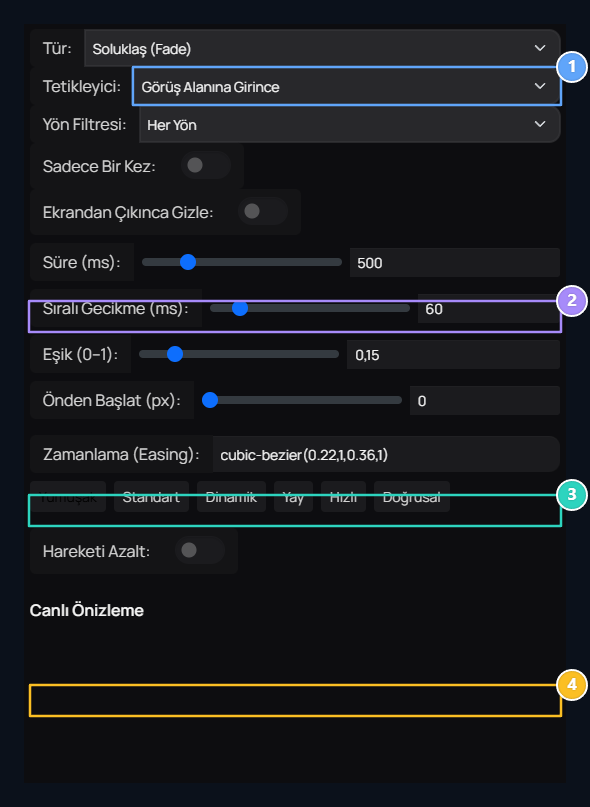
1. Tetikleyici
Hareket sayfa yüklenince veya kart görünür alana girince başlar.
2. Süre ve sıralama
Süre hareket uzunluğudur; sıralı gecikme kartlar arasında bekletir.
3. Görünürlük eşiği
0–1 arası değer, görünmesi gereken kart oranını belirler.
4. Hareket eğrisi
Hazır eğrilerden birini seçin veya easing değerini düzenleyin.
- Yön Filtresi: Her yönde, aşağı kaydırırken veya yukarı kaydırırken çalışma koşuludur.
- Sadece Bir Kez: Hareketi tek oynatımla sınırlar.
- Ekrandan Çıkınca Gizle: Görünür alan dışına çıkan kartın davranışını belirler. Tekrar oynatma tercihinizle birlikte kontrol edin.
- Süre: Hareketin uzunluğudur; 100–2000 ms arasında ayarlanır.
- Sıralı Gecikme: Kartların arka arkaya başlaması arasındaki süredir; 0–500 ms aralığındadır.
- Eşik: Kartın ne kadarının görünmesi gerektiğidir; 0–1 arasında bir oran girilir. 0,15, yaklaşık yüzde 15 anlamına gelir.
- Önden Başlatın: Başlangıç mesafesini 0–400 px arasında ayarlar.
Kartların üzerine gelme efektini seçin
Üzerine Gelince seçeneği hover efektini açar. Kaldır, Gölge veya Eğim türlerinden birini seçin. Hover’ı Tamamen Kapat seçeneğini de birlikte kontrol edin.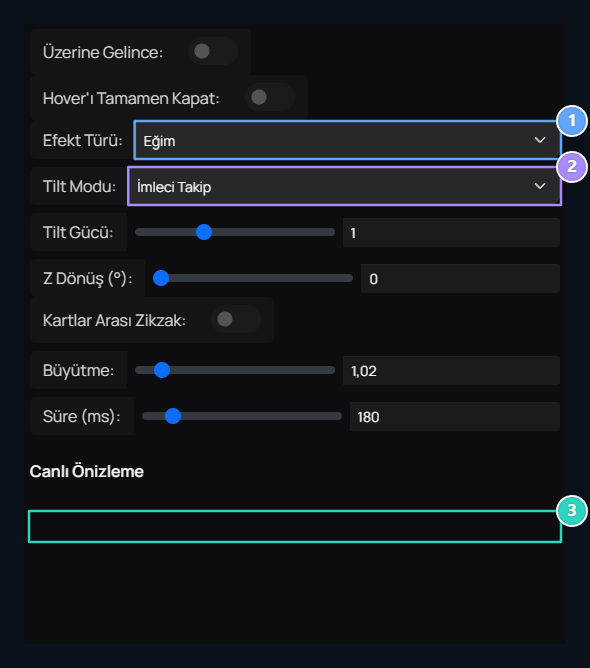
1. Üzerine gelme efekti
Kaldır, Gölge veya Eğim görünümünden birini seçin.
2. Eğim davranışı
İmleci Takip veya Sabit Açı modunu kullanın.
3. Ölçek ve süre
Kartın büyümesini ve hareket süresini ayrı ayarlayın.
İskelet yükleyiciyi ayarlayın
İskelet Yükleyici, içerik hazırlanırken görünen yer tutuculardır. Resimlerde ve Metinlerde seçimleriyle hangi içeriklerde kullanılacağını belirleyin.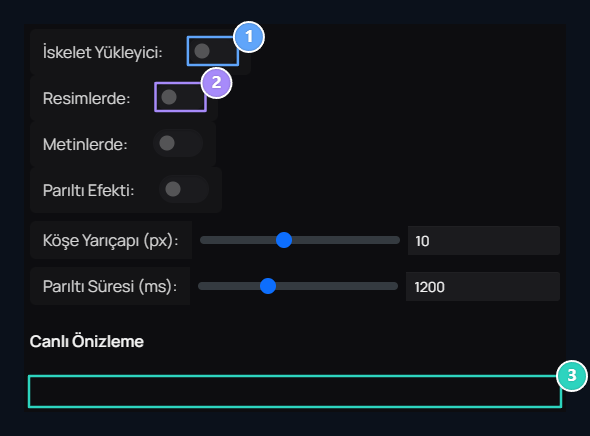
1. İskelet yükleyici
İçerik hazırlanırken gösterilen yer tutucuları açıp kapatın.
2. Görsel ve metin
Yer tutucuların hangi içeriklerde kullanılacağını seçin.
3. Parıltı görünümü
Köşe yarıçapını ve parıltının süresini ayarlayın.