
 Ana Sayfa
 Kullanım rehberi
 Geliştiriciler
 Ödeme yöntemleri
 Bağlantılar ve araçlar
 Site kullanımı
 Sorun çözümü
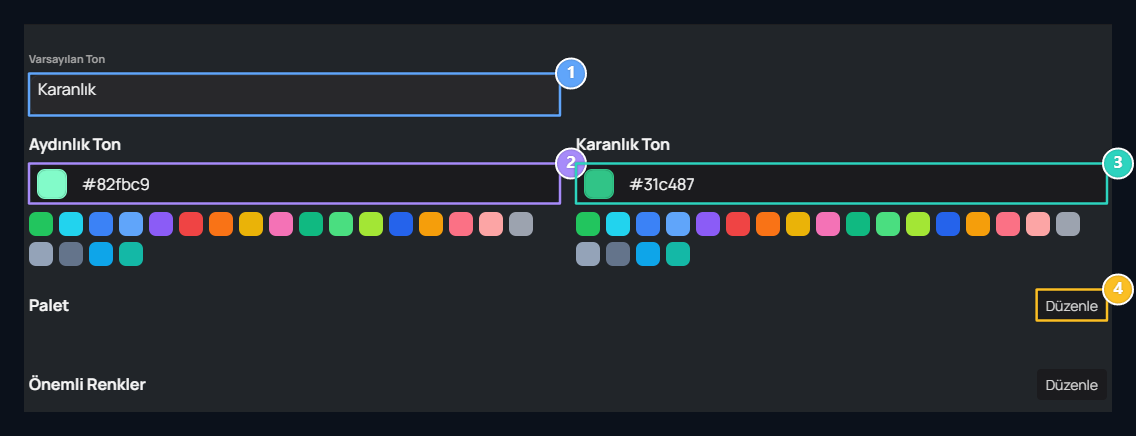
1. Varsayılan ton
Ziyaretçinin ilk görünümü için Aydınlık veya Karanlık seçin.
2. Aydınlık ana renk
Açık görünümün ana vurgu rengini seçin.
3. Karanlık ana renk
İsterseniz koyu görünümün vurgu rengini özelleştirin.
4. Ayrıntılı palet
Palet ve Önemli Renkler, yüzeyleri ve durum renklerini açar.
Varsayılan görünümü seçin
Varsayılan Ton listesinden Aydınlık veya Karanlık seçin. Bu seçim sitenizin başlangıç görünümünü belirler. Aydınlık Ton alanından ana renginizi seçin. Seçtiğiniz renk koyu görünüme de uyarlanarak site genelinde uyum sağlar. İsterseniz Karanlık Ton alanından koyu görünüm için farklı bir vurgu rengi belirleyebilirsiniz. Renk seçiciyi veya renk kodunu kullanın.Ayrıntılı palet — isteğe bağlı
Daha ayrıntılı bir özelleştirme isterseniz Palet → Düzenle yolunu açın. Üstteki Aydınlık / Karanlık seçiminden düzenlemek istediğiniz görünümü seçin.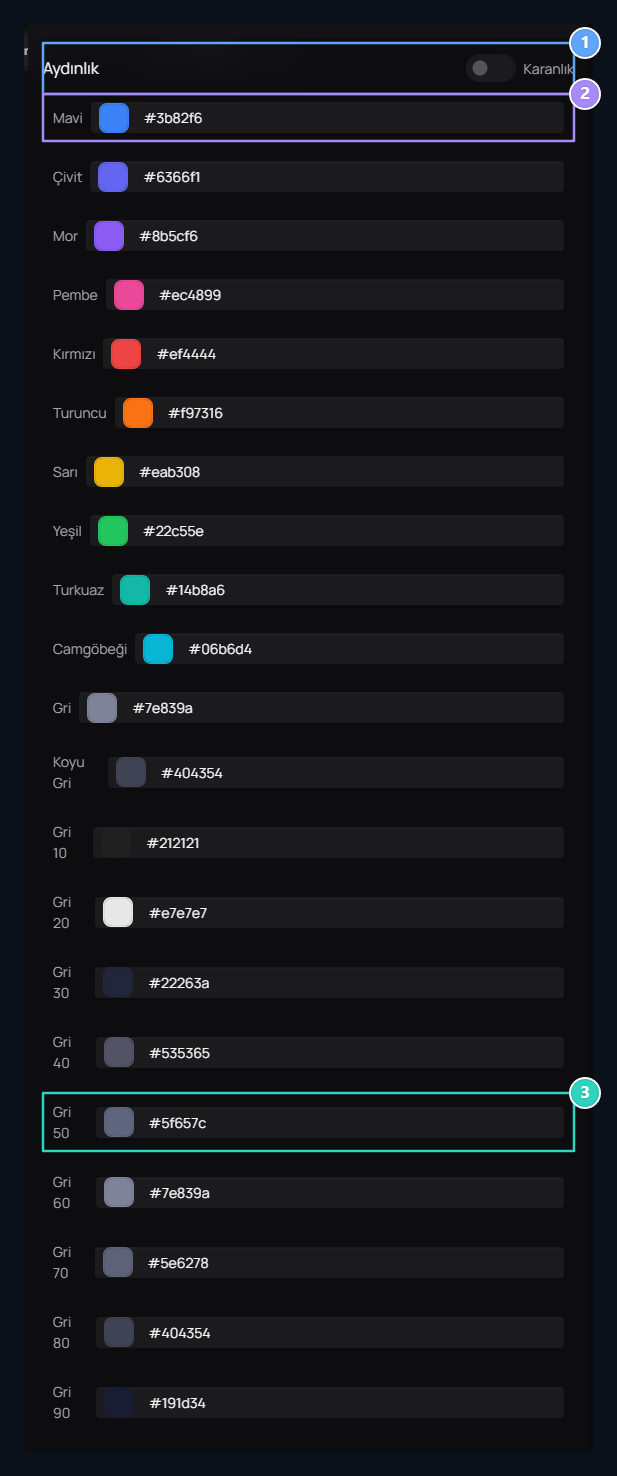
1. Düzenlenen görünüm
Aydınlık ile Karanlık arasında geçiş yapın; iki palet ayrı tutulur.
2. Renk ailesi
Her rengin kodunu kendi alanından değiştirin.
3. Gri tonları
Gri ölçek, farklı yüzey ve metin seviyelerini ayarlamaya yarar.
Önemli renkler — isteğe bağlı
Önemli Renkler alanlarını değiştirmeniz zorunlu değildir. Ana renginizi seçtiğinizde sistem açık ve koyu görünümün uyumunu sağlar. Durum mesajlarını, sayfa zeminini veya metin rengini ayrıca özelleştirmek isterseniz Önemli Renkler → Düzenle penceresini açın ve ilgili görünümü seçin.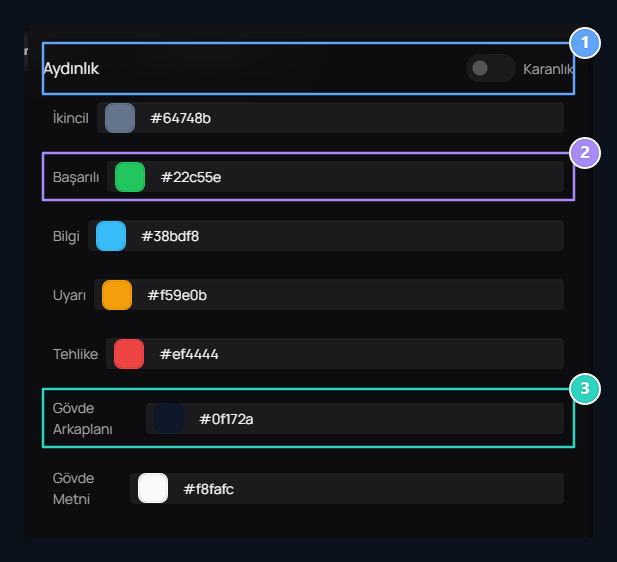
1. Ton seçimi
Durum renklerini açık ve koyu görünüm için ayrı düzenleyin.
2. Durum renkleri
Başarılı, Bilgi, Uyarı ve Tehlike mesajlarını ayırt edilebilir tutun.
3. Gövde zemini
Gövde Arkaplanı ile Gövde Metni renklerini birlikte kontrol edin.
- İkincil: Yardımcı vurgu rengidir.
- Başarılı / Bilgi / Uyarı / Tehlike: İşlem sonucunu veya mesajın türünü anlatan renklerdir. Birbirinden kolay ayırt edilen tonlar kullanın.
- Gövde Arkaplanı: Sayfanın temel zeminini belirler.
- Gövde Metni: Temel metnin rengini belirler; zeminle birlikte kontrol edin.