Ana içeriğe atla
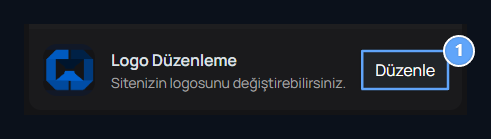
Sayfa Yaratıcı’da Görsel kimlik bölümünü açın. Mevcut logo bu bölümde görünür. Düzenle düğmesine basarak görsel seçme ve logo ayarlarına ulaşın. Logo düzenleyicisi

1. Logo düzenleyicisi

Görsel seçmek, kırpmak veya kaldırmak için Düzenle’ye basın.

Logo dosyasını seçin

Açılan penceredeki görsel araçlarından dosya seçme düğmesini kullanın veya kütüphaneden daha önce yüklediğiniz bir görseli seçin. Şeffaf arka planlı bir logo kullanıyorsanız açık ve koyu zeminde yazıların görünür kaldığını kontrol edin. Logo görseli, Temaya uyumlu logo
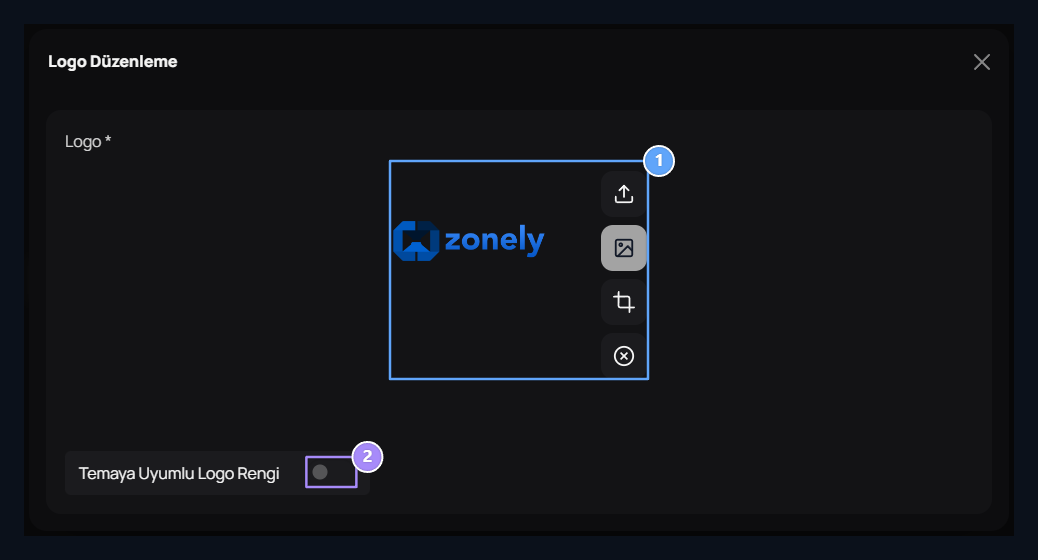
1. Logo görseli

Yükleme, kütüphane ve kırpma araçlarıyla görseli düzenleyin.

2. Temaya uyumlu logo

Açık ve koyu görünümdeki logo rengini bu seçenekle yönetin.

Logoyu kırpın veya değiştirin

Kırp aracıyla logonun çevresindeki gereksiz boşlukları çıkarın. Seçtiğiniz alanın logo yazısını ve kenardaki ayrıntıları kesmediğinden emin olun. Kırpmayı tamamladıktan sonra önizlemede sonucu inceleyin. Başka bir logo kullanmak için yeniden dosya veya kütüphane seçimini açın. Temizle, mevcut görsel seçimini kaldırır. Logo üzerinde yaptığınız değişikliği sitenin son hâline uygulamak için genel kayıt işlemini de tamamlayın.

Temaya uyumlu logo rengini ayarlayın

Temaya Uyumlu Logo Rengi seçeneğini açıp logonun açık ve koyu görünümdeki sonucuna bakın. Kendi renkleriyle kullanılmasını istediğiniz bir logoda kapalı görünümüyle karşılaştırın. Logonun yüksekliği bu görsel seçicisinden ayarlanmaz. Ekranda daha büyük veya küçük görünmesi için Animasyonlar → Logo Animasyonları bölümündeki Logo Yüksekliği alanını kullanın.

Kaydedin ve diğer simgeleri ayırın

Logo penceresini kapatın, üst bölümdeki görünümü kontrol edin ve Tümünü Kaydet düğmesine basın. Logo, tarayıcı sekmesindeki favicon ve sosyal paylaşım kartındaki OG görseli ayrı alanlardır. Logo seçmeniz bu iki görseli aynı dosyayla doldurmaz. Favicon ve paylaşım görselleri için SEO rehberini açın.