
 Ana Sayfa
 Kullanım rehberi
 Geliştiriciler
 Ödeme yöntemleri
 Bağlantılar ve araçlar
 Site kullanımı
 Sorun çözümü
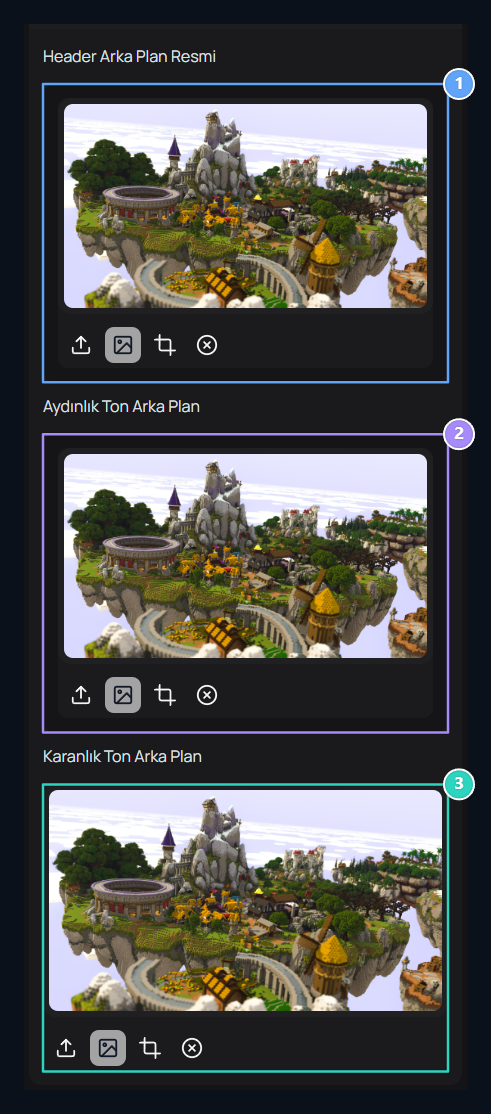
1. Header arka planı
Sayfanın üst bölümündeki görseli buradan değiştirin.
2. Aydınlık arka plan
Açık görünüm için ayrı bir görsel seçin.
3. Karanlık arka plan
Koyu görünümün görselini bağımsız düzenleyin.
Hangi alanı değiştireceğinizi seçin
Header Arka Plan Resmi, sitenin üst bölümünde kullanılan görseldir. Aydınlık Ton Arka Plan açık görünümün, Karanlık Ton Arka Plan ise koyu görünümün arka plan görselini belirler. Bir alana resim seçmeniz diğer iki alana da aynı resmi yerleştirmez. Örneğin açık görünümde daha aydınlık, koyu görünümde daha koyu bir görsel kullanabilirsiniz.Görsel ekleyin veya değiştirin
- İlgili alanın dosya seçme düğmesine basın veya kütüphaneden bir görsel seçin.
- Gerekirse Kırp aracıyla kullanılacak bölümü belirleyin.
- Önizlemeye dönüp görselin üzerindeki logo, menü ve metinleri inceleyin.
- Açık ve koyu görünümü ayrı ayrı kontrol edip Tümünü Kaydet ile tamamlayın.