
Ana içeriğe atla
Şablonlar, panelin dosya ve kod düzenleme aracıdır. Tema sayfalarını, yönetim paneli görünüm dosyalarını ve çeviri dosyalarını burada açabilirsiniz. Hazır logo, renk ve menü ayarları için Sayfa Yaratıcı bölümünü kullanın.

Çalışma alanını seçin

Ekran httpdocs konumunda açılır. Ortadaki klasörlerden düzenleyeceğiniz alanı seçin. Üstteki yol çubuğu geçerli konumu, sol bölüm açtığınız dizinleri gösterir. Dizin geçmişi, Arama ve dışa aktarma, Çalışma alanları
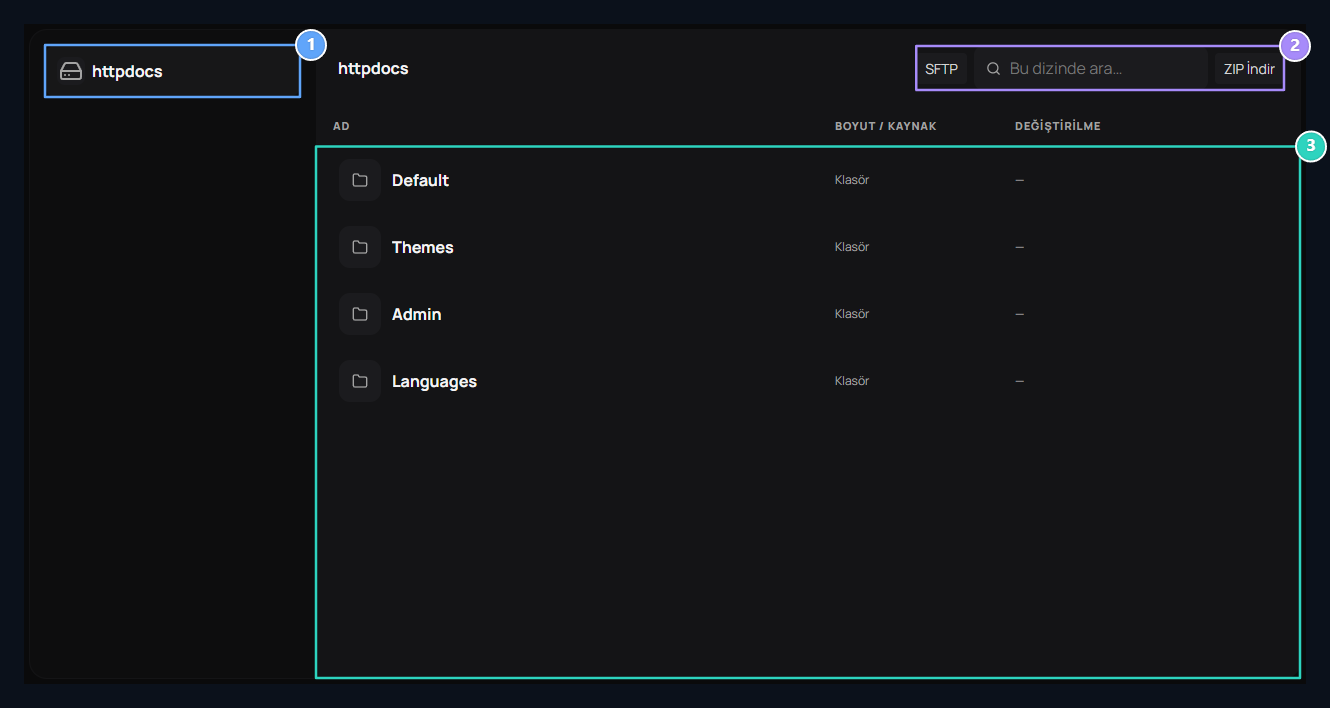
1. Dizin geçmişi

Soldaki httpdocs ve açtığınız klasör adlarıyla geri dönün.

2. Arama ve dışa aktarma

Geçerli dizinde ara; sunucuda kullanılabiliyorsa ZIP veya SFTP araçlarını açın.

3. Çalışma alanları

Aktif tema, Themes, Admin ve Languages klasörlerini buradan açın.
Aktif temanın adıyla görünen klasör kullanılan temaya, Themes erişilebilir tema kaynaklarına, Admin yönetim paneli dosyalarına, Languages ise dil dosyalarına götürür. Dosyayı açmadan önce klasör yolunu kontrol edin.

Dosyayı bulun

Klasöre girip ilgili alt dizini açın. Arama alanına dosya adının bir bölümünü yazın. Arama geçerli dizindeki adları süzer; bütün alt klasörlerde metin araması yapmaz. Dosyanın konumu, Geçerli dizinde ara, Dosyayı aç
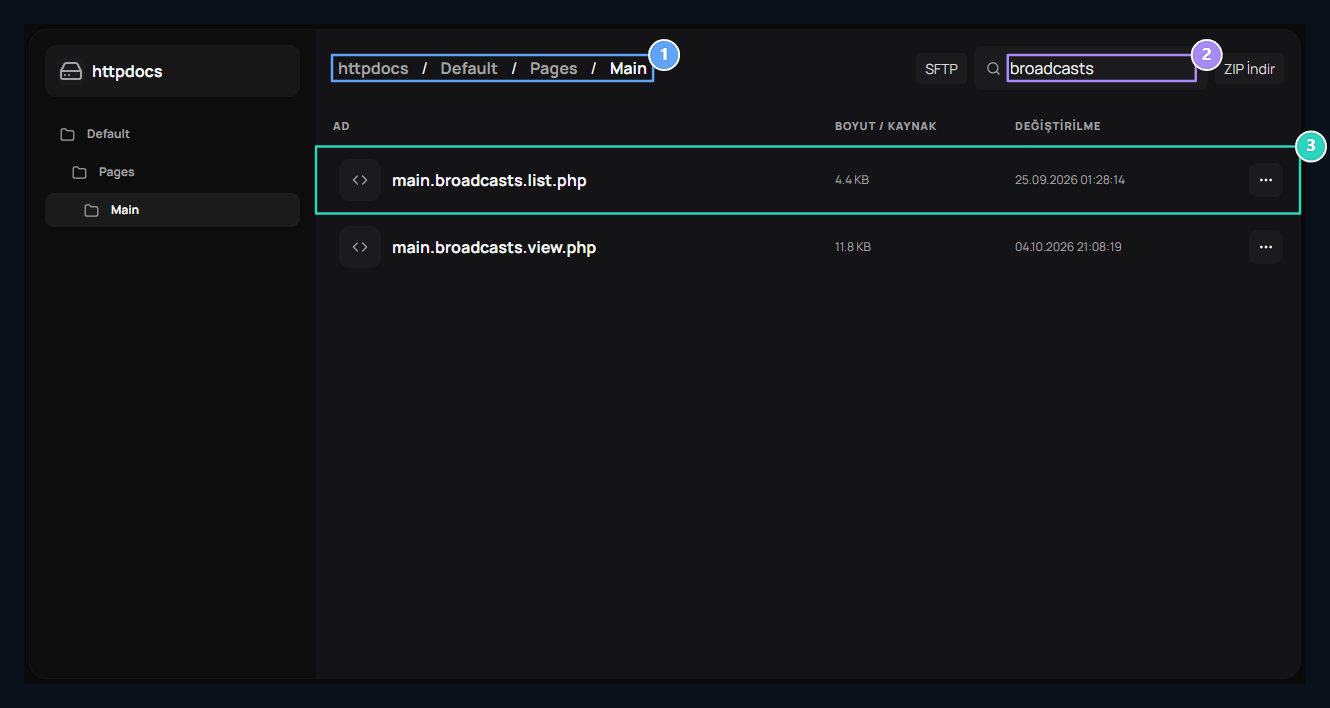
1. Dosyanın konumu

Üst yol çubuğu hangi klasörde olduğunu gösterir.

2. Geçerli dizinde ara

Dosya adının bir bölümünü yazın. Bu arama alt klasörleri taramaz.

3. Dosyayı aç

Dosya adına bas; üç nokta menüsünde Aç ve ZIP seçenekleri bulunur.
Dosyanın adına basarak editörü açın. Satırın işlem menüsünde kullanılabilir Aç ve ZIP indir araçları bulunur. Yerel düzenlemesi olan uygun dosyalarda Değiştirildi bilgisi ve Geri Yükle aracı da sunulur.

Kodu düzenleyin ve kaydedin

Editör başlığından açık dosyayı doğrulayın. Kod alanında değişikliğinizi yapın. Kod biçimlendir girintiyi düzenler; Tam ekran çalışma alanını büyütür. Satır bilgisi, açık içeriğin satır sayısını gösterir. Açık dosya, Editör araçları, Satır bilgisi, Kaydet
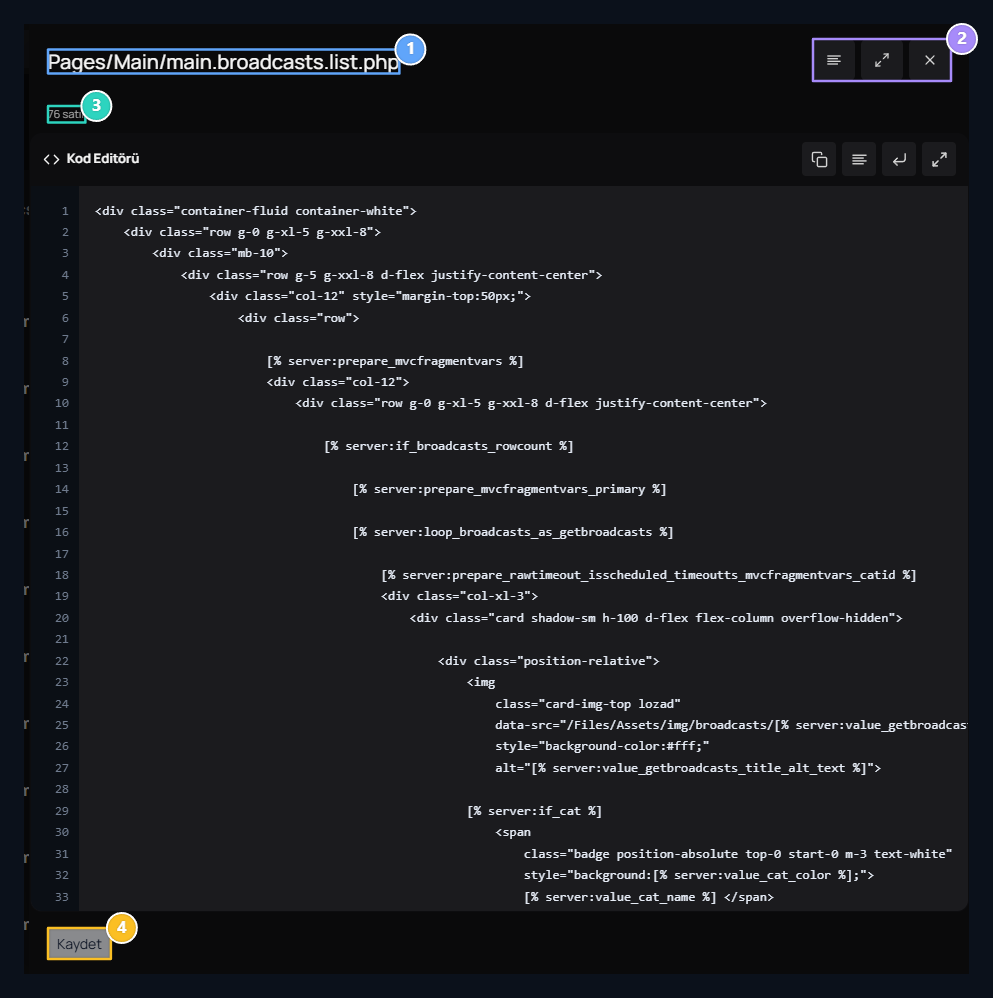
1. Açık dosya

Düzenlemeye başlamadan önce dosya adını doğrulayın.

2. Editör araçları

Kodu biçimlendir, tam ekran açın veya editörü kapatın.

3. Satır bilgisi

Dosyadaki toplam satır sayısı burada görünür.

4. Kaydet

Kod düzenlemesini bu dosya için kaydeder.
Kaydet, yalnız açık dosyadaki değişiklikleri kaydeder. Tam ekranı kapatmak veya editörün X düğmesine basmak kayıt işlemi değildir. Kaydettikten sonra dosyanın etkilediği site sayfasını açıp sonucu kontrol edin. Yalnız okunabilir bir dosyada kayıt yapılamaz. Görsel ve font gibi ikili dosyalar, metin kodu gibi düzenlenmez. Çevirileri PO dosyasında hazırlayıp Diller ekranından MO olarak derleyin.

Dosyaları dışa aktarın

Üstteki ZIP İndir geçerli klasörü arşivlemek içindir. Bir dosya veya alt klasörü indirmek için o satırın ZIP işlemini kullanın. Düzenleme öncesi mevcut dosyanın bir kopyasını saklayabilirsiniz. SFTP, sunucunun desteklediği bağlantı bilgilerini açar. Sunucu, port, kullanıcı, bağlantı adresi ve uzak yol bilgilerini kendi SFTP istemcinizde kullanın. Bağlantı ve eşitleme adımları SFTP geliştirme rehberinde anlatılır.

Değişikliği geri alın veya yeni kaynakla karşılaştırın

Geri Yükle, uygun dosyanın yerel özelleştirmesini kaldırıp kaynak sürüme döner. Koruyacağınız kod varsa önce kopyasını alın. Birkaç dosyayı birlikte incelemek için Şablon Değişiklikleri bölümünü açın. Çekirdek güncellemesinden sonra yeni kaynak sürümü bulunan dosyalar için Eskimiş Şablonlar bölümüne geçin. Yerel değişikliği geri almak ile şablonu yeni kaynak sürümüne güncellemek farklı işlemlerdir.