Ana içeriğe atla
Güvenlik Duvarı ekranını açın. Trafik özetini inceleyin; Web ve Oyun Sunucusu sekmelerinden korumaları, alt bölümden ziyaretçinin doğrulama görünümünü düzenleyin.

Trafiği inceleyin

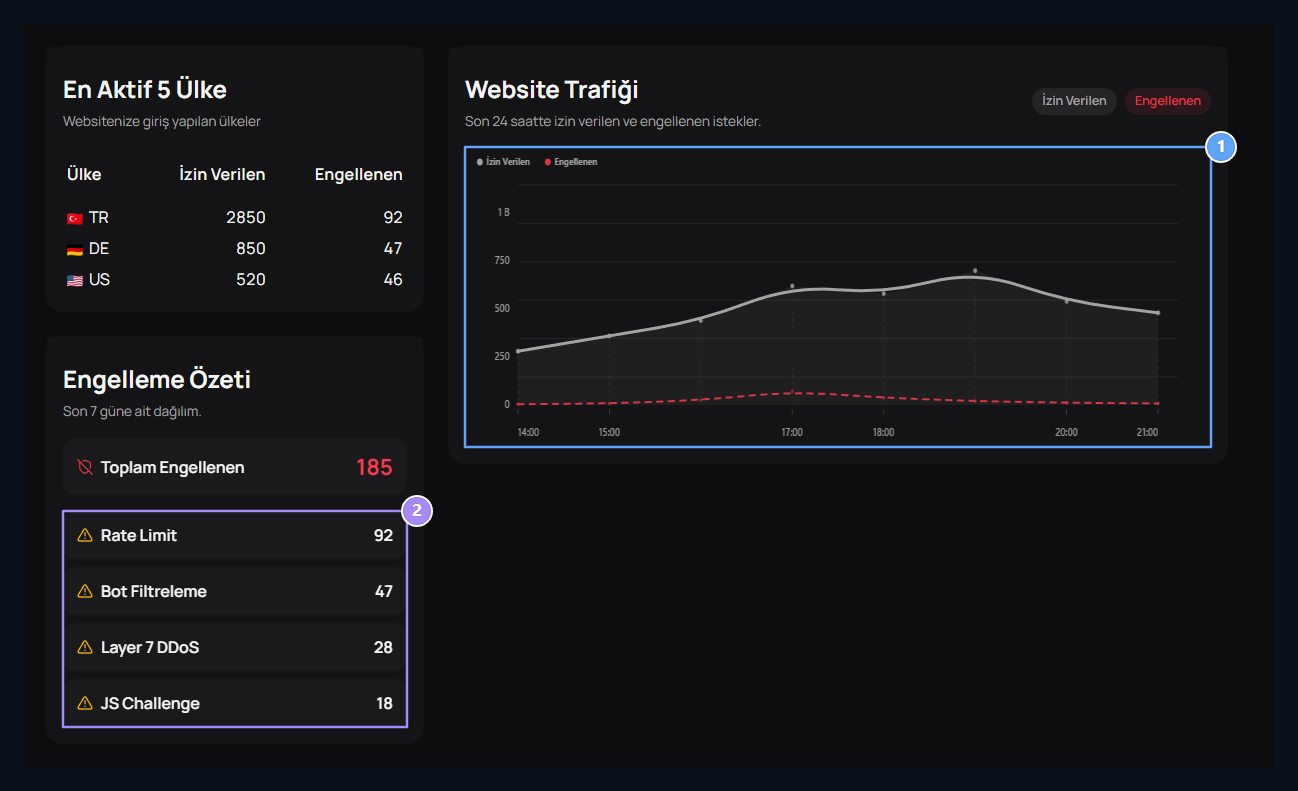
İzin verilen ve engellenen, Engelleme nedenleri

1. İzin verilen ve engellenen

Saatlere göre trafiğin nasıl değiştiğini karşılaştırın.

2. Engelleme nedenleri

Toplamı, hangi kontrolün ne kadar istek durdurduğuyla birlikte okuyun.
Website Trafiği son 24 saatte izin verilen ve engellenen istekleri gösterir. Engelleme Özeti son 7 günün neden dağılımını verir. Dönemleri dikkate alarak grafikleri ve ülke tablosunu birlikte okuyun. İstek sayısı tekil ziyaretçi sayısıyla aynı değildir. Örneğin hız sınırı engellemeleri artıyorsa kullanıcının takıldığı işlemi ve saatini öğrenip o aralıktaki trafiği inceleyin. Oyun sunucusunun aktiflik bilgisini web trafiğinden ayrı takip edin.

Web korumalarını ayarlayın

Web korumaları, Çekirdek kontroller

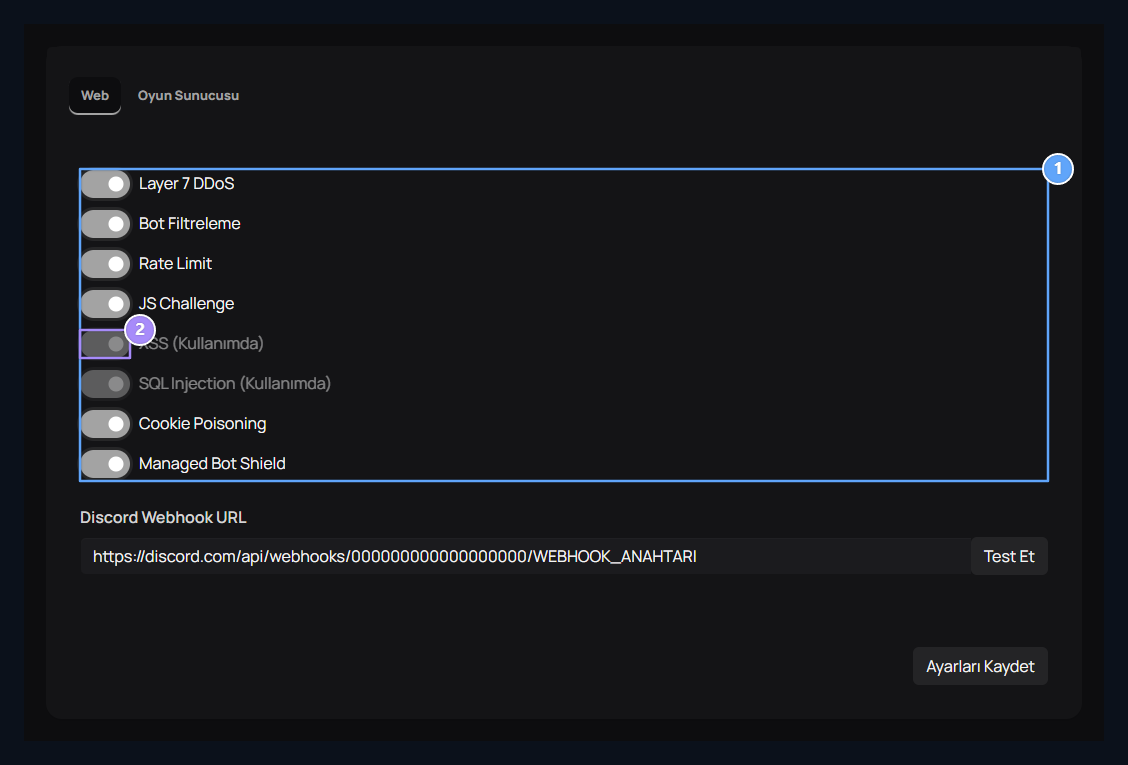
1. Web korumaları

Layer 7, bot, hız sınırı ve JS doğrulamasını buradan yönetin.

2. Çekirdek kontroller

XSS ve SQL Injection panelde kullanımda ve kilitli görünür.
Seçenekleri belirleyip kartın altındaki Ayarları Kaydet düğmesine basın. XSS ve SQL Injection, Kullanımda olarak kilitli gösterilir. Cookie Poisoning ve Managed Bot Shield başlıkları da aynı listede bulunur; bu ekranda bu başlıklar için ayrı kural veya IP istisnası formu yoktur.

Discord bildirimini bağlayın
Bildirim kanalı, Bağlantı denemesi

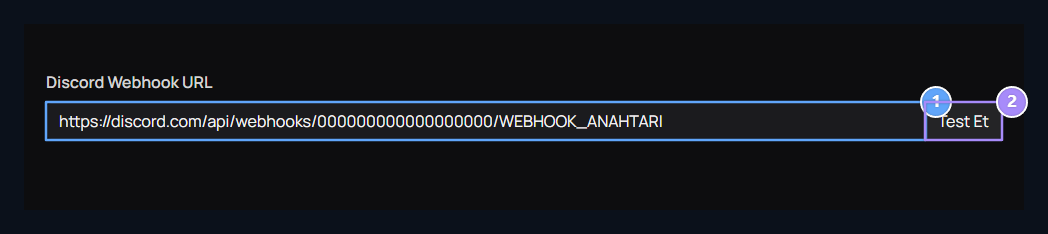
1. Bildirim kanalı

Kendi Discord kanalınızın webhook adresini girin.

2. Bağlantı denemesi

Test Et, webhook adresine bir bildirim gönderir.
İlgili Discord kanalının webhook adresini Discord Webhook URL alanına girin. Test Et düğmesi kanala gerçek bir deneme bildirimi gönderir. Mesajın ulaştığını kontrol edip Ayarları Kaydet ile bağlantıyı saklayın.

Oyun sunucusunu ekleyin

Oyun korumasını açın, Gerçek sunucu adresi, Kullanıcının adresi

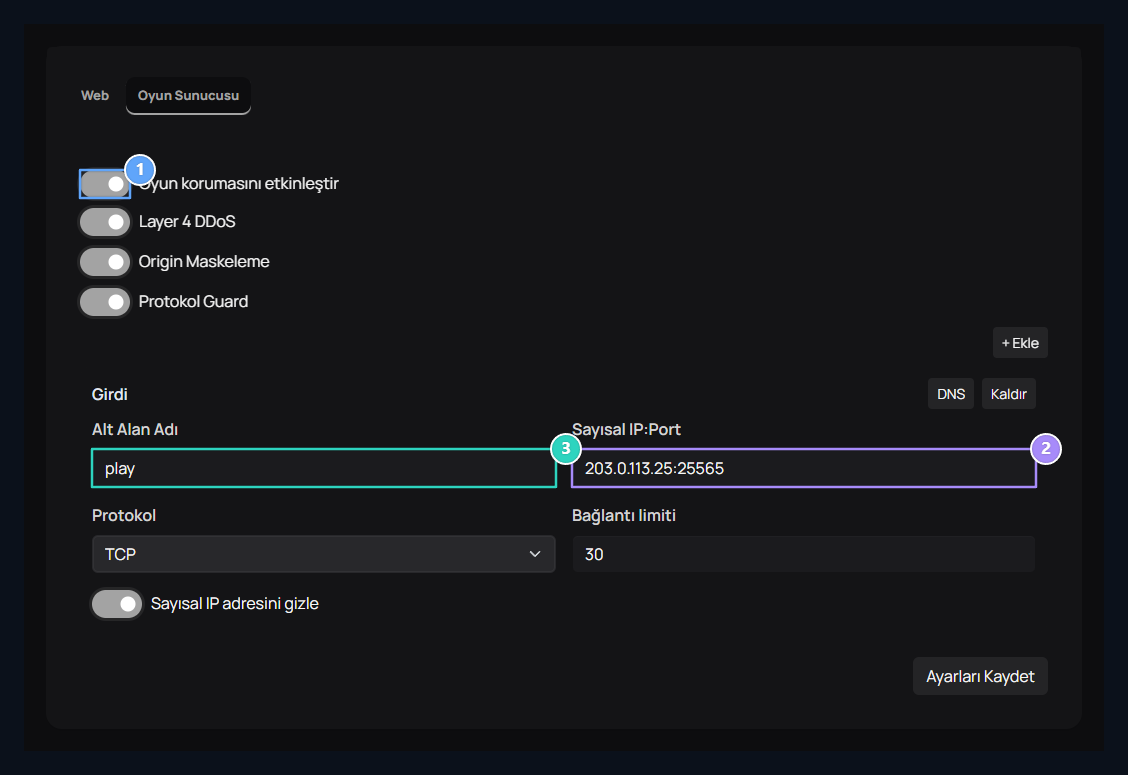
1. Oyun korumasını açın

Oyun Sunucusu sekmesinde korumayı etkinleştirin.

2. Gerçek sunucu adresi

Oyunun çalıştığı sayısal IP ve portu yazın.

3. Kullanıcının adresi

play alt alanını DNS kurulumundaki CNAME kaydıyla eşleyin.
Oyun Sunucusu sekmesine geçin, Oyun korumasını etkinleştir seçeneğini açın ve Ekle düğmesine basın. Birden fazla oyun adresini ayrı kayıtlar halinde hazırlayın. Kaldır ilgili kaydı çıkarır. Seçimleri Ayarları Kaydet ile uygulayın.

MOTD ve bağlantı hatası
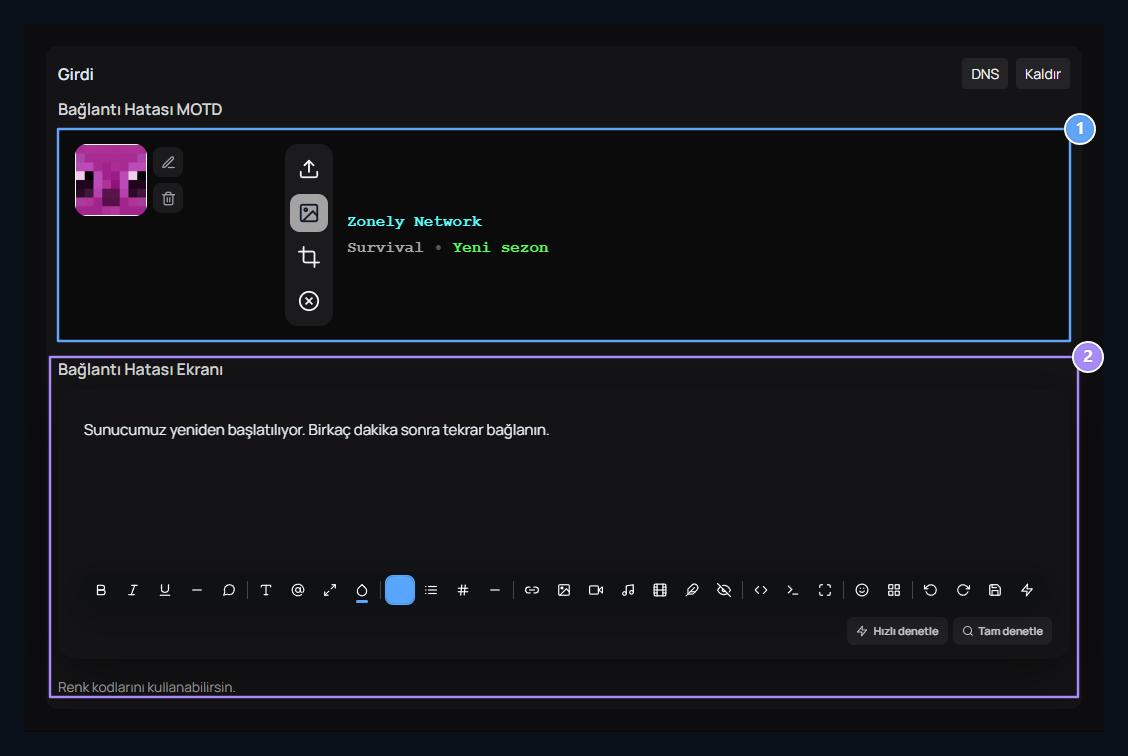
Sunucu listesi görünümü, Bağlantı hatası mesajı

1. Sunucu listesi görünümü

İki MOTD satırını ve sunucu simgesini düzenleyin.

2. Bağlantı hatası mesajı

Sunucuya erişilemiyorsa gösterilecek açıklamayı yazın.
Sunucu listesinde görünecek iki MOTD satırını yazın ve simgeyi seçin. Renk veya biçim kodlarını önizlemede kontrol edin. Bağlantı Hatası Ekranı alanına sunucuya ulaşılamadığında gösterilecek açıklamayı girin; örneğin yeniden başlatma sırasında ne kadar beklenmesi gerektiğini belirtin.

DNS bilgilerini alın

CNAME kaydı, DNS notu

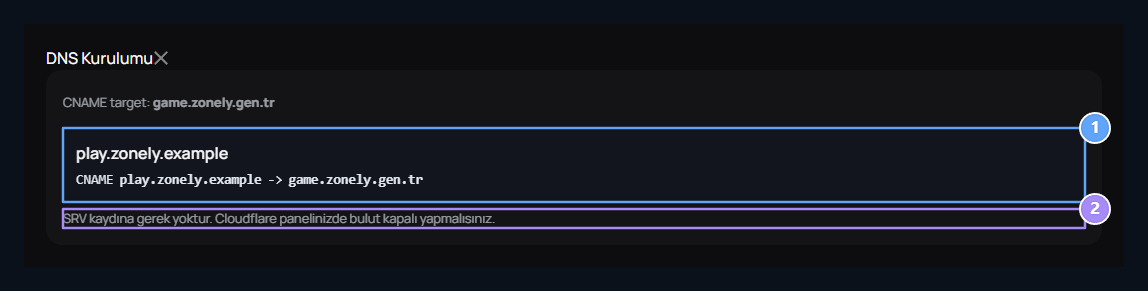
1. CNAME kaydı

Kullanacağınız alt alan adını belirtilen CNAME hedefine yönlendirin.

2. DNS notu

SRV gerekmez. Cloudflare kullanıyorsanız bulutu kapatıp Yalnızca DNS seçin.
Oyun kaydının DNS düğmesine basın. Penceredeki alt alanı ve CNAME hedefini DNS sağlayıcınızda oluşturun. Örnekte play kaydı game.zonely.gen.tr hedefine yönelir; kendi kaydınız için ekranda gösterilen değeri kullanın. Panelin kurulum notuna göre bu oyun koruması bağlantısında SRV gerekmez; Cloudflare kullanıyorsanız Yalnızca DNS seçilir. Gerçek oyun sunucusunun IP ve portu paneldeki hedef alanında kalır. DNS penceresi bilgiyi gösterir; kaydı sağlayıcınızda sizin eklemeniz gerekir. Ayrıntı için Alan adı ve DNS rehberine bakın.

Doğrulama görünümünü hazırlayın
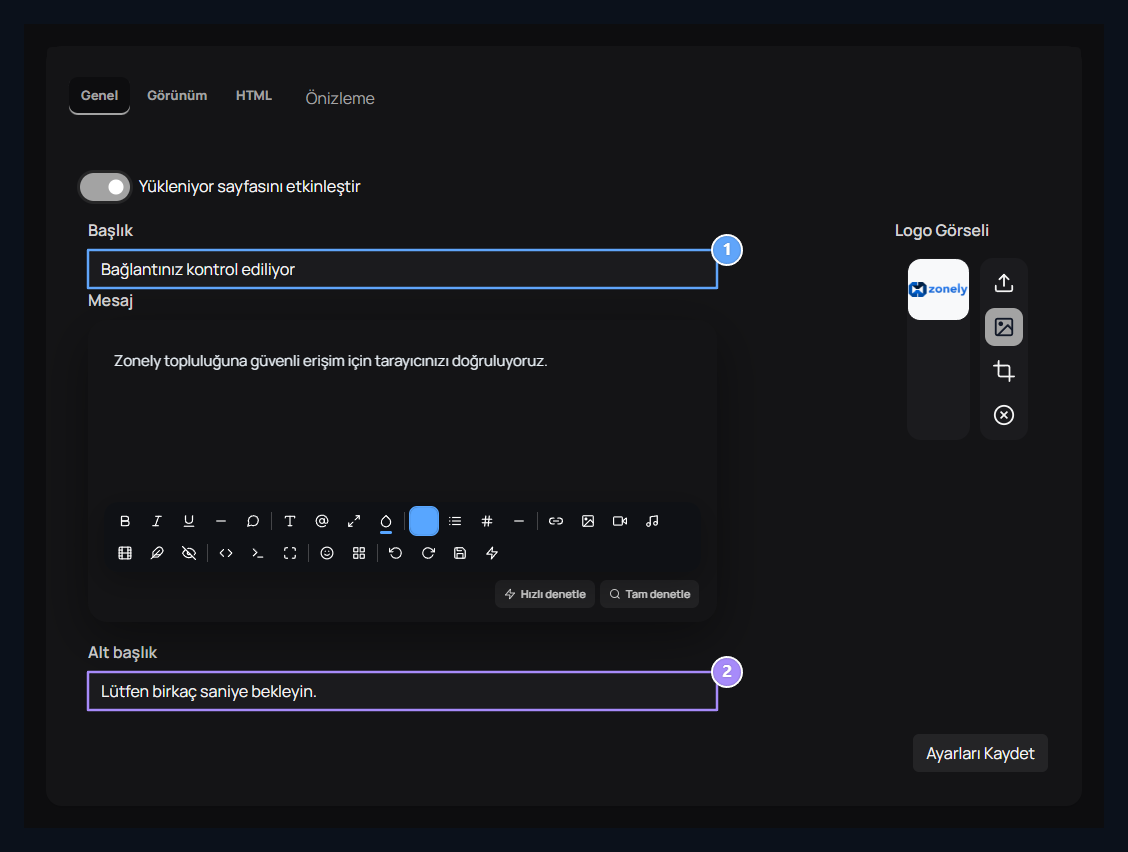
Doğrulama başlığı, Mesaj ve alt başlık

1. Doğrulama başlığı

Ziyaretçiye bağlantının kontrol edildiğini anlatın.

2. Mesaj ve alt başlık

Bekleme sürecini kısa ve anlaşılır metinlerle açıklayın.
Doğrulama kartının Genel sekmesinde Yükleniyor sayfasını etkinleştir seçeneğini açın. Başlık, mesaj, alt başlık ve logoyu düzenleyin. Ziyaretçiye bağlantının kontrol edildiğini ve beklemesi gerektiğini kısa bir metinle anlatın.

Renkler ve animasyon

Okunabilir renkler, Hazır paletler

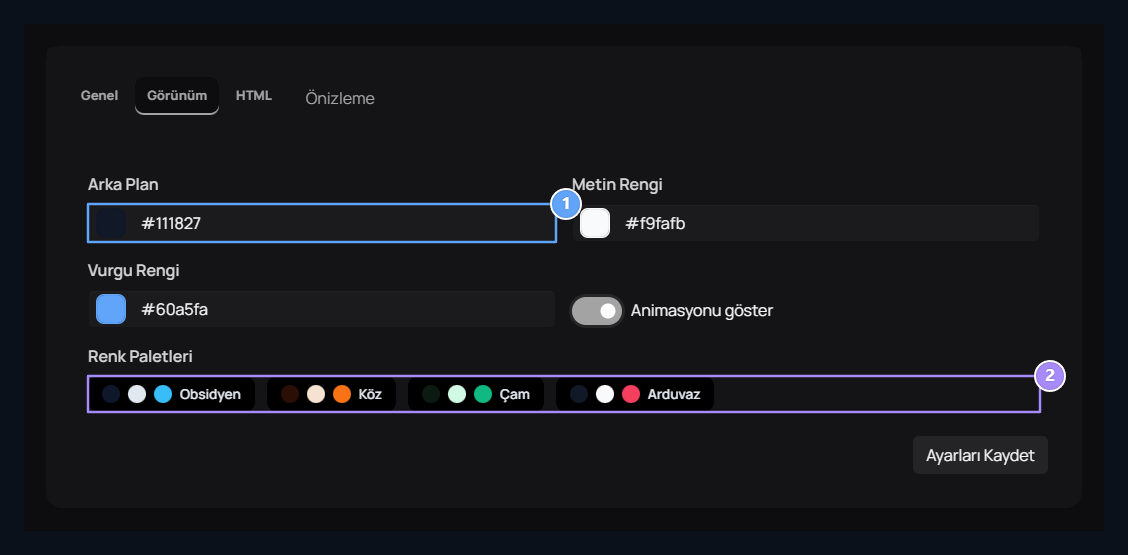
1. Okunabilir renkler

Arka plan, metin ve vurgu rengini birlikte seçin.

2. Hazır paletler

Hazır bir paletle başlayıp renkleri uyarlayabilirsiniz.
Görünüm sekmesinden arka plan, metin ve vurgu renklerini seçin. Hazır paletle başlayıp renkleri değiştirebilirsiniz. Animasyonu göster seçeneğini ihtiyacınıza göre belirleyin ve metnin arka plan üzerinde rahat okunduğunu kontrol edin.

Özel HTML

Özel tasarım tercihi, Dinamik alanlar

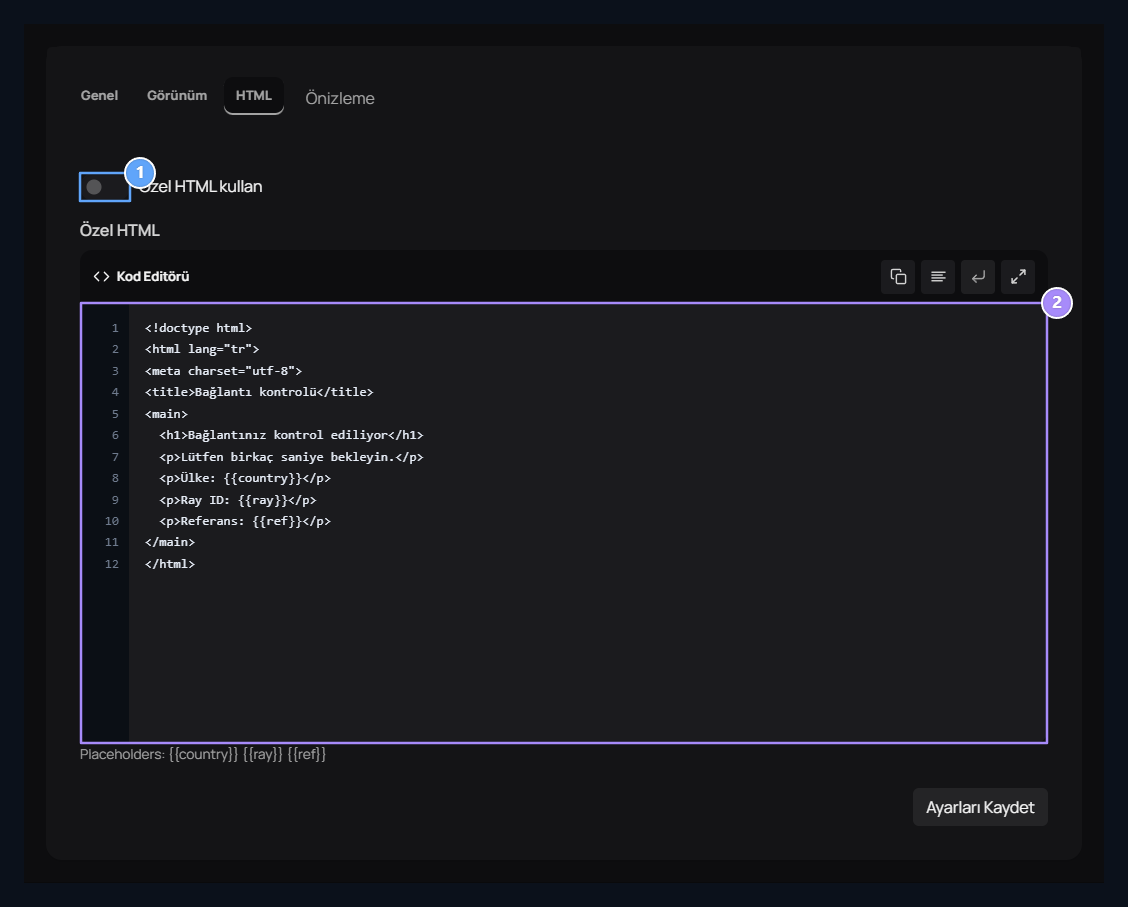
1. Özel tasarım tercihi

Kendi HTML sayfanızı kullanacaksanız bu seçeneği açın.

2. Dinamik alanlar

country, ray ve ref yer tutucularını özel tasarımınızda koruyun.
HTML sekmesinde Özel HTML kullan seçeneğini açıp kendi tasarımınızı girin. Standart görünümü kullanacaksanız seçeneği kapalı bırakın. Panelde gösterilen ülke, Ray ve referans yer tutucularını ilgili bilgilerin yazılacağı yerlerde koruyun:
Standart görünüm Önizleme sekmesinde izlenebilir. Özel HTML seçiliyken panel önizlemesi HTML’i çalıştırmak yerine bununla ilgili bilgi gösterir.

Ziyaretçi ekranını kontrol edin

Ziyaretçinin gördüğü ekran, Ülke ve Ray ID

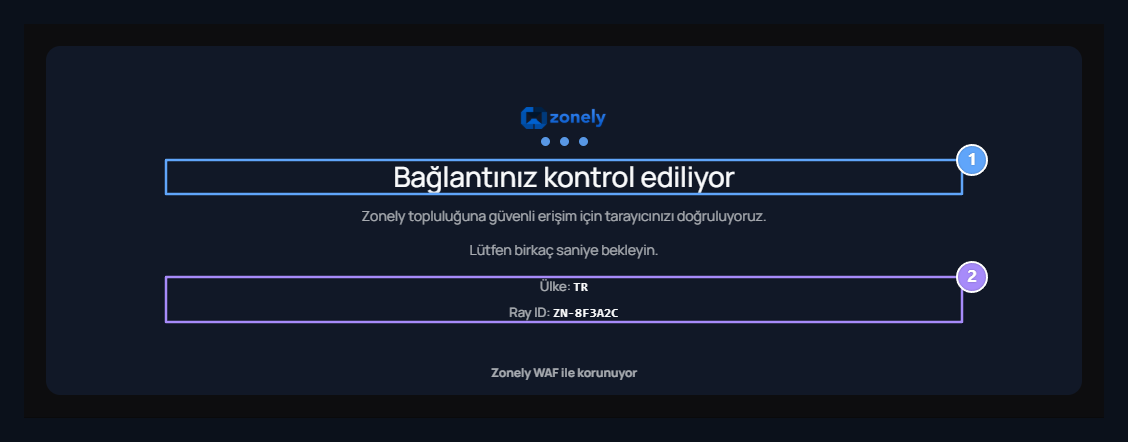
1. Ziyaretçinin gördüğü ekran

Başlık, logo ve açıklama seçtiğiniziz görünümle sunulur.

2. Ülke ve Ray ID

Bir erişim sorunu incelenirken bu bilgileri istek kaydıyla eşleştirin.
Tarayıcı doğrulaması gerektiğinde hazırladığınız başlık, logo ve açıklama gösterilir. Kullanıcı erişim sorunu bildirirse ekrandaki mesajı, saati ve varsa Ray ID bilgisini alın. Bunları trafik kayıtlarıyla eşleştirin. Metin, görünüm ve koruma tercihlerini ilgili Ayarları Kaydet düğmeleriyle saklayın. Genel bakım mesajı için Sistem Ayarları, Cloudflare bağlantısı için Cloudflare, uygulama hareketleri için Geçmişler rehberini kullanın.