
 Ana Sayfa
 Kullanım rehberi
 Geliştiriciler
 Ödeme yöntemleri
 Bağlantılar ve araçlar
 Site kullanımı
 Sorun çözümü
Botu sunucunuza ekleyin
Botu Ekle düğmesiyle davet adımını açın. Botu kullanacağınız Discord sunucusunu seçip ekleme işlemini tamamlayın. Link Token alanındaki kod hazır olduğunda Kopyala düğmesine basın. Bu kod, web sitenizi Discord sunucusuyla eşleştirmek içindir.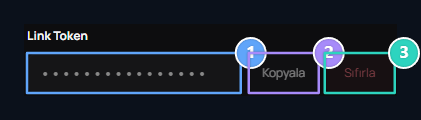
1. Link Token
Kod hazır olduğunda sunucu eşleme adımında kullanın.
2. Kopyala
Bağlantı kodunu kopyalayın.
3. Sıfırla
Yeniden eşleme için gerektiğinde yeni kod oluşturun.
Bağlı sunucunun ayarlarını düzenleyin
Sunucu Seçimi bölümünden doğru Discord sunucusunu seçin. Bot ayarlarında ön ek, dil, log kanalları, roller ve bilet seçeneklerini hazırlayın.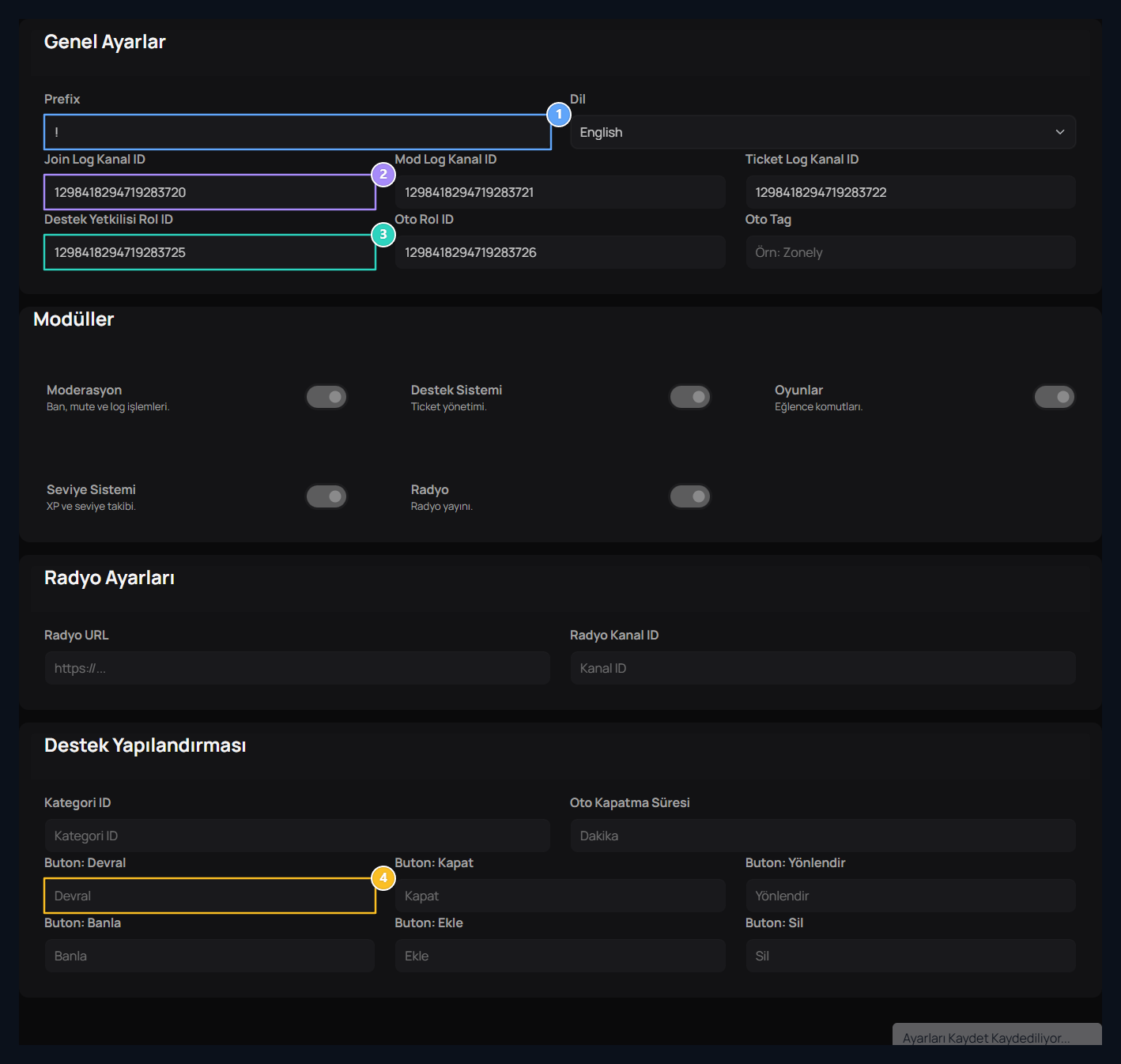
1. Bot Prefix & Dil
Sohbette komutları tetikleyecek ön ek (!) ve bot dili.
2. Log Kanalları
Giriş-çıkış, moderasyon ve destek bilet loglarının iletileceği kanal ID’leri.
3. Yetkili & Oto Roller
Destek taleplerini yönetecek yetkili rolü ve yeni üyelere atanacak oto rol.
4. İnteraktif Ticket Butonları
Kullanıcı biletinde Devral, Kapat, Banla ve Yönlendir aksiyonları.
Ayarları kayıt düğmesiyle uygulayın. Bağlı sunucuyu değiştirirseniz kanal ve rol seçimlerini de o sunucuya göre kontrol edin.
Site rolünü Discord rolüne bağlayın
Örneğin sitedeki VIP rolünü Discord’daki VIP rolüyle birlikte kullanmak istiyorsanız Üye Ayarları → Roller ekranını açın. İlgili rolü düzenleyin veya Rol Ekle düğmesine basın; ardından Discord sekmesine geçin.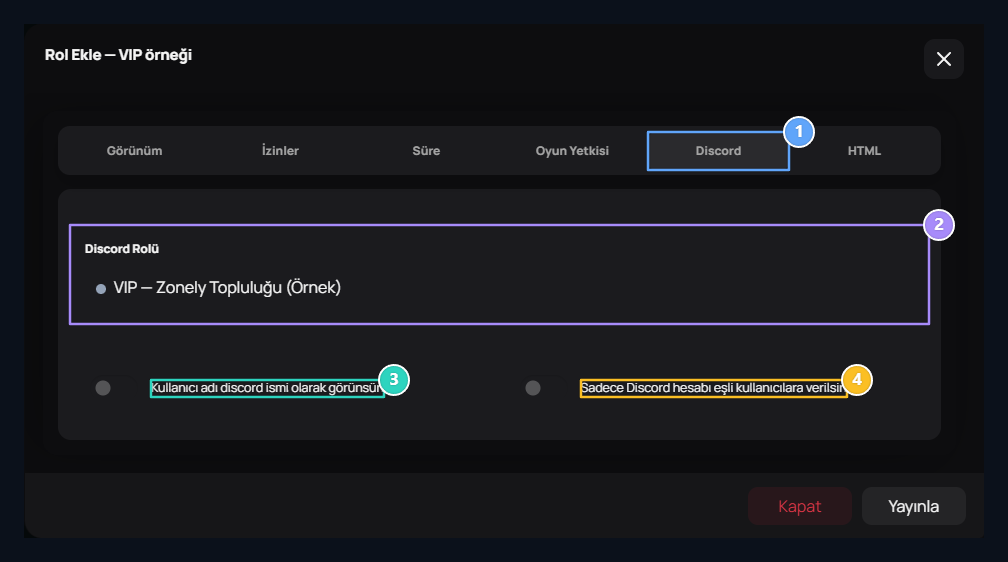
1. Rol → Discord
Rol Ekle formunda Discord sekmesini açın.
2. Discord rolünü seçin
Bu site rolüne karşılık gelecek Discord rolünü seçip rol kaydını kaydedin.
3. Kullanıcı adını eşitleme
Açıksa sitedeki kullanıcı adı Discord ismi olarak kullanılır.
4. Eşlenmiş hesap koşulu
Bu site rolünü yalnız Discord hesabı eşlenmiş kullanıcılara vermek için açın.
Kullanıcının hesabını eşleştirin
Kullanıcı kendi hesabına giriş yapıp Discord Hesap Eşle seçeneğini açar. Doğru Discord hesabıyla yetkilendirmeyi tamamlar ve ilgili Discord sunucusunda bulunur.Discord rolü görünmüyor veya verilemiyor
Discord rolü görünmüyor veya verilemiyor
Bağlı sunucuyu, seçilen rolü ve kullanıcının hesap eşlemesini kontrol edin. Botun rol yönetme izni ve rol sıralamasının uygun olması gerekir. Otomatik üye rolü yerine ilgili site rolünün Discord alanını düzenlediğinizden emin olun.
Hesap eşleştirme
Kullanıcının Discord hesabını bağlama adımlarını inceleyin.
Roller
Rol eşleştirmesini ve kullanıcı yetkilerini hazırlayın.