
 Ana Sayfa
 Kullanım rehberi
 Geliştiriciler
 Ödeme yöntemleri
 Bağlantılar ve araçlar
 Site kullanımı
 Sorun çözümü
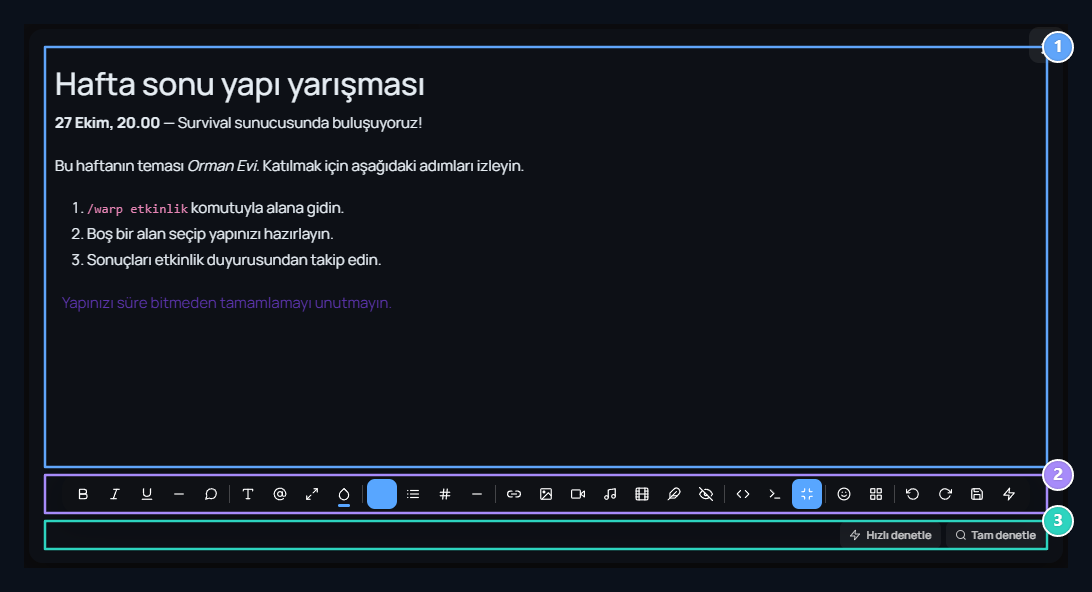
1. İçerik alanı
Başlık, liste ve vurgularla duyuru metnini hazırlayın.
2. Araç çubuğu
Metin, medya, GIF, kaynak ve taslak araçlarını açın.
3. Metin denetimi
Hızlı denetle veya Tam denetle ile yazıyı inceleyin.
Yazmaya başlayın ve metni seçin
İçerik alanına tıklayıp yazın. Enter yeni bir paragraf, Shift+Enter aynı paragraf içinde alt satır oluşturur. Başka bir yerden kopyaladığınız metni biçim taşımadan eklemek için Ctrl+Shift+V kullanabilirsiniz. Bir sözcüğün rengini veya kalınlığını değiştirecekseniz önce o sözcüğü seçin. Bir paragrafı başlık yapmak ya da hizalamak için imleci ilgili paragrafın içine getirin. Seçim yapmadan açtığınız metin biçimi, yazmaya devam ettiğiniz bölüme de uygulanabilir. Araçların anlamını görmek için fareyi simgelerinin üzerinde bekletin. Uzun yazılarda Tam ekran düğmesi çalışma alanını büyütür. Aynı düğmeyle veya açık bir pencere yokken Esc ile normal görünüme dönün.Başlık ve metin biçimlerini değiştirin
Başlık menüsünde normal paragraf, başlık düzeyleri ve kod bloğu seçenekleri bulunur. Ana bölüm için bir başlık, alt açıklamalar için daha küçük başlıklar kullanın. Normal yazıya dönmek için Paragraf seçin.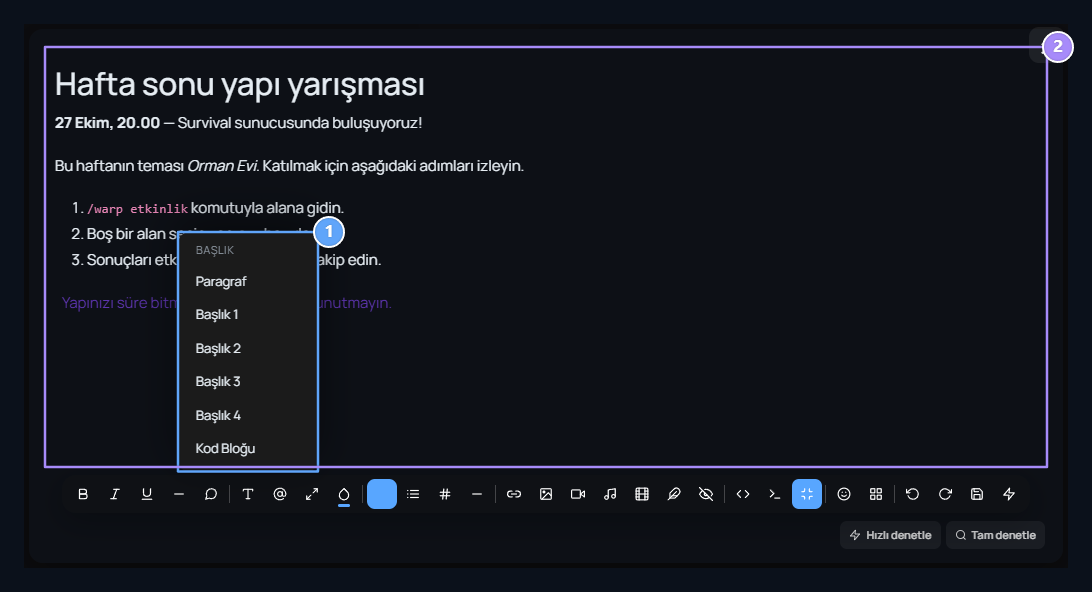
1. Başlık seçimi
Normal metin ve başlık düzeylerini seçin.
2. Örnek metin
Tarih kalın, tema italik, adımlar numaralı listedir.
Yazı tipi, büyüklük ve renk
Yazı tipi menüsünden Arial, Verdana, Tahoma, Georgia, Times New Roman veya Courier New gibi bir seçenek belirleyin. Yazı boyutu menüsü metni 12, 14, 16, 18, 22, 28 veya 36 piksel gibi farklı büyüklüklerde gösterir. Yazı boyutu metni değiştirir. Bir resmi büyütmek için resmin köşe tutamaçlarını kullanın; bunun adımları aşağıdadır. Renk aracında önce Metin veya Arka plan sekmesini seçin. Ardından paletten bir renk belirleyin. Özel bir renk için Özel seçeneğinden renk seçiciyi açın. Metin rengi harfleri, arka plan rengi seçili bölümün arkasını değiştirir.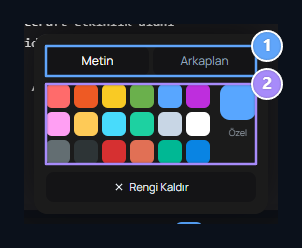
1. Metin veya arka plan
Yazının rengini ya da seçili metnin arka planını belirleyin.
2. Renk seçimi
Paletten bir renk seçin veya renk kodunu kullanın.
Paragraf hizası ve ayırıcı çizgi
İmleci düzenlemek istediğiniz paragrafta tutup Hizalama menüsünden Sola Yasla, Ortala, Sağa Yasla veya İki Yana Yasla seçin. Birden fazla paragrafı birlikte hizalamak için ilgili metinleri seçin. Yatay çizgi, bulunduğunuz yere bir ayırıcı ekler. Örneğin etkinlik açıklamasıyla katılım koşullarını bu çizgiyle ayırabilirsiniz.Madde ve numaralı listeler hazırlayın
Ödüller gibi bağımsız bilgileri madde listesi, sırayla yapılacak işlemleri numaralı liste ile yazın. Birden fazla paragrafı seçip liste aracını kullanarak bunları listeye dönüştürebilirsiniz. Enter yeni bir madde açar. Listeyi bitirip normal paragrafa dönmek için boş maddede yeniden Enter tuşuna basın. Liste menüsündeki seçeneklerle işaretleri veya numaralandırma biçimini değiştirebilirsiniz; örneğin harfli ya da Roma rakamlı sıralama seçebilirsiniz.Bağlantı ekleyin ve değiştirin
Bağlantının bulunacağı yere tıklayın veya bağlantı vermek istediğiniz metni seçin. Bağlantı aracını açıp URL alanına hedefi, Başlık alanına okuyucunun göreceği metni yazın. Yeni sekmede aç seçeneğini belirleyip Ekle düğmesine basın.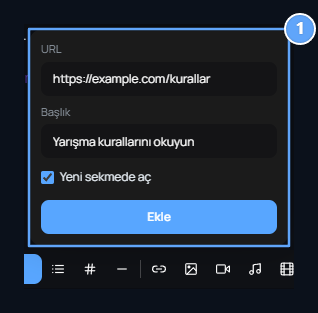
1. Bağlantı bilgileri
Hedef adresi ve görünen metni girin; yeni sekme seçeneğini belirleyin.
https:// bölümünü de yazın.
Bağlantının görünen yazısını metin alanında düzenleyebilirsiniz. Hedef adresi kaynak görünümünden değiştirmek için ilgili bağlantının href değerini bulun:
<a ...> ve </a> etiketlerini kaldırıp aradaki metni koruyabilirsiniz.
Resim ekleyin
İmleci resmin bulunacağı yere getirin. Görselin ayrı bir satırda durmasını istiyorsanız önce boş bir paragraf açın. Resim aracını kullanıp aşağıdaki yöntemlerden birini seçin:- Dosya Yükle: Bilgisayarınızdan bir resim seçin veya dosyayı yükleme alanına sürükleyin. Birden fazla resim de seçebilirsiniz. Yükleme göstergesinin tamamlanmasını bekleyin.
- URL ile Ekle: Görsel dosyasının doğrudan bağlantısını yazıp Ekle düğmesine basın. Bir sitenin ana sayfası yerine resmin kendi adresini kullanın.
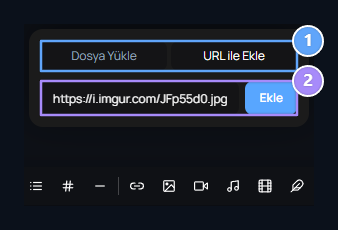
1. Yükleme veya URL
Bilgisayardan dosya seçin ya da doğrudan resim adresi kullanın.
2. Resim adresi
Görselin doğrudan bağlantısını girip Ekle ile metne alın.
Eklenen resmi nasıl büyütürsünüz?
- Yazının içindeki resme bir kez tıklayın. Seçili resmin köşelerinde mavi kareler görünür.
- Fareyi resmin sağ alt köşesindeki kareye getirin.
- Sol tuşu basılı tutup köşeyi dışarı doğru sürükleyin. Resim büyür.
- İstediğiniz boyuta gelince fareyi bırakın. Seçimi kapatmak için metindeki başka bir yere tıklayın.
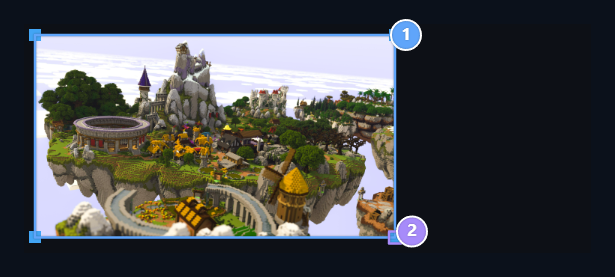
1. Seçili resim
Resme bir kez tıklayın; köşelerde mavi tutamaçlar görünür.
2. Boyut tutamacı
Sağ alt köşeyi dışarı sürükleyerek büyütün, içeri sürükleyerek küçültün.
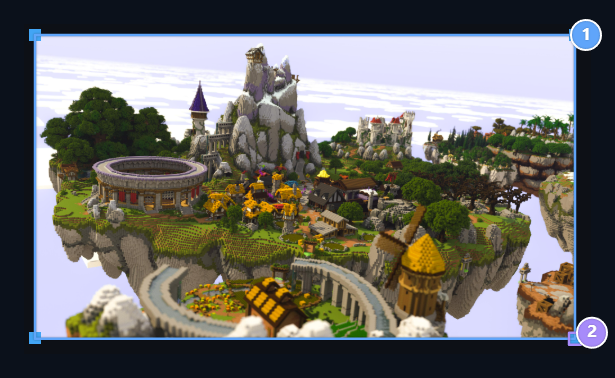
1. Büyütülmüş resim
Örnekte genişlik 360 pikselden 540 piksele çıkarıldı; oran korunur.
2. Sürüklemeyi bırakın
İstediğiniz genişliğe ulaşınca fareyi bırakın ve yazıyı kaydedin.
Resmi nasıl küçültürsünüz?
Aynı köşe tutamacını bu kez resmin merkezine doğru sürükleyin. Böylece resim küçülür. Metnin boyutunu değiştiren yazı boyutu menüsünü kullanmanız gerekmez. Birden fazla resim varsa önce değiştireceğiniz resmi seçin; mavi tutamaçların doğru görselde olduğundan emin olun. Küçük bir görseli çok büyüttüğünüzde görüntü bulanıklaşabilir; daha büyük görünüm için yeterli çözünürlükte bir dosya kullanın.Genişliği sayıyla belirleyin ve resmi ortalayın
Tam bir genişlik gerekiyorsa araç çubuğundaki HTML / Kod görünümü düğmesini açın. İlgili resmin<img> etiketini bulun. Etiketi aşağıdaki yapıyla değiştirirken src alanına kendi resminizin mevcut adresini yazın:
width:600px genişliği 600 piksel yapar. height:auto en-boy oranını korur. max-width:100% dar bir alanda resmin alanın dışına taşmasını önler. display:block;margin:0 auto resmi ayrı bir satırda ortalar. Yalnız genişliği değiştirecekseniz mevcut etiketteki width değerini güncellemeniz yeterlidir. Ortalamayı da uygulamak için örnekteki etiket yapısını kullanıp kendi görsel adresinizi koruyun.
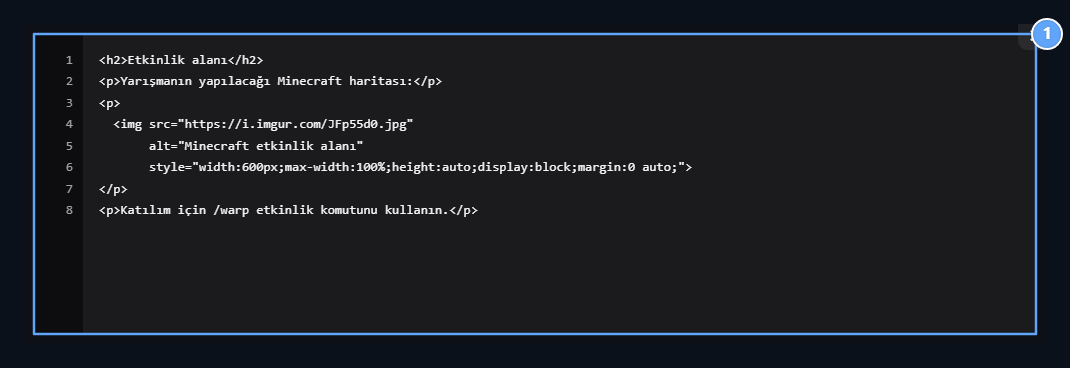
1. Kesin ölçü ve ortalama
width:600px genişliği belirler; height:auto oranı korur; margin:0 auto resmi ortalar.
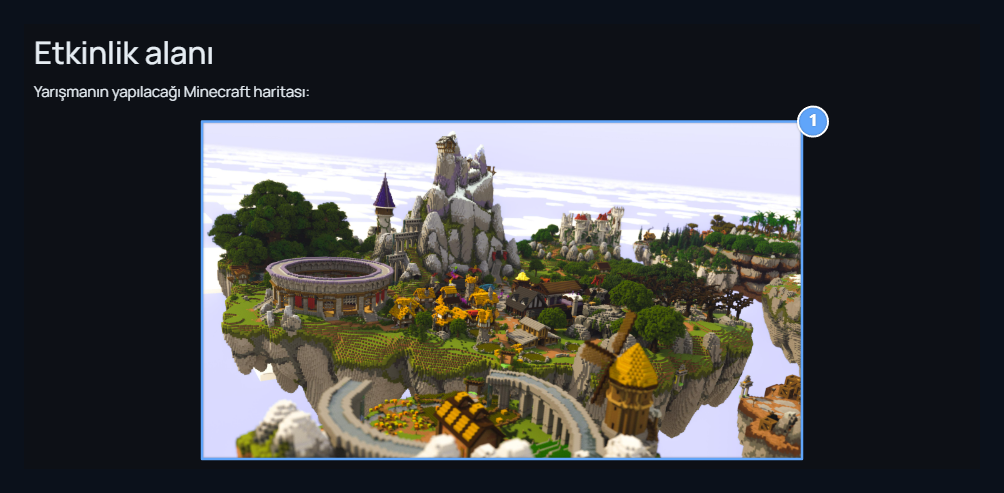
1. 600 piksel ve ortalı
Resim metin alanının ortasındadır; dar ekranlarda alanın dışına taşmaz.
alt alanına görseli anlatan kısa bir açıklama yazabilirsiniz. Resmin altında herkesin göreceği bir açıklama istiyorsanız normal görünüme dönüp resmin altındaki paragrafa bu metni yazın.
Resmi kaldırın veya başka resimle değiştirin
Resme tıklayıp mavi tutamaçların görünmesini sağlayın; Backspace tuşuna basarak seçili resmi içerikten kaldırın. Yanlış resmi kaldırdıysanız Geri al düğmesini kullanın. Resmi değiştirmek için eskisini kaldırın, aynı yerde Resim aracını açıp yeni dosyayı veya adresi ekleyin. Bu işlem yazıdaki görseli değiştirir; yazının son hâlini ayrıca kaydedin.GIF arayın, favorilere alın ve boyutlandırın
GIF aracını açın. Keşfet sekmesindeki arama alanına örneğin minecraft yazıp Ara düğmesine basın. Beğendiğiniz GIF kartına tıklayarak yazıya ekleyin.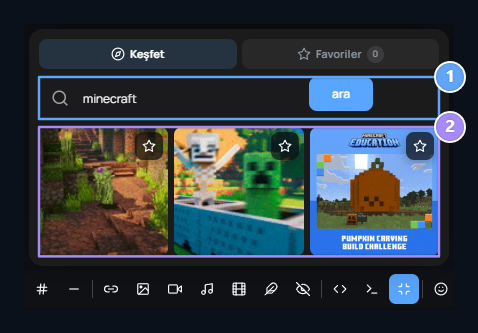
1. GIF araması
minecraft gibi bir sözcük yazıp Ara düğmesine basın.
2. Örnek GIF sonuçları
GIF kartına basarak içeriğe ekleyin; yıldızla favorilerinize alın.
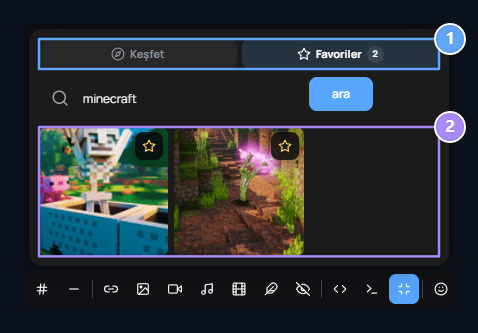
1. Favoriler
Yıldızladığınız GIF’lere aynı tarayıcıdan yeniden ulaşın.
2. Favori GIF’ler
İçeriğe eklemek için karta, favoriden çıkarmak için yıldıza basın.
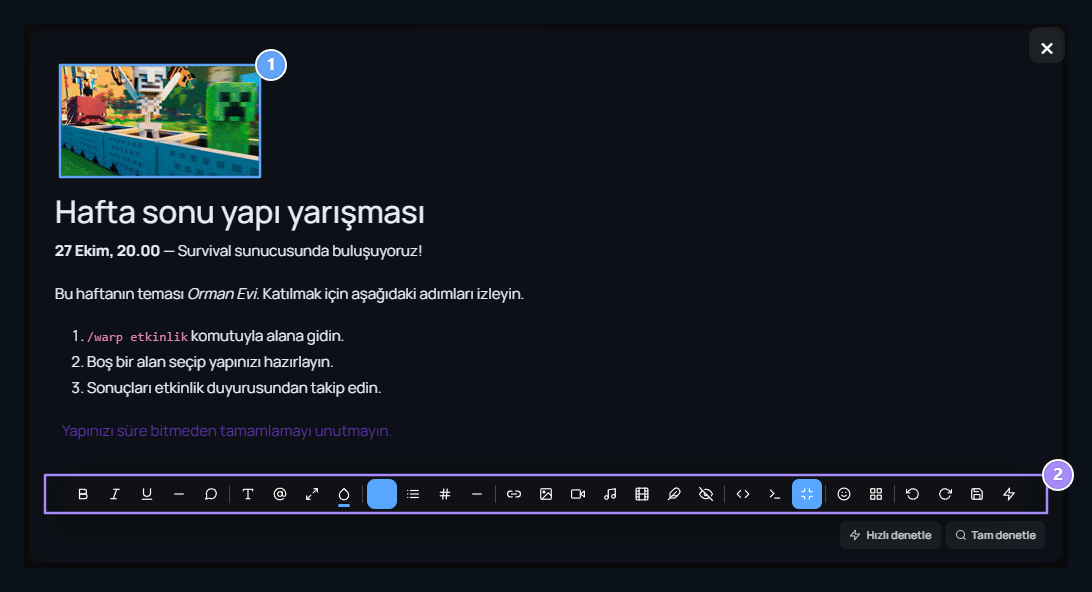
1. İçeriğe eklenen GIF
Seçilen hareketli görsel imlecin bulunduğu yere eklenir.
2. Düzenlemeye devam edin
Metni tamamladıktan sonra açık sayfanın kayıt düğmesini kullanın.
Video ekleyin
Video aracında üç yöntem bulunur:- URL: YouTube veya Vimeo gibi desteklenen bir video bağlantısını yazıp Ekle düğmesine basın.
- Gömülü Kod: Videonun paylaşım seçeneklerinden aldığınız gömme kodunu yapıştırıp ekleyin.
- Yükle: Bilgisayarınızdaki video dosyasını seçin; yükleme tamamlanınca içeriğe yerleşmesini bekleyin.
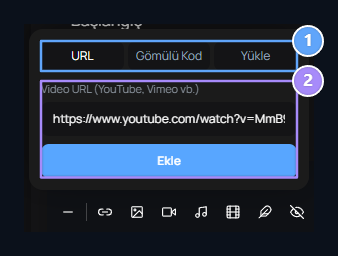
1. Video yöntemi
Bağlantı, gömme kodu veya yükleme sekmesini seçin.
2. Video bağlantısı
Videonun adresini girip Ekle düğmesiyle metne alın.
Ses oynatıcısı ekleyin
Müzik aracını açın. Ses dosyasının adresini ve isteğe bağlı başlığı yazıp Ekle düğmesine basın. Örnekte başlık “Etkinlik tanıtımı”dır.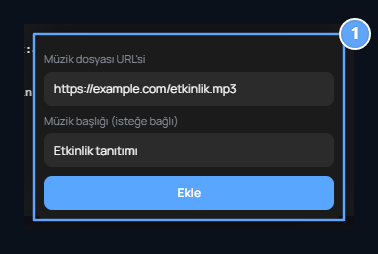
1. Ses dosyası ve başlık
Doğrudan MP3 adresini ve oynatıcının başlığını girip Ekle düğmesine basın.
<audio> öğesinin src değeri dosya adresidir; dosyayı değiştirmek için bu adresi güncelleyebilirsiniz.
Tablo oluşturun ve hücreleri doldurun
Tablo aracını açın. Izgarada fareyi gezdirerek satır ve sütun sayısını belirleyip istediğiniz boyuta tıklayın. Eklenen tablonun hücrelerine tıklayarak metin yazın; Tab tuşuyla sonraki hücreye geçebilirsiniz.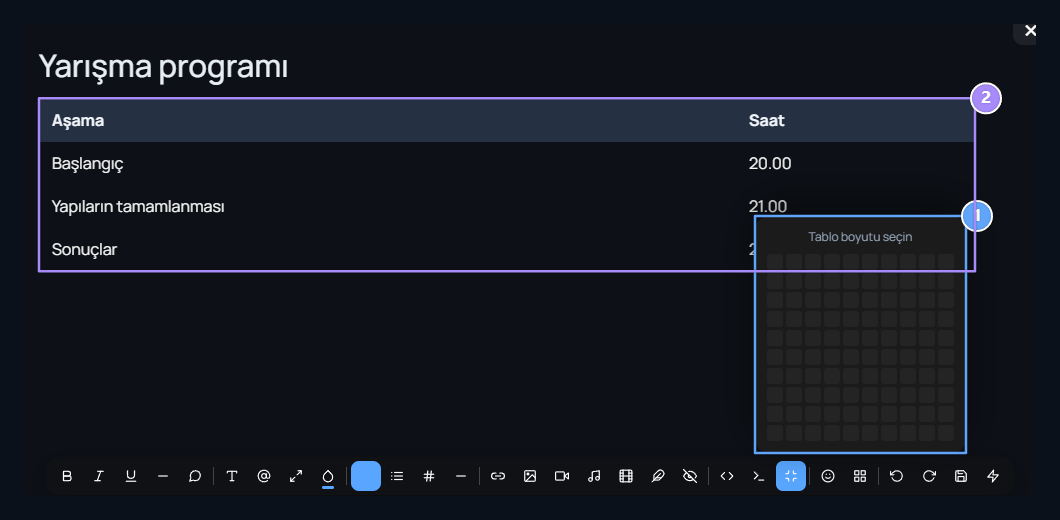
1. Satır ve sütun
Izgarada tablo boyutunu belirleyin; tıklayarak ekleyin.
2. Dolu tablo örneği
Yarışmanın aşama ve saatlerini hücrelere yazın.
<tr> bir satırı, <td> bir veri hücresini, <th> bir başlık hücresini temsil eder. Satır eklemek veya kaldırmak için ilgili <tr>...</tr> bölümünü düzenleyin. Yeni satırda diğer satırlarla aynı sayıda hücre bulunsun. Tabloyu tamamen kaldırmak için <table>...</table> bölümünü kaldırıp görsel görünüme dönün.
Emoji ve simge ekleyin
Emoji aracında üstteki kategorilerden birini seçin; ardından istediğiniz ifadeye tıklayın. Emoji, yazının içine eklenir. Normal bir karakter gibi seçip silebilir veya çevresine metin yazabilirsiniz.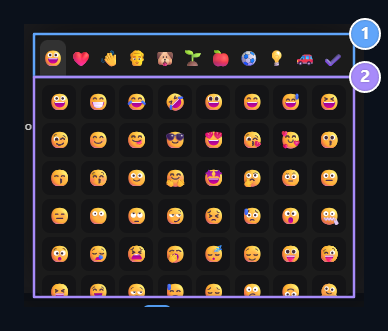
1. Emoji kategorileri
Yüzler, hayvanlar veya nesneler gibi gruplar arasında geçin.
2. Emoji seçimi
İstediğiniz ifadeye basarak metne ekleyin.
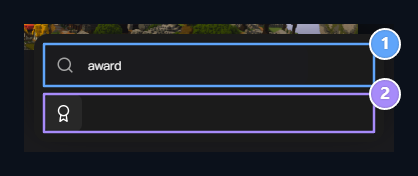
1. Simge araması
Örnekte ödül simgesi için award aratılır.
2. Simgeyi ekleyin
Sonuçtaki simgeye tıklayın; metnin bulunduğu yere eklenir.
Discord biçimlerini dönüştürün
Discord için hazırlanmış metni editöre yapıştırın. Discord biçimlendirme → Discord metnini HTML’e dönüştür seçeneğini açın. Metin seçiliyse o bölüm, seçim yoksa yazının tamamı dönüştürülür.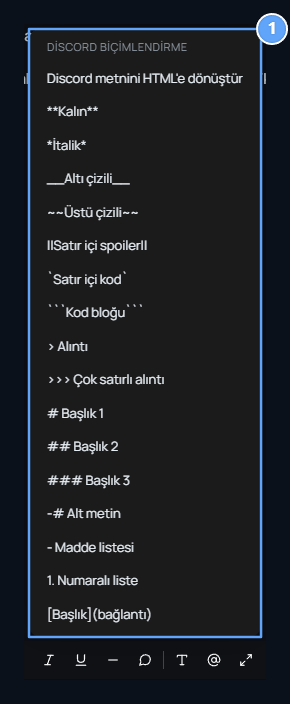
1. Discord biçimleri
Markdown metnini dönüştürün veya seçili metne biçim uygulayın.
Açılır bir ayrıntı bölümü ekleyin
Spoiler aracını açın. Spoiler buton başlığı alanına okuyucunun tıklayacağı başlığı, Spoiler içeriği alanına ayrıntıyı yazın. Ekle düğmesine basın.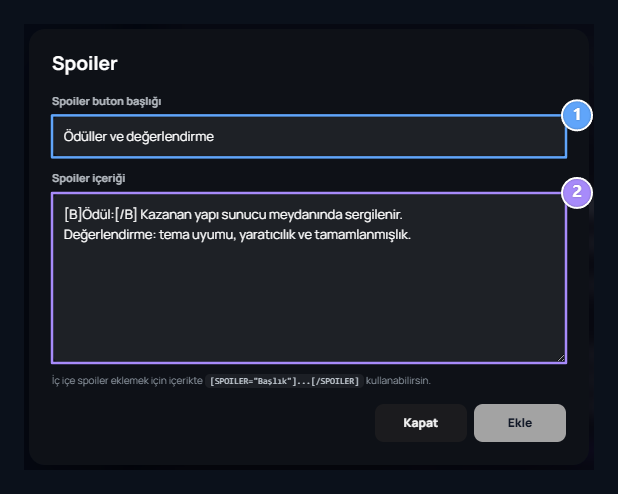
1. Açılır bölüm başlığı
Okuyucunun tıklayacağı başlığı yazın.
2. Ayrıntı metni
Bölümün içine açıklama ve desteklenen BBCode biçimlerini ekleyin.
[B]Ödül:[/B] gibi BBCode biçimleri kullanabilirsiniz. Örnekte “Ödüller ve değerlendirme” başlığı altında ödül açıklaması ve değerlendirme ölçütleri bulunur.
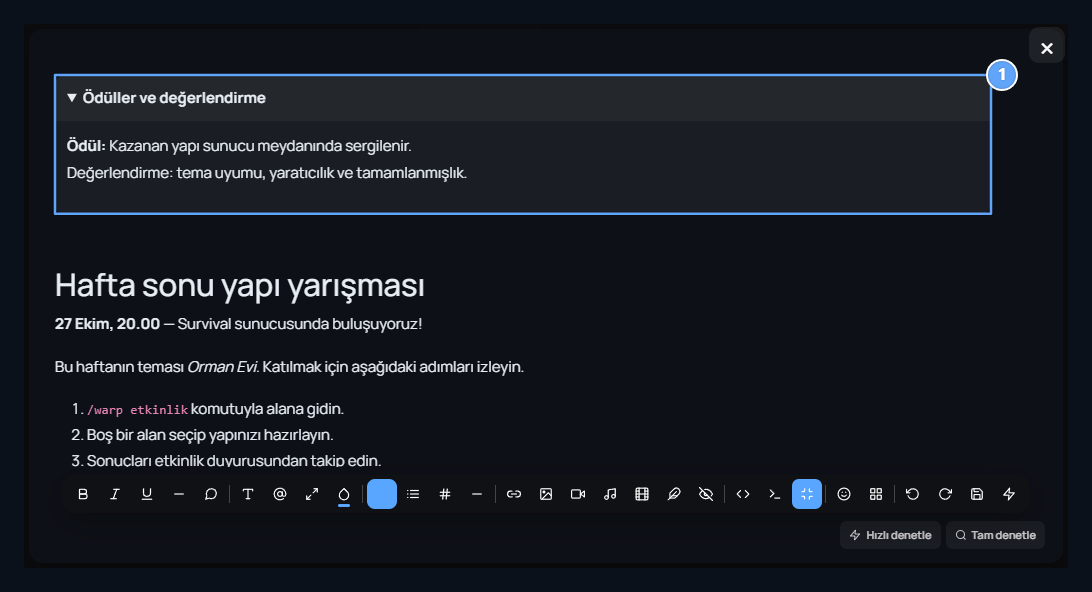
1. Açılır ayrıntı
Ödül ve değerlendirme metni aynı başlık altında açılıp kapanır.
<details> açılır bölümü, <summary> tıklanan başlığı içerir. Bölümü tamamen kaldırmak için ilgili <details>...</details> öğesini kaldırın.
BBCode görünümünde düzenleyin
BBCode görünümü düğmesine basın. Yazı, düzenlenebilir etiketlerle açılır. Aynı düğmeye yeniden bastığınızda görsel düzenlemeye dönersiniz.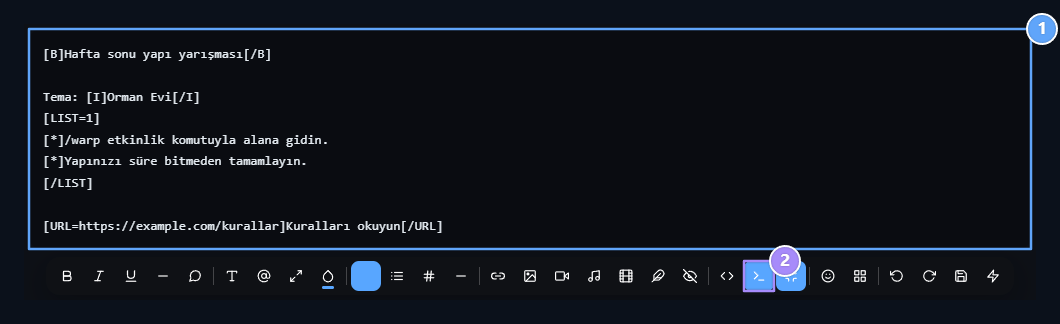
1. BBCode görünümü
Etiketleri açılış ve kapanışlarıyla düzenleyin.
2. Görsel görünüme dönün
Aynı düğmeyle içeriğin biçimlendirilmiş hâline dönün.
[B], [I], [U], [S] sırasıyla kalın, italik, altı çizili ve üstü çizili metindir. [LIST] madde listesi, [LIST=1] numaralı listedir; her madde [*] ile başlar. [QUOTE]...[/QUOTE] alıntı, [ICODE]...[/ICODE] kısa kod, [CODE]...[/CODE] çok satırlı kod için kullanılır. Bir görseli [IMG]https://example.com/resim.gif[/IMG] biçiminde de ekleyebilirsiniz.
Açılış etiketinin kapanışını da yazın. Karmaşık tablo veya gömülü medya içeren bir yazıyı dönüştürürken son görünümü yeniden kontrol edin.
HTML kaynak görünümünde düzenleyin
HTML / Kod görünümü düğmesi yazının kaynak kodunu açar. Burada resmin genişliğini, bağlantı adresini, medya kaynağını veya tablonun satırlarını düzenleyebilirsiniz. İşiniz bitince aynı düğmeye basıp görsel görünüme dönün. BBCode alanına[B]Kalın[/B], HTML alanına <strong>Kalın</strong> yazılır. İki görünümün etiketlerini birbirine karıştırmayın. Düzenleme öncesinde taslak kaydedebilir, yanlış bir değişiklikte mevcut metni geri yükleyebilirsiniz.
Taslak kaydedin ve geri yükleyin
Taslaklar menüsünü açın. Taslağı şimdi kaydet mevcut editör içeriğinin yerel kopyasını saklar. Kaydedilen taslağı getir bu kopyayı editöre yükler. Taslağı sil tarayıcıdaki kopyayı kaldırır.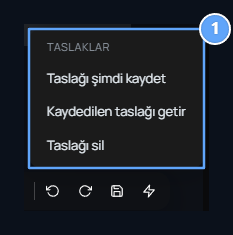
1. Yerel taslak
Taslağı kaydedin, geri yükleyin veya temizleyin.
Son görünümü kontrol edin ve kaydedin
Metindeki boşlukları, bağlantı hedeflerini, resim genişliklerini, GIF’leri, oynatıcıları ve açılır bölümleri inceleyin. Tam ekrandaysanız normal görünüme dönün. Açık sayfanın Yayınla, Yayımla, Kaydet veya Güncelle düğmesine basarak kaydı tamamlayın. Bir resmin yüklenmesi veya taslağın saklanması, yazının son hâlini siteye kaydetmez. Duyurunun kategorisi ve yayın durumu ya da ürünün diğer alanları varsa bunları da tamamlayın.Yapay zekâ ile içerik oluşturun
Araç çubuğundaki İçerik oluştur düğmesi, yapay zekâya bir yazı hazırlatmanızı sağlar. Duyuru, ürün açıklaması veya yardım metni için ne yazılacağını tarif edin; oluşan metni düzenleyicide kullanın.- Yazının ekleneceği yere tıklayın ve İçerik oluştur aracını açın.
- Konuyu, gerekli bilgileri, istediğiniz uzunluğu ve anlatım biçimini yazın.
- Gönder düğmesine basıp yanıtı bekleyin. Gelen metin içerik alanına eklenir.
- Metni okuyup tarihleri, sunucu adlarını, komutları ve koşulları kontrol edin. Gerekli yerleri diğer düzenleme araçlarıyla değiştirin.
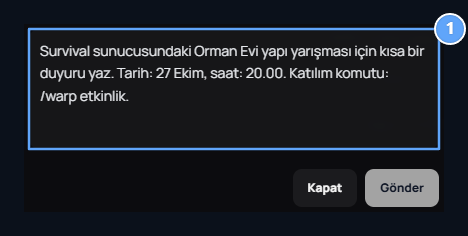
1. İçerik isteği
Konu, tarih ve oyuncunun yapacağı işlemi belirtin; gelen metni yayımlamadan önce inceleyin.
Yazım ve dil bilgisi denetimi (Spell Checker)
Spell Checker, yazdığınız metindeki yazım hatalarını ve dil bilgisi sorunlarını kontrol etmenize yardımcı olur. Düzenleyicinin altındaki Hızlı denetle ve Tam denetle düğmelerini kullanın.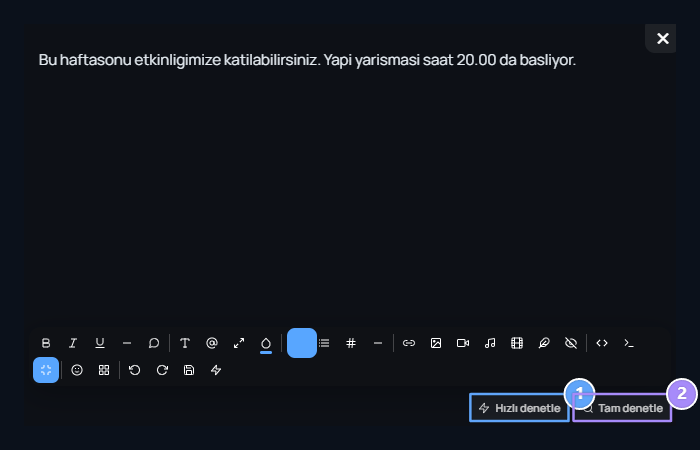
1. Hızlı denetle
Yazım kontrolü için kullanın.
2. Tam denetle
Dil bilgisi denetimini de içeren kontrol için kullanın.
- Hızlı denetle: Metnin yazım kontrolünü yapar.
- Tam denetle: Yazım kontrolüne dil bilgisi denetimini de ekler.

Duyuru yayımlama
Duyurunun kategorisini, görselini ve yayın ayarlarını hazırlayın.

Ürün açıklaması
Ürün bilgileriyle birlikte Detaylar alanını düzenleyin.

Yardım yazıları
Soru, yanıt ve yardım kategorilerini hazırlayın.