
 Ana Sayfa
 Kullanım rehberi
 Geliştiriciler
 Ödeme yöntemleri
 Bağlantılar ve araçlar
 Site kullanımı
 Sorun çözümü
Site hesabıyla giriş ve duyurular
Kullanıcılar sitenizde oluşturdukları hesapla Zonely Launcher’a giriş yapar. Böylece site hesaplarını launcher üzerinden de kullanabilir, sunucuya bağlanıp oyunu başlatabilirler. Sitenizde yayımladığınız duyurular launcher üzerinden de görüntülenebilir. Sunucu güncellemeleri, bakım ve etkinlik haberlerini Duyurular bölümünden hazırlayarak oyuncularınıza ulaştırabilirsiniz.Sunucu profilini hazırlayın
Minecraft Sunucu Adresi alanına kendi sunucunuzun bağlantı bilgisini yazın. Port kullanılıyorsa adresin biçimini sunucunuzun bilgileriyle eşleştirin.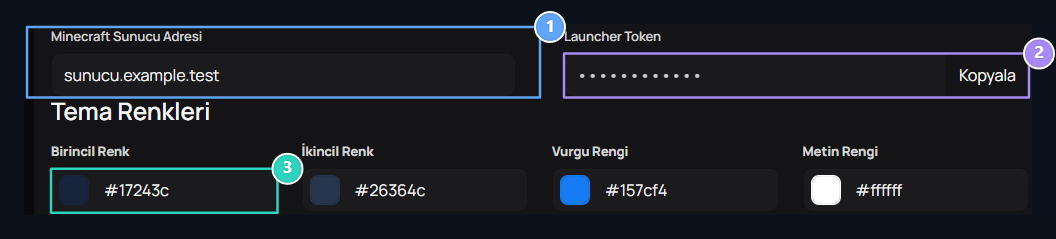
1. Minecraft Sunucu Adresi
Başlatıcının kullanacağı kendi oyun sunucusu adresinizi girin.
2. Launcher Token
Sunucu profilini başlatıcıyla eşleştiren değeri kopyalayın.
3. Tema renkleri
Başlatıcının renklerini burada düzenleyin.
Renkleri ve arka planı seçin
Tema Renkleri bölümünden launcher’ın birincil, ikincil, vurgu ve metin renklerini markanıza uygun olarak düzenleyin. Seçtiğiniz renkler başlatıcının görünümünde kullanılır. Metnin seçtiğiniz zeminde okunabildiğini kontrol edin. Arkaplan Görseli alanından görsel seçebilir, Kaldır ile mevcut seçimi çıkarabilirsiniz. Logo ve site kimliğiyle ilgili ayarlar için Sistem Ayarları bölümünü de inceleyin.Oyun sürümlerini belirleyin
Sunucu Sürümleri bölümünde desteklediğiniz sürümleri seçin. Arama alanıyla listede sürüm bulun; Seçilen Sürüm bilgisini kontrol edin. Vanilla, Forge, Fabric veya OptiFine seçenekleri kurulumunuzda sunuluyorsa oyun sunucusunun desteklediği seçeneklerle eşleştirin. Mod kullanılan sunucuda istemci sürümü ve mod yükleyicinin de uygun olması gerekir. Kaydet düğmesiyle değişiklikleri uygulayın. Liste boşsa kurulumunuzdaki sürüm ve başlatıcı dağıtımını kontrol edin.Başlatıcıyı indirin ve görünümünü kontrol edin
Launcher’ı İndir düğmesiyle kendi site profilinize ait indirme adımını açın. Başlatıcıda sunucu bilgisini, kullanıcı profilini ve sürüm seçimini inceleyin.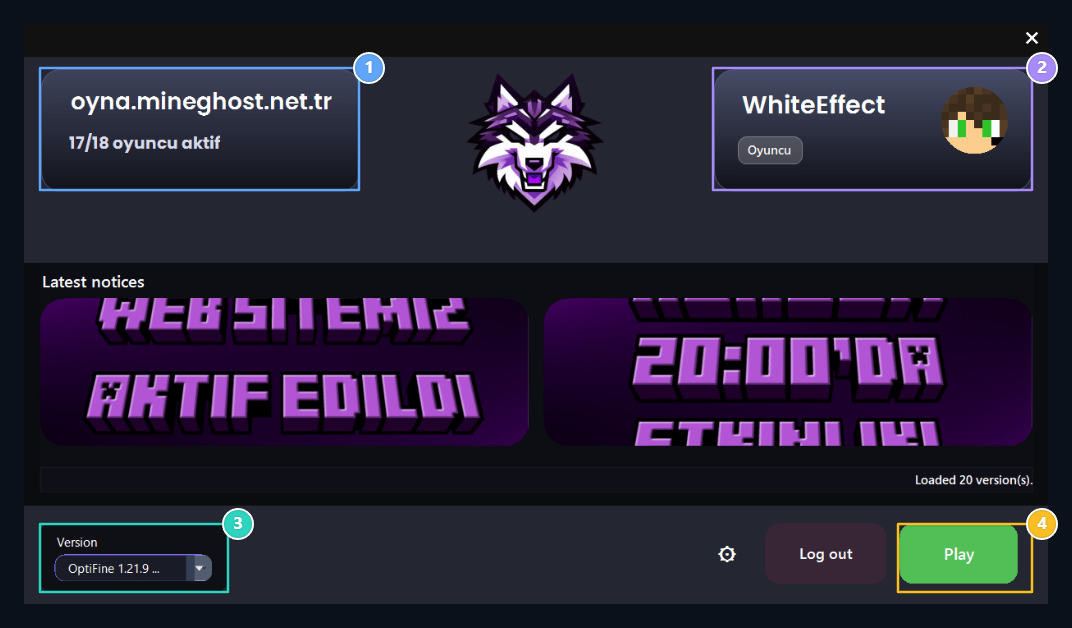
1. Sunucu ve Çevrimiçi Durumu
Sunucu adresini ve çevrimiçi kullanıcı bilgisini kontrol edin.
2. Kullanıcı profili
Kullanıcı adını ve profil bilgilerini burada kontrol edin.
3. OptiFine ve Sürüm Desteği
Kullanacağınız istemci sürümünü listeden seçin.
4. Oyunu Başlat
Minecraft istemcisini tek tıkla doğrudan sunucuya bağlanarak başlatır.
ZonelyCore ile launcher girişini etkinleştirin
Oyun sunucunuzda ZonelyCore eklentisini kurup sitenizle bağlantısını tamamlayın. Eklentinin launcher girişine ilişkin ayarlarını etkinleştirerek site hesabıyla açılan launcher oturumunu oyun sunucusuyla birlikte kullanabilirsiniz. Yalnızca launcher üzerinden giriş istiyorsanız ilgili giriş kısıtlamasını da ZonelyCore tarafında yapılandırın.
ZonelyCore kurulum rehberi
Eklentiyi oyun sunucunuza kurun ve site bağlantısını hazırlayın; launcher giriş ayarlarını sunucu tarafında tamamlayın.
Oyun sunucuları
Sunucu bağlantısını ve teslimat yöntemlerini hazırlayın.