Ana içeriğe atla
Kurulum, Zonely hesabında bir lisans oluşturularak başlatılır. Ardından alan adı bağlanır ve sitenin ilk ayarları tamamlanır. İşleme başlamadan önce kullanacağınız e-posta adresini ve alan adını hazırlayın. Alan adı sorulan yerlere kendi adresinizi yazın.

Hesabını oluştur

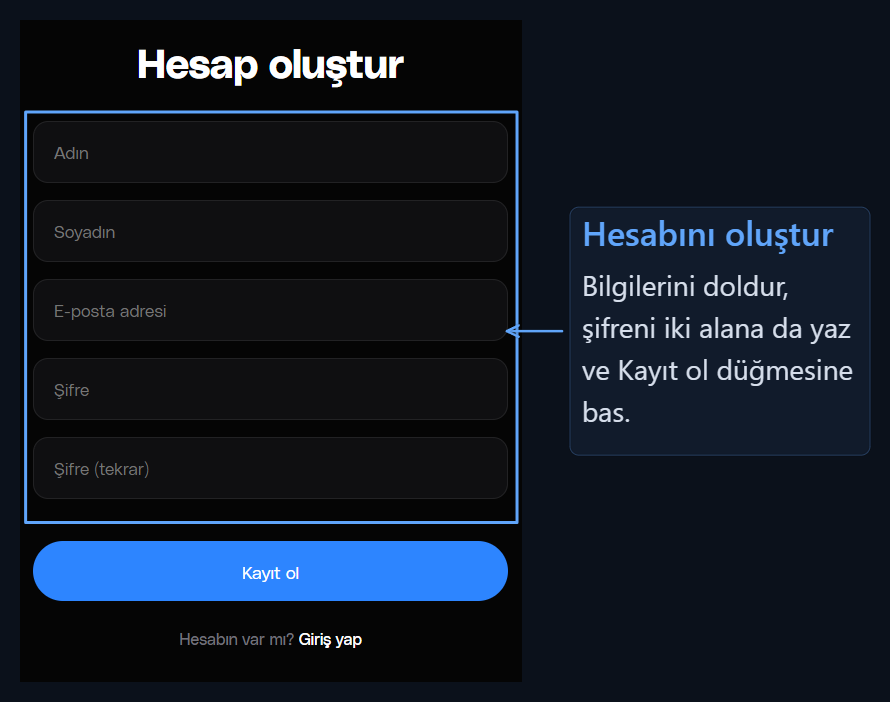
Hesap oluşturma sayfasında adınızı, soyadınızı ve e-posta adresinizi girin. Şifrenizi iki alana da aynı şekilde yazıp Kayıt ol düğmesine basın. Sonraki girişlerinizde bu e-posta ve şifreyi kullanacaksınız. Hesap oluşturma ekranı; e-posta ve Kayıt ol düğmesine yönelen oklar Hesabınız zaten varsa giriş yapın. Kayıttan sonra açılan Genel Bakış, hesabınızın profil ekranıdır.
Deneme sürümünü hesabına ekle

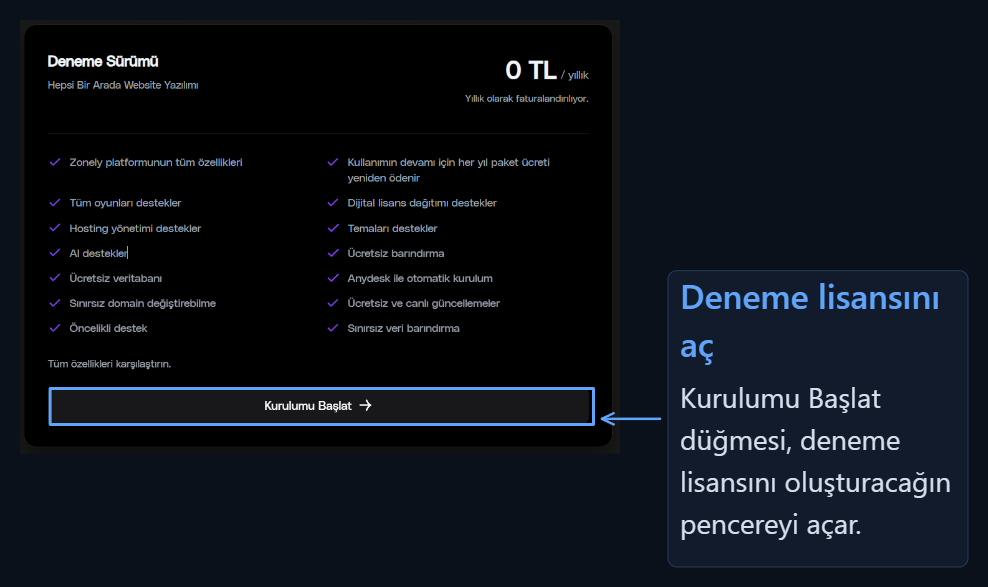
Profildeki Deneme Sürümü kartını bulun. Kartın altındaki Kurulumu Başlat düğmesi, deneme lisansını oluşturacağınız pencereyi açar. Profilde Deneme Sürümü kartı ve Kurulumu Başlat düğmesi
1

Alan adını yazın

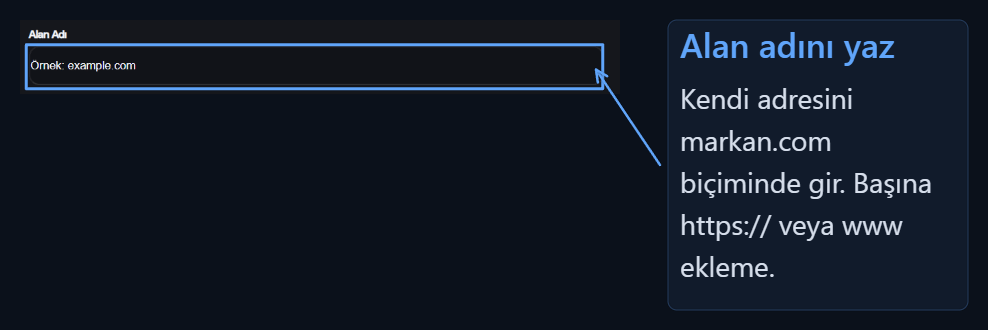
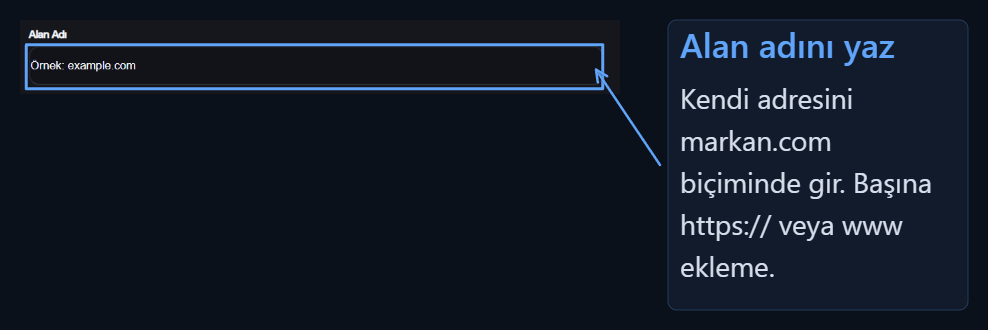
Alan Adı bölümüne sitenizin adresini girin. Örneğin markan.com. Başına https://, http:// veya www eklemeyin.Deneme lisansındaki Alan Adı alanına örnek adres girilmesiAlan adını daha sonra Alan Adını Değiştir bölümünden taşıyabilirsiniz.
2

Deneme lisansını oluşturun

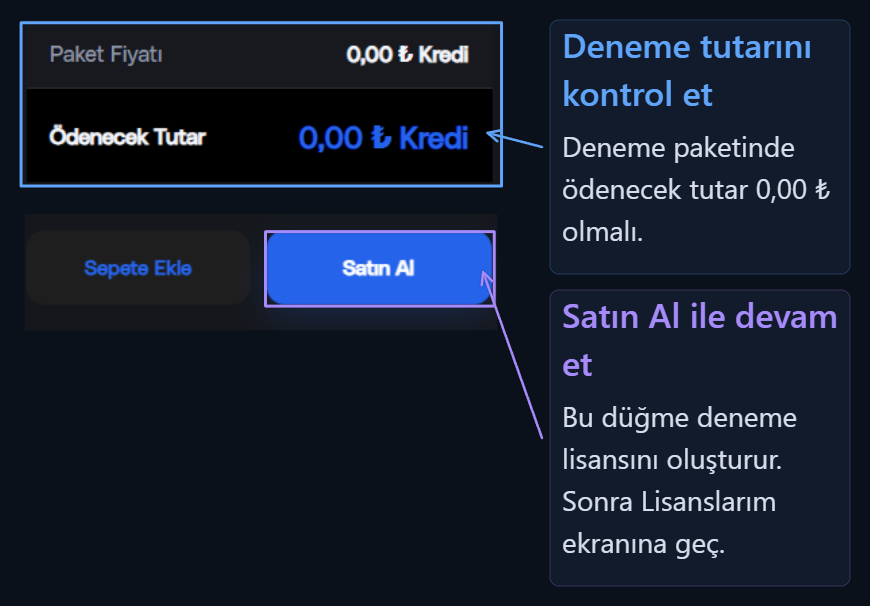
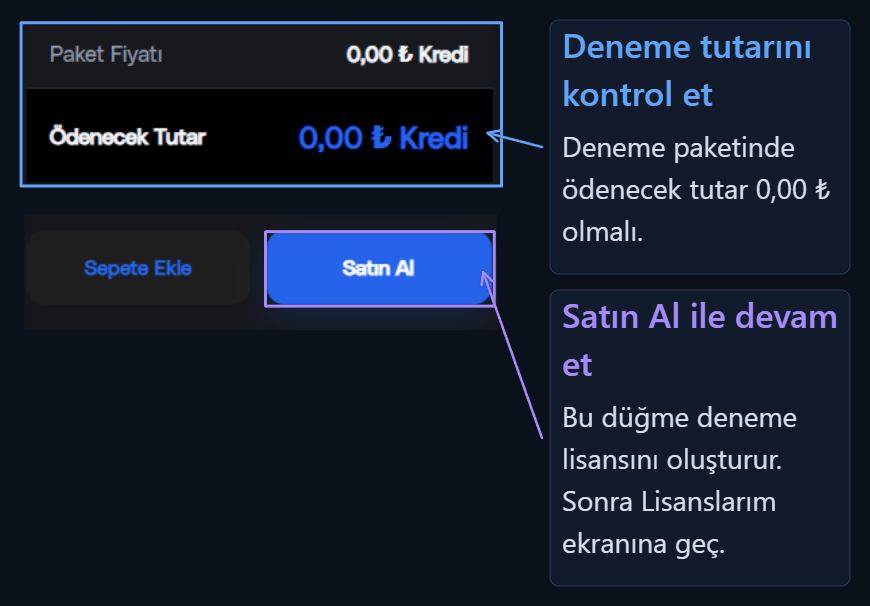
Ödenecek Tutar satırını kontrol edin. Deneme paketinde bu tutar 0,00 ₺ görünür.Doğrudan devam etmek için Satın Al düğmesine basın.0 TL deneme lisansının tutarı, adet alanı ve Satın Al düğmesiİşlem tamamlandığında açılan Başarılı penceresinde Tamam düğmesine basın. Lisanslarım bölümünden kuruluma devam edebilirsiniz.
Lisansından kurulumu çalıştır

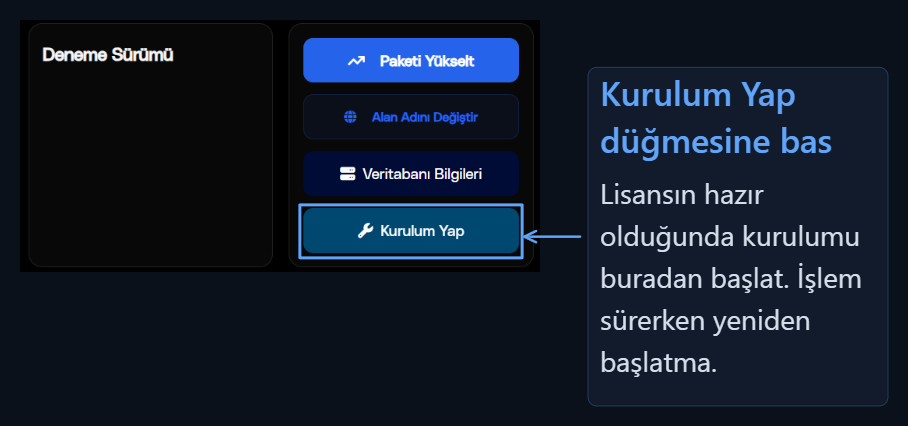
Lisanslarım ekranındaki deneme lisansını açın. Bu kez kartın üzerindeki Kurulum Yap düğmesine basın. Lisans kartında Kurulum Yap düğmesinin yeri İşlem arka planda çalışır. Önce kurulum isteğinin hazırlandığını, ardından ilerleme yüzdesini ve o anda yapılan işlemi görürsünüz. Birkaç saniye bekleyin; işlem sürerken tekrar kurulumu tekrar başlatmanız gerekmez. Kurulum tamamlandığında Kurulum Yap düğmesinin yerinde Kurulumu Sıfırla ve Veritabanını İndir seçenekleri görünür. Bu düğmelerin anlamını lisans işlemleri sayfasında bulabilirsiniz.
Alan adını bağla ve siteni aç

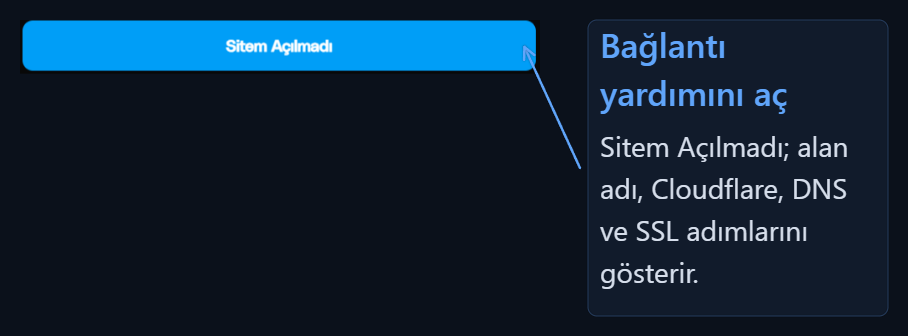
Lisans kartındaki Sitem Açılmadı düğmesine basın. Açılan yardım, alan adı hazırlığından Cloudflare, DNS ve SSL ayarlarına kadar sırayla ilerler. Lisans kartındaki Sitem Açılmadı düğmesi ve açtığı yardımın açıklaması Kurulum işleminin bitmesi, alan adının DNS ayarlarını kendiliğinden değiştirmez. Alan adı, DNS ve SSL rehberini tamamladıktan sonra sitenizi kendi adresinizden açın.
Alan adımı bağlayacağım

Nameserver, CNAME kayıtları, turuncu bulut ve SSL ayarları.

Lisansımdaki düğmeler ne işe yarıyor?

Alan adı taşıma, veritabanı, yedek ve sıfırlama işlemleri.

Yönetim panelini tanıyacağım

Siteniz açıldıktan sonra ilk düzenlemelere buradan başlayın.

Görünümü düzenleyeceğim

Logo, sayfa bölümleri, renkler ve menüler.
Alan adını bağladıktan sonra İlk site kurulumu rehberindeki dil, sektör ve yönetici hesabı adımlarını tamamlayın.